Muziek downloaden voor op uw iPhone

Het downloaden van muziek voor op uw iPhone kan op verschillende manieren. Hetzelfde geldt overigens voor het downloaden van muziek voor uw iPod of iPad. Kortom, het downloaden van muziek voor alle producten van Apple gaat op dezelfde manier.

Echter, voor veel gebruikers van een iPhone, iPod of iPad bestaat er nogal eens wat onduidelijkheid over wat downloaden van muziek nu precies inhoud, waar digitale muziekbestanden aan moeten voldoen om afgespeeld te kunnen worden op een iPhone,iPod of iPad en waar u muziek precies vandaan kunt halen.

Muziek downloaden vanuit de app Muziek

Laten we daarom eerst eens even heel snel kijken wat downloaden nu precies is. Downloaden, is eigenlijk niets anders dan het kopiëren van een bestand vanaf het internet. Het enige verschil met het kopiëren van een bestand op onze eigen computer is, dat we voor een kopie van een bestand dat afkomstig is van internet wel eens wat moeten betalen. En dat geldt zeker voor muziek.

In dit artikel beperken we ons tot downloaden van muziek voor de iPhone waarvoor betaald moet worden. Er zijn nog steeds wel wat mogelijkheden om muziek gratis te downloaden. Maar de meeste van deze mogelijkheden zijn tevens een bron van virussen en andere kwaadaardige software, waar u beter zo ver mogelijk vandaan kunt blijven.

De meest eenvoudige manier om muziek op uw iPhone te downloaden is via de app Muziek op uw iPhone. Zodra u de app Muziek opent verschijnt de muziekspeler in beeld, welke lijkt op de afbeelding die u hieronder ziet.

Door in de muziekspeler op de knop Winkel te tikken wordt de muziekwinkel van Apple getoond. In de Music Store ofwel de muziekwinkel van Apple kunt u heel erg veel muziek vinden. U wordt in de winkel geholpen door onder andere de knoppen Genres, Aanbevolen en Hitlijsten.

Via de knop Genre kunt u de muziek die getoond wordt beperken tot één genre. Wanneer u bijvoorbeeld van klassieke muziek houdt, dan zult u waarschijnlijk aan de knoppen Aanbevolen en Hitlijsten niet al teveel hebben. De selecties die onder deze knoppen worden weergegeven bevatten meest popmuziek.

Uiteraard vindt u in de Music Store van Apple ook een knop zoeken, waarmee u op artiest kunt zoeken en de titel van een muziekstuk. De gevonden muziek wordt vervolgens in een lijst weergegeven.

Door op een muziekstuk te tikken, kunt u het muziekstuk eerst beluisteren voordat u het koopt. Muziek kopen doet u door op de knop te tikken waarop de prijs van het muziekstuk vermeld staat.

Na het opgeven van het wachtwoord van uw Apple ID wordt de muziek die u hebt gekocht automatisch naar uw iPhone gedownload en zal vervolgens automatisch in uw muziekspeler worden weergegeven. Overigens werkt dit alleen wanneer u uw betaalgegevens hebt opgegeven bij het aanmaken van uw Apple ID.

Andere manier van muziek downloaden naar uw iPhone

Muziek downloaden op uw iPhone via de Apple Music Store is niet de enige manier om aan muziek op uw iPhone te komen. U kunt uiteraard ook uw computer inzetten om muziek mee te downloaden. Via uw computer kunt u bijvoorbeeld besluiten muziek te downloaden via YouTube. Maar er zijn daarnaast nog tal van andere manieren om muziek te kopen en te downloaden via de computer.

U zou zelfs kunnen besluiten om de muziekverzameling die u hebt op muziek CD’s te rippen, zoals dat heet, en op te slaan als mp3-bestanden op uw computer. Uw iPhone, maar ook uw iPod of iPad kunnen prima overweg met het mp3-formaat.

Om muziek die op uw computer staat op uw iPhone te zetten dient u de muziek eerst in te laden in het programma iTunes. Vervolgens kunt u vanuit iTunes de muziek naar uw iPhone slepen. Uiteraard geldt dezelfde procedure voor uw iPod of iPad.

Tot slot dient u er, zeker wanneer u muziek koopt via de Apple Music Store, goed op te letten dat u geregeld een back-up maakt van uw muziek op de iPhone.

Weliswaar kunt u muziek die u ooit in de Apple Music Store hebt gekocht gratis opnieuw downloaden als u de muziek bent kwijtgeraakt, maar dat kan wel eens vele malen meer tijd gaan kosten dan het terugzetten van een goede back-up op uw iPhone.

Lenovo ADLX65NCC2A Laptop-oplader

Microsoft 1513 24W Laptop-oplader

ACER ADP-18TB 2-515-5305 R33030 Laptop-oplader

Microsoft BV-T5E Batterij 3000mAh/11.6wh 3.85V

LG BL-T19 Batterij 10.3WH 3.8V

Is de iPhone 6 los kopen slim of toch niet?

Wie zich verdiept in de prijzen van smartphones, ziet al snel dat de iPhone 6 geen goedkope smartphone is. Een iPhone 6 los kopen, is dan ook best een duur grapje. Net als het kopen van ieder ander product van de firma Apple overigens.

Menigeen die een iPhone wil, wijkt dan ook uit naar een mobiel abonnement, waarbij de iPhone als smartphone wordt geleverd. Echter, voor de iPhone 6 moet bij het afsluiten van veel mobiele abonnementen, vaak fors bijbetaald worden. Terwijl u heel veel andere smartphones gratis krijgt.

Zou het dan toch niet slimmer zijn, om een iPhone 6 los te kopen?

Wanneer los kopen een goede optie is

In de eigen webshop van Apple is de iPhone 6 te koop vanaf een kleine 700 Euro. Voor dat geld krijgt u een hele multifunctionele zakcomputer, een navigatiesysteem en persoonlijke digitale assistent ineen, waarmee u tevens kunt bellen en internetten.

Maar ondanks dat blijft het nog steeds een serieuze hoop geld voor een dergelijk toestel. Zeker wanneer u de prijs vergelijkt met smartphones van andere merken die ongeveer hetzelfde bieden.

Dat maakt de smartphones van andere merken overigens niet per definitie een betere keus. Want op een aantal belangrijke punten verslaat de iPhone het leeuwendeel van zijn concurrenten zonder meer. Die punten zijn:

  • Gebruiksgemak.
  • Zeer geringe kans op virussen en slecht werkende apps.
  • Nieuwe versies van het besturingssysteem iOS, voor de iPhone, ondersteunen oudere iPhones nog heel lang.
  • De iPhone is een robuust toestel dat lang meegaat.
  • De iPhone is weinig storingsgevoelig.
  • Een iPhone behoudt lang zijn waarde.

Dit zijn dan ook de punten die een iPhone los te kopen interessant zouden kunnen maken. Omdat u hierdoor onder andere heel lang met een iPhone kunt doen.

Iets wat u overigens wel een dief van uw eigen portemonnee kan maken.

Want een doorsnee mobiel abonnement, waarbij u voor de meest gunstige prijs een iPhone krijgt, heeft een looptijd van 2 jaar. Echter, gedurende deze 2 jaar betaalt u iedere maand tussen de 10 en 25 Euro voor het hebben van een iPhone.

Doorgaans hebt u na 2 jaar dan ook al meer betaald voor uw iPhone, dan wat u betaald zou hebben als u de iPhone los had gekocht.

U kunt 2 jaar dan ook gerust als omslagpunt zien.

Een iPhone 6 los kopen is dan ook zeker een slim idee wanneer:

  • U niet zo geeft om het hebben van het nieuwste van het nieuwste.
  • U vooral een betrouwbare smartphone wilt.
  • U lang met een smartphone wilt kunnen doen.
  • U een eigen bedrijf hebt. Want dan valt de aankoop van de iPhone onder zakelijke kosten en betaalt u geen BTW.

Waaraan u moet denken als u de iPhone 6 los koopt

Een iPhone 6 kunt u onder andere los kopen bij de bekende elektronica winkels, zoals bijvoorbeeld: Mediamarkt en BCC. Maar ook bij winkels die gespecialiseerd zijn in smartphones, kunt u veelal terecht voor de aankoop van een iPhone.

Uiteraard wilt u niet teveel betalen voor een iPhone. Een iPhone kost immers al genoeg. Maar bij een product dat zo populair is als de iPhone, zullen er altijd mensen en bedrijven zijn die proberen u te bedriegen en te bestelen.

Gelukkig laten bedriegers zich doorgaans snel herkennen door net iets te goedkoop te zijn met hun producten. Maar wees er wel op bedacht.

Apple dealer

Hoe dan ook doet u er verstandig aan om gewoon zelf naar een fysieke winkel te gaan om daar uw iPhone te gaan kopen. En dan het liefst ook nog bij een bedrijf dat zich dealer van Apple producten mag noemen. Omdat dit zo zijn voordelen kan hebben bij garantieafwikkelingen en reparaties.

Nano simkaart

Maar zodra u uw iPhone in handen hebt, bent u er wellicht nog niet helemaal. Want niet alleen mobiele telefoons veranderen. Simkaarten ook. En mobiele abonnementen eveneens.

Zo hebt u voor uw iPhone 6 een nano simkaart nodig. Hetgeen betekent dat wanneer u voor uw huidige smartphone nog een micro simkaart nodig had, u een bezoek moet gaan brengen aan de aanbieder van uw mobiele abonnement om een nano simkaart te bemachtigen.

4G sim only abonnement

Tevens hebt u voor een smartphone die u los koopt, en die dus uw eigendom is, een sim only abonnement nodig. Omdat u anders simpelweg teveel gaat betalen voor uw mobiele abonnement.

Bovendien hebt u niet met elk mobiel abonnement automatisch verbinding met het 4G mobiele netwerk.

En geen gebruik kunnen maken van het razendsnelle 4G netwerk met uw iPhone 6, dat wilt u niet.

Want alleen al wanneer u een navigatiesysteem gebruikt, waarbij grote delen van het navigatiesysteem zich op het internet bevinden, zal het verschil tussen het 3G netwerk en het 4G netwerk duidelijk merkbaar zijn. Zoals bijvoorbeeld bij Google Maps.

Dus wellicht dat het met het los kopen van de iPhone 6, tevens tijd wordt om uw mobiele abonnement te upgraden naar iets nieuws.

Zodra u dat allemaal voor elkaar hebt, dan kunt u met de iPhone 6 van Apple zogezegd weer jaren vooruit. Waarbij u goedkoper uit zal zijn met zelf een iPhone los kopen wanneer u voornemens bent om langer dan 2 jaar met de iPhone te gaan doen.

Maar zelfs wanneer u na 2 jaar toch besluit om een andere smartphone te kopen, dan nog kunt u goedkoper uit zijn.

Want doordat Apple oudere iPhone nog lang blijft ondersteunen met nieuwe besturingssystemen, is een iPhone een hele waardevaste smartphone. Hetgeen betekent dat u er nog goed geld voor kunt krijgen als u ‘m tweedehands verkoopt of inruilt. Zelfs als uw iPhone al meer dan 2 jaar oud is.

Kortom, een iPhone 6 los kopen is zeker het overwegen waard.

Het is wellicht iets ingewikkelder dan gewoon een iPhone nemen bij uw nieuwe mobiele abonnement. Maar wanneer u het een beetje slim aanpakt, dan bent u met zelf een iPhone kopen al snel het voordeligst uit.

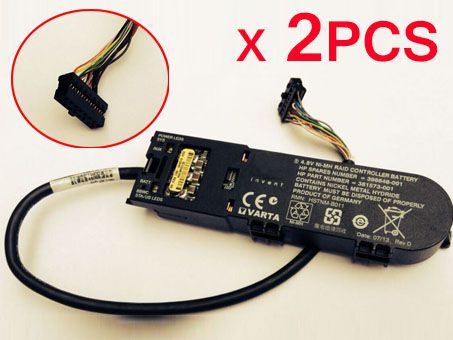
HP 381573-001 398648-001 Batterij 4.8V

HP PL02XL 751875-001 Hstnn-lb6b Tpn-c115 Batterij 29WH 7.6V

Samsung AD-20019 Laptop-oplader

Sony AC-NB12A Laptop-oplader

MSI ADP-150VB B Laptop-oplader

Eenvoudig muziek overzetten van iPhone naar pc en andersom

Menig iPhonebezitter ervaart vroeg of laat dat muziek van de iPhone overzetten naar de pc helemaal niet eenvoudig is. In ieder geval niet met iTunes.

En dat is best verrassend te noemen. Want muziek op de iPhone zetten met iTunes, dat gaat redelijk eenvoudig. Bovendien zijn er verschillende redenen te bedenken waarom u muziek zou willen overzetten van iPhone naar pc. Bijvoorbeeld om muziek over te zetten naar een andere iPhone.

Waar u op moet letten als u vanaf uw iPhone muziek wilt overzetten naar pc

Het goede nieuws is, dat muziek overzetten van iPhone naar pc heel goed kan. Het slechte nieuws is dat dit niet helemaal zonder iTunes gaat.

Om wat voor een reden dan ook is het minimaal nodig dat uw iPhone geïnitialiseerd is door iTunes. Om precies te zijn: de iTunes die op dezelfde pc staat, als waar u de muziek naartoe over wilt zetten die op de iPhone staat.

Overigens, verder kan vanaf de iPhone muziek overzetten naar de pc volledig zonder iTunes. Sterker nog, iTunes moet afgesloten zijn voordat u de software gaat gebruiken waarmee u de muziek gaat overzetten op de pc.

Voordat u begint met muziek overzetten, moet u er tevens voor zorgen dat uw iPhone door uw pc herkend wordt, een dat het stuurprogramma dat nodig is voor uw iPhone op de pc geïnstalleerd is.

Als u Windows 7 of Windows 8 gebruikt, wordt dit stuurprogramma automatisch geïnstalleerd zodra u uw iPhone via USB op uw computer aansluit.

Uw iPhone aansluiten op de pc via USB is het eenvoudigst en zorgt tevens voor de meest betrouwbare verbinding met de pc. U verbindt uw iPhone met de pc via USB, door de stekker van de laadkabel van uw iPhone te halen, en de vrijgekomen USB-stekker in een vrije USB-aansluiting in uw pc te steken.

Een iPhone kan ook verbinding maken met de pc via Wi-Fi, ofwel uw draadloze netwerk, en via Bluetooth, als uw computer dat ook ondersteunt. Met het overzetten van muziek zijn deze manieren van verbinden met de computer echter niet aan te raden.

Simpelweg omdat een draadloze verbinding altijd even weg zou kunnen vallen. En wanneer op dat moment net muziek wordt overgezet, zou dit er minimaal toe kunnen leiden dat het overbrengen van de muziek onderbroken wordt of dat het overzetten in zijn geheel stopt. Maar de kans is tevens aanwezig dat muziekbestanden door een te onstabiele verbinding beschadigd raken.

Muziek die u voor januari 2009 hebt gekocht in de iTunes Store zal veelal nog beveiligd zijn met DRM. Wat inhoudt, dat de muziek alleen afgespeeld kan worden en overgebracht kan worden naar andere Apple apparaten. Waardoor u deze muziek niet kunt overbrengen naar pc.

Lukt het overzetten van sommige muziek niet, dan zit daar mogelijk het probleem.

Muziek overzetten van iPhone naar computer

Voor het overzetten van muziek van iPhone naar pc is software nodig. En uiteraard gaat de voorkeur bij zo’n programma uit naar gratis.

Nu is er genoeg software voorhanden waarmee we muziek, en ook andere bestanden, kunnen overzetten van iPhone naar computer en van computer naar iPhone. Waarbij van veel software een proefversie aangeboden wordt.

Maar dat dit niet hetzelfde is als gratis, wordt al snel duidelijk zodra we de software in gebruik nemen. Want dan zullen er tijdens het gebruiken van het programma al snel meldingen op het scherm verschijnen, die ons proberen aan te sporen de software te kopen.

Een positieve uitzondering hierop is Syncios. Een volledig gratis programma speciaal voor de iPhone en iPad om onder andere muziek mee van en naar de computer te kopiëren, dan wel overzetten.

De gratis versie van Syncios is hier te downloaden.

Voordat u Syncios gaat installeren, dient u er echter wel eerst voor te zorgen dat uw pc uw iPhone herkent. Ofwel dat er een stuurprogramma voor uw iPhone op uw pc geïnstalleerd is, en dat uw iPhone geïnitialiseerd is door iTunes.

Installeer vervolgens Syncios op uw pc.

Na installatie is Syncios direct klaar voor gebruik. Voor het vanaf de iPhone overzetten van muziek naar uw pc, gaat u als volgt te werk:

    1. Open Windows Verkenner en maak een map aan, waar u de muziek afkomstig van uw iPhone naartoe wilt kopiëren. Bijvoorbeeld een map met de naam: iPhone-Muziek.
    2. Sluit uw iPhone aan op uw computer via USB, en doe vervolgens helemaal niets meer met de iPhone.
    3. Start Syncios.
    4. Na enige ogenblikken zal het beginscherm van Syncios op uw beeldscherm getoond worden.
    1. Klik in de linkerkolom van dit scherm op de optie Media.
    2. Klik in het venster Media op de optie Music, die weergegeven staat in de rechterkolom. Syncios zal nu de muziekbestanden tonen die op uw iPhone staan.
    1. Links naast de muziekbestanden wordt een kolom met selectievakjes weergegeven. U kunt de muziekbestanden die u wilt overzetten naar de pc selecteren door in het selectievakje ervoor te klikken. Door het bovenste selectievakje in de kolom van selectievakjes te klikken, selecteert u alle muziekbestanden ineens.
    1. Door vervolgens op de knop Export bovenin het venster te klikken, verschijnt een klein venster. Een venster waarin u via de knop Browse kunt aangeven waar de geëxporteerde bestanden neergezet moeten worden op uw pc.
  1. Navigeer via het venster Map selecteren naar de map op de pc, waarin u de muziek wilt opslaan. Door op de knop OK te klikken bevestigt u de selectie van de gekozen map en deze zal vervolgens in het invoervak Path worden weergegeven.
  2. Met klikken op de knop Export geeft u Syncios de opdracht de geselecteerde bestanden daadwerkelijk naar de gekozen map te exporteren, oftewel: de muziek over te zetten van uw iPhone naar uw pc.

Syncios zal zogezegd de bestanden van uw iPhone naar uw pc kopiëren. Waarmee de bestanden na het overzetten nu op zowel uw pc als uw iPhone staan.

Dit betekent dat u deze methode van muziek overzetten tevens prima kunt gebruiken voor het overzetten van muziek op de iPhone naar een andere pc of zelfs naar een nieuwe pc.

Muziek overzetten van pc naar iPhone

Met Syncios kunt u niet alleen muziek kopiëren van iPhone naar computer, maar ook muziek overzetten van computer naar iPhone. Hierbij moet u echter wel rekening houden met de mogelijk beperkte opslagcapaciteit van de iPhone.

Want op uw pc hebt u waarschijnlijk honderden gigabytes aan opslagruimte beschikbaar. Op uw iPhone slechts tientallen. De kans is dan ook groot, wanneer u een behoorlijke muziekverzameling op uw pc hebt, dat niet alles op de iPhone zal passen.

Bovendien zult u op uw iPhone wellicht ook opslagruimte, ofwel geheugen, vrij willen houden voor het opslaan van foto’s, video’s, berichten, e-boeken, documenten en andere zaken.

Slim is dan ook om voor uw iPhone eerst een selectie te maken van muziek, waar u altijd naar kunt luisteren, en alleen deze muziekselectie op uw iPhone te zetten.

Door een aparte map te maken op uw computer, waarin u deze selectie van muziekbestanden onderbrengt, kunt u er altijd wat uithalen en aan toevoegen, en vervolgens de nieuwe selectie kopiëren naar uw iPhone.

Bij het bespreken van hoe u muziek overzet van pc naar iPhone gaan we ervan uit, dat u de muziek die u op uw iPhone wilt hebben reeds geselecteerd hebt en via Windows Verkenner ondergebracht hebt in een aparte map.

In het voorbeeld maken we wederom gebruik van de map: iPhone-Muziek. Maar uiteraard kunt u uw map iedere naam geeft die u maar wenst.

Om muziek over te zetten van computer naar iPhone gaat u als volgt te werk:

    1. Sluit uw iPhone aan op uw computer via USB, en doe vervolgens helemaal niets meer met de iPhone.
    2. Start Syncios.
    3. Het beginscherm van Syncios zal na enkele ogenblikken worden getoond.
    4. Klik in de linkerkolom op de optie Media.
    5. Klik in het venster Media in de rechterkolom op Music. Muziekbestanden die eventueel al op uw iPhone staan, zullen nu worden getoond.
    6. Klik op de knop Import die bovenin het venster wordt weergegeven.
    7. Windows Verkenner wordt nu geopend. Navigeer via Windows Verkenner naar de map waarin u de muziekbestanden die u op uw iPhone wilt zetten hebt opgeslagen.
    8. Druk de toetscombinatie Ctrl-A om alle muziekbestanden in de map te selecteren en klik vervolgens op de knop Openen.

Na enkele ogenblikken zal Syncios beginnen met het overzetten van de geselecteerde muziek op de pc naar de iPhone.

Denk erom, bij het afkoppelen van de iPhone van de computer, dat u eerst de iPhone ontkoppelt uit Syncios. Dit doet u door in de linkerkolom op de knop Ontkoppelen rechts naast de vermelding van uw iPhone te klikken.

Dit is belangrijk, omdat wanneer u tijdens het kopiëren de iPhone loskoppelt van de computer, muziekbestanden beschadigd zouden kunnen raken. Klikken op de knop Ontkoppelen echter, laat het programma weten dat u van plan bent de iPhone los te koppelen van de computer, en zal eventuele kopieeracties die nog gaande zijn stoppen. Zo voorkomt u te allen tijde dat bestanden per ongeluk beschadigd raken.

Met het kopiëren van muziek en het overzetten van muziek van iPhone naar pc en van pc naar iPhone maakt het overigens niet uit of u een iPhone 4, 5 of 6 hebt. En ook vanaf een iPad kunt u op deze manier muziek naar uw pc overzetten.

Tevens kunt u met Syncios op deze manier zogezegd muziek overzetten naar een nieuwe of andere pc. Maar ook naar een nieuwe of andere iPhone of iPad.

HP PL02XL 751875-001 Hstnn-lb6b Tpn-c115 Batterij 29WH 7.6V

Samsung AD-20019 Laptop-oplader

LG ADS-40FSG-19 Laptop-oplader

Sony ACDP-100D01 Laptop-oplader

Bose 404600 Batterij 2300mah 11.1V/12.4v


Waarom muziek op uw iPhone zetten zonder iTunes om problemen vragen is

Uw favoriete muziek hoort op uw iPhone te staan. Daar zult u het ongetwijfeld mee eens zijn, zodra u hebt mogen ervaren hoe muziek op een iPhone klinkt. Om uw favoriete muziek op uw iPhone te krijgen zou u ervoor kunnen kiezen om de muziek te kopen in de iTunes Store op uw iPhone.

Maar uiteraard zal dat niet helemaal uw bedoeling zijn, wanneer u al uw favoriete muziek als mp3 op uw pc hebt staan. Met name omdat u met behulp van het programma iTunes voor op uw pc redelijk eenvoudig muziek van uw pc op uw iPhone kunt zetten.

Wat kunt u met iTunes op uw pc?

Zodra programma’s en apps min of meer dezelfde namen dragen, dan kan dat makkelijk tot verwarring leiden. En dus is het helemaal niet raar om te denken dat de app iTunes Store op uw iPhone min of meer hetzelfde is, als het programma iTunes op uw pc.

Maar dat is niet waar. In iTunes op uw pc bevindt zich inderdaad ook de iTunes Store. Maar het programma iTunes op de pc is zoveel meer dan dat. Want met iTunes op de pc kunt u:

  • Muziek afspelen die op uw computer staat.
  • Muziek die op uw pc staat beheren.
  • De inhoud van de iPhone, iPad en iPod beheren.
  • Het besturingssysteem van de iPhone, iPad of iPod upgraden.
  • Een back-up maken van uw iPhone, iPad en iPod.
  • Bestanden uitwisselen tussen uw Apple apparaten en uw pc.

U ziet, met het programma iTunes op uw pc kunt u een hoop doen. Wellicht zelfs zoveel, dat dit alleen maar tot meer verwarring leidt.

Temeer omdat iTunes er bovendien anders uit kan gaan zien, wanneer u uw iPhone op uw pc hebt aangesloten. En er tevens bij iedere nieuwe versie vaak weer net even anders uitziet.

Bovendien zijn sommige zaken ronduit onduidelijk voor degenen die iTunes slechts zelden gebruiken.

Onder andere, dat voor sommige bewerkingen die u op uw apparaat wilt uitvoeren, uw computer daartoe eerst gemachtigd dient te zijn.

Daarnaast kan het een beperking zijn, dat bewerkingen via iTunes op een Apple apparaat, altijd vanaf dezelfde pc uitgevoerd dienen te worden.

Dat maakt het werken met iTunes niet altijd even gemakkelijk. En kan redenen geven om op zoek te gaan naar een alternatief voor iTunes. Zeker omdat er inmiddels programma’s zijn waar u bijvoorbeeld veel makkelijker muziek mee op uw iPhone kunt zetten.

Waarom u toch iTunes zou moeten blijven gebruiken

Alle mogelijke beperkingen en voorwaarden, maken het werken met iTunes er soms niet makkelijker op. Maar het heeft wel een hele goede reden. En wel: voorkomen dat u per ongeluk iets kwijtraakt of verkeerd doet, wat niet meer te herstellen is.

Stel, u hebt tijdens uw vakantie prachtige foto’s gemaakt met uw iPhone. En u raakt ze per ongeluk kwijt omdat u ongemerkt op een verkeerde manier uw bestanden uitwisselt met uw pc. Dat zou een ramp betekenen.

Gelukkig wordt dit met de beperkingen en voorwaarden waaraan bewerking via iTunes moeten voldoen, vrijwel onmogelijk gemaakt.

En ook iedere andere bewerking via iTunes op uw pc, zal om dezelfde reden veilig worden uitgevoerd.

Dit verklaart direct waarom ieder ander programma, dat u wilt gebruiken om bewerkingen uit te voeren op uw iPhone, iPad of iPod, iTunes op uw pc nodig heeft om die bewerkingen ook daadwerkelijk te kunnen doen. Bijvoorbeeld: muziek op uw iPhone zetten.

Maar ondanks dat een dergelijk programma min of meer via iTunes bewerkingen op uw iPhone uitvoert, voorkomt dit niet dat ditzelfde programma problemen kan veroorzaken wanneer u iTunes toevallig wel een keer nodig hebt voor iets.

Overigens kan ook het in gebruik nemen van een nieuwe computer problemen veroorzaken bij het gebruiken van iTunes.

In beide gevallen zullen de problemen voornamelijk veroorzaakt worden doordat de gegevens in iTunes verschillen van de gegevens op de iPhone, en iTunes op de pc daar niet van op de hoogte is.

Een gevolg hiervan kan bijvoorbeeld zijn, dat muziek op de iPhone zetten, of muziek synchroniseren met uw iPhone, niet langer wil lukken.

Gelukkig is dit probleem vaak redelijk eenvoudig te verhelpen. En wel op de volgende manier:

    1. Sluit uw iPhone via een vrije USB-aansluiting aan op uw pc.
    2. Start iTunes op uw pc.
    3. Selecteer in iTunes uw iPhone door erop te klikken.
    4. Selecteer de tab muziek die weergegeven staat onder uw iPhone.
    5. Klik in het selectievakje ‘Synchroniseer muziek’ om het vinkje eruit te verwijderen.
    6. Klik vervolgens op de knop Synchroniseren.
    1. Klik, zodra de synchronisatie voltooid is, wederom in het selectievakje ‘Synchroniseer muziek’ om het vinkje weer in het selectievakje te plaatsen.
    2. Klik opnieuw op de knop Synchroniseren en wacht wederom tot synchroniseren is voltooid.
  1. Ontkoppel uw iPhone van uw pc.
  2. Start pc en iPhone opnieuw op.
  3. Sluit de iPhone wederom via een USB-aansluiting aan op uw pc.
  4. Probeer nogmaals of het lukt om muziek op uw iPhone te zetten met behulp van iTunes.

Het is altijd beter om te proberen een probleem op te lossen, dan het te omzeilen. Zeker wanneer het ’t synchroniseren van uw iPhone met bestanden die op uw pc staan betreft. Omdat wanneer het synchroniseren niet goed verlopen is, dit in de toekomst makkelijk zou kunnen leiden tot het verlies van bestanden op de meest ongelukkige momenten.

Iets wat u voor kunt blijven door altijd iTunes te gebruiken wanneer u bestanden van uw pc op uw iPhone wilt zetten. Zoals bijvoorbeeld uw muziek.

Bose 061384 061385 Batterij 2230mAH/17Wh 7.4V

Clevo A15-200P1A Laptop-oplader

Toshiba PA5157U-1BRS Batterij 4160mah/50WH 11.4V

Bose 063404 Batterij 2230mAH/17Wh 7.4V

Acer PA-1450-26 Laptop-oplader

10 hardwareproblemen – en hun oplossingen

In een ideale wereld werkt hardware altijd zoals het bedoeld is. In de realiteit is dat meestal ook wel het geval, maar soms gaat er ineens iets mis zonder dat daar een reden voor lijkt te zijn. We lichten veelvoorkomende hardwareproblemen voor je uit.

Tip 01: Toetsenbord doet raar

Dit probleem komt vaak voor en is bloedirritant. Je bent aan het typen en plotseling werken de speciale tekens niet meer. In plaats van een e met een trema (ë) typ je ineens aanhalingstekens met een e ernaast (“e). Het is niet zo vreemd dat je op zulke momenten denkt dat er iets aan de hand is met je toetsenbord. Het goede nieuws is dat dit niet het geval is, met je toetsenbord is alles in orde. Wat er in dit geval gebeurd is, is dat de taalinstelling van het toetsenbord in Windows om wat voor reden dan ook gewijzigd is. In versies voorafgaand aan Windows 10 gebeurde dit regelmatig door het indrukken van een toetsencombinatie, sinds Windows 10 gebeurt het iets minder spontaan, maar dat wil niet zeggen dat het niet meer voorkomt. Als je merkt dat je speciale tekens niet meer werken, is dit vrij eenvoudig op te lossen. Houd de Windows-toets ingedrukt en druk vervolgens op de spatiebalk. Aan de rechterkant van het scherm verschijnt nu een lijstje met mogelijke toetsenbordindelingen waartussen direct geschakeld zal worden. Je zult merken dat je speciale tekens hierna gewoon weer als vanouds werken. In versies vóór Windows 10 schakel je tussen talen met Alt+Shift.

Tip 01 De taalinstellingen in Windows kunnen de werking van het toetsenbord wijzigen.

Tip 02: Printer niet herkend

Het installeren van printers binnen Windows is kinderlijk eenvoudig: je verbindt de printer via usb aan je computer en deze zal waarschijnlijk direct automatisch worden gevonden. Met draadloze printers ligt dat soms net even iets ingewikkelder. Afhankelijk van de netwerkinstellingen kan het gebeuren dat Windows de printer totaal niet ziet, zelfs al heb je software van de printer netjes geïnstalleerd. Vaak heeft dit ermee te maken dat de netwerkconfiguratie van de printer anders is dan die op je pc, waardoor de twee niet met elkaar ‘kunnen spreken’ spreken. Het aanpassen van de netwerkconfiguratie van de printer is doorgaans het antwoord, maar dat kan verdraaid lastig zijn als je de printer niet kunt benaderen. De oplossing is doorgaans even eenvoudig als oldskool: verbind de printer met je pc met behulp van een usb-kabel. Eenmaal verbonden zal de printer snel worden gevonden, waarna je, al dan niet via de webinterface of een configuratie-assistent van de fabrikant kunt zorgen dat de printer kan communiceren met je draadloze netwerk. Zodra dit is geregeld kun je de kabel weer verwijderen en zou alles als een zonnetje moeten draaien.

Tip 02 Wordt de printer via wifi niet herkend? Sluit hem ouderwets via de kabel aan.

Een printer die lege pagina’s print is hoogstwaarschijnlijk niet kapot
Tip 03: Printer print niets

Dit is een probleem waar we onlangs zelf nog mee te maken hebben gehad. Een printer kan om meerdere redenen aangeven dat het printen niet wil lukken. Vaak is er dan niet heel veel aan de hand, en moet simpelweg het papier of de inkt worden aangevuld en geeft de printer daarvoor geen heldere foutmelding. Vervelender is het echter wanneer de printer wel alle bekende geluiden maakt, maar vervolgens alleen maar lege vellen papier uitspuugt. De melding daarbij is onheilspellend en geeft aan dat er iets mis is met de inktconfiguratie in de printer (de precieze bewoordingen verschillen per fabrikant). Je wordt aangeraden om contact op te nemen met de fabrikant, maar in werkelijkheid is het probleem (doorgaans) een stuk minder ernstig: de spuitmondjes van je inktpatronen zitten verstopt. De oplossing is gelukkig heel eenvoudig: het reinigen van de printerkoppen zorgt ervoor dat de inkt weer vloeit zoals het hoort. Hoe je de printerkoppen reinigt verschilt uiteraard per fabrikant en model printer, maar in de meeste gevallen open je simpelweg de software van de fabrikant en vind je de betreffende optie onder het kopje Onderhoud of Probleemoplossing.

Tip 03 Een printer die lege pagina’s print heeft waarschijnlijk verstopte printkoppen.
Geen paniek

We bespreken in dit artikel een flink aantal hardwareproblemen waar je tegenaan kunt lopen. Er zijn natuurlijk nog veel meer problemen die je kunt treffen, maar de oplossing begint altijd met dezelfde stap: niet in paniek raken. Problemen zijn vaak niet zo erg als ze lijken, maar kunnen vaak een flink stuk erger worden gemaakt wanneer in paniek de verkeerde stappen worden gezet. Een goed voorbeeld daarvan zijn de recente problemen met Windows 10. Na een update raakte Windows 10 bij veel mensen in een herstart-lus terecht, en dat zou heel goed aan de hardware hebben kunnen liggen. Snel googelen toonde echter aan dat het een softwareprobleem was en dat dit na een aantal keer herstarten vanzelf gerepareerd werd. Als je op zo’n moment in blinde paniek je systeemkast was ingedoken, had dat niet geholpen. Paniek draagt nooit iets bij: haal adem, neem je tijd en doe rustig onderzoek.

Tip 04: Langzaam internet

Je hebt zojuist flink betaald voor een abonnement op glasvezelinternet en bent volledig klaar om met 500 Mbit/s over het internet te flitsen. Je hebt alles netjes aangesloten zoals het moet, maar je merkt vrij weinig van die snelheid. Een bezoekje aan Speedtest.nl leert je dat je met grote moeite 100 Mbit/s haalt. Wanneer dit gebeurt mopperen we (logischerwijs) vaak eerst op de internetprovider. Waarom halen we de beloofde snelheid niet. Is de verbinding niet goed? Is het modem kapot? Dat is natuurlijk allemaal mogelijk, maar als de snelheid rond de 100 Mbit/s blijft hangen, is je netwerkkaart waarschijnlijk de ‘boosdoener’. Wanneer je namelijk een oudere netwerkkaart in je systeem hebt zitten, dan is de kans zeer aanwezig dat deze een snelheid van 10 of 100 Mbit/s ondersteunt. Dan kunnen je modem en je verbinding nog zó snel zijn, als je kaart niet sneller is dan 100 Mbit/s, dan wordt alles daardoor geremd. De enige oplossing in dit geval is het vervangen van de ethernetkaart voor een gigabit-variant. Het goede nieuws is dat dit geen gigantische investering is. Voor nog geen drie tientjes heb je al een prima kaart, en raas je alsnog als Max Verstappen over het web.

Tip 04 Supersnel internet is alleen mogelijk als je ook een snelle Ethernetkaart hebt.

Tip 05: Pc blijft herstarten

Het kan gebeuren: de computer loopt tegen een probleem aan en is gedwongen om te herstarten om het probleem te verhelpen. Hoewel dat dus een keertje mogelijk is, zou dat niet met regelmaat moeten gebeuren. Als dat wel zo is, of vervelender nog: de pc blijft in een herstart-lus hangen, dan kan dat een aanwijzing zijn dat er iets mis is met de hardware. De eerste stap is opstarten in Veilige Modus. In versies vóór Windows 10 doe je dat door tijdens het opstarten op F8 te drukken, in Windows 10 schakel je automatisch over naar de reparatiemodus wanneer de pc een aantal keer achter elkaar herstart. Zorg ervoor dat je alle randapparatuur verwijdert. Blijft Windows ook dan nog herstarten na reparatie of in Veilige Modus, dan is de kans aanwezig dat er iets aan de hand is met je hardware. Wat dit precies is kan nogal verschillen, maar je grafische kaart en interne geheugen zijn bekende boosdoeners. De enige manier om daar echt achter te komen is door de componenten te vervangen, maar in dat geval is het wel handig als je reserveonderdelen hebt of bijvoorbeeld even een grafische kaart of geheugenmodule kunt lenen, voordat je een nieuw onderdeel koopt en het blijkt toch ergens anders aan te liggen.

Tip 05 Als de pc blijft herstarten, kan de Veilige Modus of Reparatiemodus aantonen of het aan hardware ligt of niet.
Als je pc de datum niet kan onthouden, dan is de batterij van je moederbord leeg

Tip 06: Verkeerde datum

Soms doen computers dingen waardoor je ineens aan jezelf gaat twijfelen. Bijvoorbeeld wanneer Windows ineens een verkeerde datum en tijd toont en je deze hebt aangepast, om de volgende keer doodleuk te zien dat de tijd weer verkeerd staat. Wanneer dit gebeurt, dan is het probleem vrijwel zeker dat de batterij op je moederbord leeg is geraakt (hier is overigens doorgaans wel een paar jaar voor nodig, tenzij er iets anders aan de hand is). Officieel zou Windows geen last moeten hebben van het feit dat de datum en tijd niet in het geheugen van je moederbord kunnen worden opgeslagen, ware het niet dat Windows niet met de tijdserver synchroniseert wanneer de tijd teveel afwijkt van de waarden van de tijdserver. En als je je browser gebruikt terwijl tijd en datum extreem afwijken, dan kan dat tot heftige foutmeldingen in je browser leiden (omdat allerlei beveiligingscertificaten qua datum dan niet meer kloppen). De oplossing is gelukkig heel eenvoudig. Schroef je computer open en zoek naar de batterij op je moederbord (een grote zilverkleurige knoopcel). Wip deze eruit en vervang hem voor een batterij van hetzelfde soort (meestal type CR2032). Wanneer je computer start, zul je nu nog eenmaal de juiste datum en tijd moeten selecteren, daarna zal deze wel worden bewaard.

Tip 07: Beeld oogt raar

Hoewel het een logische gedachte is om te twijfelen aan je beeldscherm wanneer er rare dingen gebeuren op het scherm (vensters die er raar uitzien, vreemde storingen in beeld enzovoort), heeft het vrijwel nooit iets met je beeldscherm te maken. Bij grafische problemen zit het euvel doorgaans in de grafische kaart of ingebouwde grafische chip, oftewel, de hardware die je beeldscherm vertelt wat het moet tonen. En dat er een probleem is met je grafische kaart, wil ook niet direct zeggen dat je grafische kaart stuk is. In veel gevallen wordt het probleem veroorzaakt door verkeerde of verouderde drivers, waardoor de kaart simpelweg niet goed aangestuurd wordt. Voordat je naar de winkel rent om een nieuwe grafische kaart te kopen, raden we je aan om te bekijken wat voor grafische kaart je hebt (dit kun je eenvoudig ontdekken door te googelen naar het model van de pc, als je de kaart niet zelf hebt geïnstalleerd) en vervolgens de juiste drivers te downloaden op de site van de fabrikant. Veel fabrikanten bieden tegenwoordig de mogelijkheid om zelf te detecteren wat voor kaart je in je computer hebt. Tijdens de installatie zal het beeld wat verspringen en daarna zou het probleem zomaar verholpen kunnen zijn.

Tip 07 Als je beeldscherm vreemde zaken toont, ligt dat waarschijnlijk aan je videokaart.
Tip 08: Laptop snel leeg

Het voordeel van een laptop is dat je overal en altijd op je computer kunt werken. Die vrijheid wordt natuurlijk ernstig beperkt wanneer de batterij in recordtijd leeg is. Het slechte nieuws is dat er, ondanks allerlei zogenaamd nuttige tips op internet, weinig is dat je kunt doen om een luie batterij nieuw leven in te blazen. In de vriezer leggen, tien keer leeg laten lopen en opladen, het zijn allemaal kunstgrepen die hoogstens een paar minuten verschil zullen opleveren. Het enige wat je in dit geval kunt doen is contact opnemen met de fabrikant om een nieuwe batterij aan te vragen (en hopen dat dit binnen de garantie valt, maar meestal zit er op accu’s juist een kortere garantie dan op de rest van de laptop). Tot die tijd is er echter wel iets dat je softwarematig kunt doen. Windows 10 bevat een aantal handige opties om energie te besparen. Je vindt ze door in het startmenu te klikken op Instellingen en vervolgens op Batterijbesparing. In het menu dat verschijnt schakel je de functie Batterijbesparing in. Met deze modus ingeschakeld zullen onnodige applicaties op de achtergrond worden uitgeschakeld en de helderheid van je beeldscherm worden gereduceerd. Zo bespaar je kostbare minuten tot je batterij vervangen is.

Tip 08 Een luie laptopbatterij is helaas niet te redden. Vervangen is de enige optie.
Tip 09: Bestanden openen niet

Je probeert een Word-bestand te openen, maar krijgt constant de melding dat het niet geopend kan worden. Je probeert een zip-bestand uit te pakken, maar krijgt ook hier de ene keer een foutmelding en de andere keer lijkt het wel te lukken. Wanneer dit gebeurt met bestanden op een lokale schijf, dan kan dit een aanwijzing zijn dat de opslag corrupt is (of dat aan het raken is). Heb je een harde schijf in plaats van een ssd, dan is het ook mogelijk dat je de schijf hoort tikken. Als je het idee hebt dat er iets is met je schijf, dan is het zaak om onmiddellijk actie te ondernemen voordat het probleem escaleert. Download onmiddellijk een (gratis) programma dat de werking van je harde schijf kan testen, zoals Seagate SeaTools. De meeste fabrikanten hebben tools die specifiek voor hun producten bestemd zijn. Blijkt er echt iets aan de hand te zijn met je schijf, koop dan een nieuwe (en overweeg ook om over te stappen op ssd, die zijn sneller) en zet de bestanden zo snel mogelijk over. Daarna wordt het zaak om de schijf in het systeem te vervangen en Windows daarop te installeren. Dit kan eenvoudig met de Windows 10-installatieschijf.

Tip 09 Een corrupte harde schijf moet zo snel mogelijk worden vervangen.
Tip 10: Piepjes

Wanneer een computer start, dan zal het eerst een aantal diagnostische tests uitvoeren. Dit heet de Power On Self Test (oftewel POST). Is er iets niet in orde tijdens die test, dan zal dit op het beeldscherm worden weergegeven en/of worden aangegeven met behulp van een reeks piepjes (die piepjes komen uit je systeemkast, niet uit je luidspreker). Door de lengte van en het aantal piepjes te combineren, kan precies worden aangegeven of er een probleem is met het geheugen, met het bios, de koeling enzovoort. Helaas is het niet zo dat er één universele richtlijn is voor de betekenis van deze piepjes. Een pagina die per merk goed aangeeft wat welke piepjes precies betekenen is deze. Maakt je computer tijdens het opstarten ongebruikelijke piepgeluiden, breng dan (op een ander systeem of met je tablet of smartphone) een bezoekje aan deze pagina om precies in kaart te brengen wat er aan de hand is. Piepjes betekenen overigens helaas doorgaans wel dat er een component zal moeten worden vervangen.

Tip 10 Aan de hand van piepjes kun je hardwareproblemen eenvoudig herkennen.

Wat moet ik kopen, een laptop of een desktop computer?

Als u nu toe bent aan een nieuwe computer, dan ligt de keuze voor een laptop eigenlijk bijna voor de hand. Want voor het eerst in de historie van de computer zien we dat een laptop goedkoper is dan een desktop computer.

Dat heeft ermee te maken dat steeds meer mensen kiezen voor een laptop. Begrijpelijk ook, omdat een laptop veel minder ruimte in beslag neemt en overal gebruikt kan worden.

Waarom toch kiezen voor een desktop computer

Dat een desktop computer relatief veel ruimte inneemt is altijd al een bezwaar geweest onder computergebruikers. Maar omdat een laptop met dezelfde specificaties een stuk duurder was, accepteerde we het vaak maar, dat er ergens een obstakel stond dat computer heette.

Tot een aantal jaren terug, nam je ook de tijd om achter de computer te gaan zitten om wat te gaan doen. Tegenwoordig hebben we de laptop of een tablet-pc binnen handbereik en hoeven we als we willen niet eens meer van de bank af te komen om wat met de computer te gaan doen.

Dat maakt een laptop een fijn apparaat om te hebben, maar toch zijn er nog steeds een aantal situaties denkbaar waarin het slimmer zou zijn om voor een desktop computer te kiezen.

We zetten een aantal punten voor u op een rij:

  • De hardware in een desktop computer is nog altijd sneller en levert betere prestaties dan vergelijkbare hardware in een laptop.
  • De video hardware in een laptop kan nooit die hoge prestaties leveren die in een desktop computer wel mogelijk zijn. Dit maakt de keuze voor een desktop computer voor de hand liggend voor serieuze gamers die uitstekende grafische prestaties van hun computer verwachten.
  • Een goede grafische kaart, zorgt niet alleen voor goede prestaties op grafisch gebied, maar geeft ook nog eens een veel beter beeld en betere kleurechtheid. Iets wat met name erg belangrijk is voor mensen die veel en intensief met grafische bestanden werken.
  • Een desktop computer is ergonomisch beter. Omdat u met een desktop beter in staat bent de diverse onderdelen zoals beeldscherm en toetsenbord nauwkeuriger te plaatsen op de voor u ideale afstanden.
  • Het toetsenbord en de muis, maar ook de grootte en het type beeldscherm kunt u helemaal naar eigen wens bepalen.
  • Wanneer er een hardware onderdeel van een desktop computer kapot gaat, is deze doorgaans vele malen eenvoudiger en dus ook sneller te vervangen dan bij een laptop. Over het algemeen zijn de hardware onderdelen voor een desktop computer tevens een stuk eenvoudiger te verkrijgen dan voor een laptop. En dus vaak ook goedkoper.
  • Een hardware upgrade is bij een desktop computer het spreekwoordelijke fluitje van een cent. Wilt u bijvoorbeeld een grotere harde schijf in uw computer, een extra harde schijf, meer intern geheugen of een snellere brander, dan is dat in een desktop computer zo geregeld.

Een laptop is geen computer om op te werken

De desktop computer heeft dus nog steeds nogal wat voordelen ten opzichte van een laptop computer. Voordelen die met name interessant zijn voor mensen die veel werk doen op de computer.

Wanneer u dagelijks vele uren werkend achter de computer doorbrengt, dan is het zeer belangrijk om een goede werkhouding aan te kunnen nemen. Iets wat met een laptop over het algemeen niet zo heel best kan.

Bij vele uren werken achter de computer, wordt ook het beeldscherm heel belangrijk. Want een goed beeldscherm zorgt ervoor dat uw ogen minder snel vermoeid raken. En dus ook dat u minder snel vermoeid raakt.

Weinigen staan er doorgaans bij stil, hoe belangrijk een goede muis en een goed toetsenbord zijn voor iemand die veel werk verricht met de computer.

Een goede muis, die past bij de grootte van uw hand en die goed reageert op de bewegingen die u ermee maakt, helpt RSI klachten zeker voorkomen.

Hetzelfde geldt voor een toetsenbord. Niet iedereen vindt dezelfde aanslag van een bepaald toetsenbord fijn, of de afstand tussen de toetsen. Dat moet u dan ook gewoon even gaan proberen.

Bij elektronica winkels zoals de Media Markt bijvoorbeeld, staan alle toetsenborden en muizen die ze hebben, keurig uitgestald. Daarmee hebt u dus alle gelegenheid om te proberen hoe toetsenbord en muis aanvoelen en wat u het meest fijn vindt om mee te werken.

En dan zult u wellicht al snel ontdekken dat muizen en toetsenborden van een tientje niet is, waar u dagelijks vele uren mee wilt werken.

Kortom, wanneer u dagelijks hooguit enkele uurtjes achter de computer zit en niet echt bijzondere dingen op de computer hoeft te doen, dan is een laptop een prima keuze om die werkzaamheden mee te verrichten.

Het kopen van een desktop computer is het overwegen waard, wanneer u hoge prestaties verwacht van een computer en wanneer u per dag vele uren achter de computer doorbrengt.

Bose 061384 061385 Batterij 2230mAH/17Wh 7.4V

Clevo A15-200P1A Laptop-oplader

Toshiba PA5157U-1BRS Batterij 4160mah/50WH 11.4V

Bose 063404 Batterij 2230mAH/17Wh 7.4V

Acer PA-1450-26 Laptop-oplader

Overal muziek luisteren op uw iPhone, ook zonder internet

Muziek luisteren op uw iPhone kan op verschillende manieren. U kunt bijvoorbeeld lid worden van Apple Music. De muziekdienst van Apple waarmee u onder andere muziek naar uw iPhone kunt streamen. Een manier van muziek luisteren op uw iPhone, waarmee u kunt luisteren naar wat u maar wilt.

Tenminste, zolang u een internetverbinding hebt.

Want om muziek te kunnen streamen naar uw iPhone hebt u altijd een internetverbinding nodig. Offline naar muziek luisteren is op deze manier dan ook niet mogelijk.

Uiteraard zijn er manieren om dat ongemak te omzeilen. Zodat u geen wifi en ook geen mobiele internetverbinding nodig hebt om muziek te kunnen luisteren op uw iPhone.

Muziek offline beschikbaar maken of mp3’s op uw iPhone zetten?

Als u een abonnement hebt op Apple Music, dan kunt u alle muziek uit de database van Apple Music zogenaamd offline beschikbaar maken. Dit betekent dat u deze muziek kunt beluisteren zonder dat u verbonden bent met internet.

Streaming muziekdiensten zoals Apple Music en Spotify geven u toegang tot tientallen miljoenen muziekbestanden. Dat is prachtig. Want hierdoor kunt u luisteren naar wat u maar wilt.

Maar zo’n enorme hoeveelheid muziek ter beschikking hebben, heeft ook een nadeel. Namelijk: dat er tevens een enorme hoeveelheid muziek beschikbaar is die u waarschijnlijk niet het beluisteren waard vindt.

En dus zult u er niet onderuit komen om tijd te besteden aan het zoeken naar muziek waar u graag naar luistert. Waarbij het u ook zomaar zou kunnen gaan overkomen, dat de muziek waar u nu zo graag naar had willen luisteren vergeten bent om offline beschikbaar te maken.

Iets waar u ongetwijfeld pas achter gaat komen zodra u bijvoorbeeld net hebt plaatsgenomen in een comfortabele strandstoel waar al helemaal geen wifi is, en een mobiele internetverbinding ook niet al te snel blijkt te zijn.

Voor menigeen zal dit het genieten van een goed stukje muziek niet ten goede komen.

De meest doeltreffende manier om dat te voorkomen is: simpelweg mp3-muziek op uw iPhone zetten die afkomstig is uit uw eigen mp3-verzameling.

Een eigen mp3-verzameling hebben heeft een heel groot voordeel. En dat is dat deze verzameling alleen bestaat uit muziek waar u graag naar luistert. Nu zal het echter veelal onmogelijk zijn om uw hele muziekverzameling op uw iPhone te zetten. Maar misschien moet u dat ook juist helemaal niet willen.

Doorgaans blijkt het namelijk een uitstekend idee om u te beperken tot muziekstukken en liedjes waar u altijd naar kunt luisteren. 200 tot 250 muziekbestanden permanent op uw iPhone hebben staan is ruim voldoende voor uren luisterplezier zonder dat liedjes te vaak voorbij gaan komen.

De voordelen van een vaste verzameling van uw eigen muziek op de iPhone zijn:

  • Dat nummers die u graag wilt luisteren makkelijk te vinden zijn.
  • Dat u eigenlijk altijd de optie Shuffle kunt gebruiken in de muziek app. Omdat er altijd muziek voorbij zal komen waar u van geniet.
  • Dat u de muziek altijd op uw iPhone zult kunnen laten staan.
  • Dat u de muziek eenvoudig mee kunt nemen naar een volgende iPhone.
  • Dat u de huidige muziek op uw iPhone heel eenvoudig kunt aanvullen met nieuwe nummers die u erg goed vindt.
  • Dat u eenvoudig nummers kunt verwijderen en vervangen door andere nummers.
  • Dat u geen abonnement nodig hebt op een muziekdienst.
  • En uiteraard dat u uw muziek altijd kunt beluisteren, ook zonder internetverbinding.

Een abonnement nemen op bijvoorbeeld Apple Music is makkelijk en geeft u de beschikking over meer muziek dan u wellicht ooit zal kunnen beluisteren. Dit zou er echter toe kunnen leiden dat diezelfde enorme hoeveelheid muziek er juist voor gaat zorgen dat u al snel door de bomen het bos niet meer ziet. Iets wat zonder meer het plezier en de ontspanning van het muziek luisteren teniet zou kunnen doen.

Hoe u uw eigen muziek op uw iPhone zet

Voordat u uw favoriete muziek op uw iPhone kunt gaan beluisteren, moet u de muziek eerst op uw iPhone zetten. Dit doet u door de muziekbestanden in mp3-formaat naar uw iPhone te kopiëren.

Maar wat als u nu geen muziekbestanden in mp3-formaat hebt van uw favoriete muziek?

Dan kunt u daar op de volgende 3 manieren aankomen:

1) Rip uw eigen muziek cd’s

    1. Start iTunes.
    2. Plaats de cd in de dvd-speler van uw pc en sluit de lade.
    3. ITunes zal nu de inhoud van de cd weergeven en vraagt of u de muziek cd wilt importeren. [eigen-muziek-op-iphone-1.jpg]
    4. Klik Ja als u uw muziek als AAC-audiobestand wilt importeren. Klik op Nee als u uw muziek als mp3 wilt importeren.
    5. Als u Ja hebt geklikt, dan zal iTunes direct beginnen met importeren van de nummers op de cd.
    6. Als u Nee hebt geklikt, dan kunt u in het weergegeven overzicht van de inhoud van de cd op de knop Cd importerenklikken. Dit opent het venster Importinstellingen. Via het pulldown menu Importeren met:, kunt u kiezen voor MP3-codering. De muziek van de cd zal dan als mp3 opgeslagen worden op uw pc.
  1. Zodra u de instelling hebt voltooid en op de knop OK hebt geklikt, zal het importeren van de muziek cd worden gestart.

De geïmporteerde bestanden zullen vervolgens netjes in de iTunes muziekbibliotheek worden weergegeven. En kunnen vervolgens dan ook op uw iPhone worden gezet.

2) Koop uw favoriete muziek in mp3-formaat

iTunes geeft u toegang tot de iTunes Store. De iTunes Store biedt u de mogelijkheid een enorme muziekdatabase te doorzoeken en te beluisteren. En de muziek die u graag wilt hebben te kopen in mp3-formaat. De muziek die u koopt is van u. En u kunt de gekochte muziek afspelen op ieder apparaat dat het afspelen van muziekbestanden ondersteunt.

Een bijkomend voordeel van muziek kopen via iTunes is, dat iTunes voor u bijhoudt welke muziek u gekocht hebt. Dat betekent dat als u uw muziek onverhoopt kwijtraakt, u de gekochte muziek altijd weer kunt downloaden vanuit de iTunes Store.

3) Download muziek (bijvoorbeeld van YouTube)

Een derde mogelijkheid is om gratis muziek te downloaden van het internet. Deze optie is overigens wel het minst aan te raden. Omdat wanneer u muziek downloadt vanuit de verkeerde bronnen, u de kans loopt dat u een virus of andere malware downloadt. En dat kan nooit de bedoeling zijn.

Er zijn echter twee bronnen vanwaar u met een redelijk gerust hart gratis muziek kunt downloaden. Dit is:

1. Van YouTube

2. Uit nieuwsgroepen met behulp van Spotnet

Overigens is gratis muziek downloaden niet alleen de minst raadzame manier om uw favoriete muziek te verzamelen voor de iPhone, maar tevens de meest tijdrovende manier.

Nu is zelf uw favoriete mp3-muziek verzamelen sowieso een tijdrovende bezigheid. Een bezigheid die wellicht slechts voorbehouden is aan de muziekliefhebber.

Maar juist de muziekliefhebber zou ook wel eens een liefhebber van de iPhone kunnen zijn. Simpelweg omdat de geluidskwaliteit van de iPhone maar door weinig smartphones, en andere apparaten voor weergave van muziek, geëvenaard wordt.

Samengevat kunnen we echter wel stellen dat: wanneer u echt altijd en overal muziek wilt kunnen luisteren, ook als er geen internetverbinding is, u er niet onderuit komt om muziek offline beschikbaar te maken, of om mp3-muziekbestanden handmatig op uw iPhone te zetten.

HP PL02XL 751875-001 Hstnn-lb6b Tpn-c115 Batterij 29WH 7.6V

Samsung AD-20019 Laptop-oplader

LG ADS-40FSG-19 Laptop-oplader

Sony ACDP-100D01 Laptop-oplader

Bose 404600 Batterij 2300mah 11.1V/12.4v


Is tweedehands een iPhone kopen een slim idee of toch niet zo?

De iPhone is uiterst populair, maar ook duur. Dat is echter niet de enige reden waarom iemand het tweedehands kopen van een iPhone overweegt. Want de iPhone is tevens een zeer degelijke smartphone die niet snel stuk gaat. Waardoor u lang plezier van kunt hebben van een iPhone wanneer u prima zonder de laatste snufjes kunt.

Dat u zo lang met een iPhone kunt doen komt onder andere doordat ook de oudere iPhone nog lange tijd voorzien kan worden van nieuwe updates van iOS, het besturingssysteem van de iPhone.

Tweedehands of refurbished

De iPhone 5s bijvoorbeeld kwam in 2013 al op de markt, en ook hierop draait de laatste versie van iOS nog prima.

Dat het besturingssysteem van een smartphone geüpdate kan worden is belangrijk. Want daardoor blijft de smartphone langer goed bruikbaar.

Onder andere omdat de smartphone op deze manier voorzien kan worden van nieuwe en verbeterde functies. En goed beveiligd blijft tegen internetcriminaliteit. Tevens kunnen dan ook de nieuwste apps op uw oudere iPhone geïnstalleerd en gebruikt worden.

Ondermeer daarin verschilt de iPhone van Apple van de vele andere merken smartphones die op Android draaien. Want voor deze toestellen is vaak al na relatief korte tijd niet langer een nieuwere versie van Android beschikbaar.

Kortom, dat alleen al maakt een iPhone een geschiktere smartphone om tweedehands te kopen dan elk ander willekeurig toestel dat op Android draait.

Inmiddels is er al een behoorlijke markt aan tweedehands iPhones ontstaan. Onder andere door mensen die hun gebruikte iPhone tweedehands willen verkopen.

Daarnaast worden er tevens zogenaamde refurbished iPhones te koop aangeboden. Een refurbished iPhone onderscheidt zich van de doorsnee tweedehands iPhone doordat de refurbished iPhone schoongemaakt, gecontroleerd en gerepareerd is als dat nodig was.

In tegenstelling tot de doorsnee tweedehands iPhone wordt de refurbished iPhone geleverd met garantie en is alleen verkrijgbaar in winkels. Onder andere bij Leapp, een winkel die gespecialiseerd is in refurbished producten van Apple.

Wat de geschiedenis is van een refurbished iPhone, is overigens niet altijd even duidelijk. Wel kan met enige zekerheid gezegd worden dat een refurbished iPhone maximaal 3 jaar oud was voor de refurbishment, of dat het een smartphone is die onder garantie is teruggekomen en die gerepareerd is.

Het meeste betrouwbaar zal doorgaans dan ook de tweedehands iPhone zijn die refurbished is.

Waar op letten bij het kopen van een tweedehands iPhone

Ook kunt u er bij een refurbished iPhone zeker van zijn dat de Apple ID van de oude eigenaar niet per ongeluk nog actief is, of dat er per ongeluk nog spullen van de oude eigenaar op de iPhone staan.

Dat kan als u een iPhone van een particulier koopt wel eens het geval zijn. Dit is dan ook het allereerste waar u op moet letten wanneer u overweegt om een tweedehands iPhone van iemand te kopen.

Laat de huidige eigenaar zijn Apple ID deactiveren

Hierbij is vooral belangrijk dat de huidige eigenaar uitlogt op zijn iPhone, uit zowel iCloud alsook uit de App Store.

Zolang dat niet gebeurt blijft degene die u de iPhone verkoopt technisch gezien eigenaar van de iPhone.

Wat feitelijk betekent dat u de iPhone niet kunt gebruiken zoals u hem zou moeten kunnen gebruiken. En met een beetje pech zou uw tweedehands iPhone wel eens geblokkeerd kunnen worden. Waardoor normaal gebruik ervan vrijwel onmogelijk wordt.

Of een iPhone vrij is om uw eigen Apple ID te accepteren controleert u als volgt:

  1. Ga naar Instellingen, en kies het onderdeel iCloud.
  2. Als de vorige eigenaar nog ingelogd is op de iPhone, dan zal direct zijn of haar naam hier te lezen zijn.
  3. Als dat het geval is, vraag de huidige eigenaar dan om uit te loggen. Dit kan door in het onderdeel iCloud naar beneden te scrollen en op de knop Log uit te tikken.
  4. Vraag de huidige eigenaar vervolgens tevens om uit te loggen uit iTunes en App Store. Ook dit onderdeel is ondergebracht in Instellingen.

Tweedehands iPhone terugzetten naar fabrieksinstellingen

Vanaf dit moment is terugzetten naar fabrieksinstellingen mogelijk. Het resultaat van het terugzetten naar fabrieksinstellingen is dat de iPhone weer precies zo ingesteld staat als wanneer hij voor het eerst uit de verpakking wordt gehaald.

Dat betekent onder meer dat alle bestanden, gegevens en apps van de vorige eigenaar verwijderd worden, en het besturingssysteem iOS vers op de iPhone geïnstalleerd wordt.

Hiermee komt alle opslagruimte vrij die op de iPhone beschikbaar is. En door het opnieuw installeren van iOS zal de iPhone tevens zijn oorspronkelijke snelheid weer terugkrijgen.

Een tweedehands iPhone terugzetten naar fabrieksinstellingen kunt u prima zelf doen.

Dit gaat als volgt:

  1. Log met uw eigen Apple ID in op de iPhone in het onderdeeliCloud.
  2. Ga naar Instellingen en kies het onderdeel Algemeen .
  3. Kies in het onderdeel Algemeen de optie Stel opnieuw in.
  4. Kies binnen Stel opnieuw in de optie Wis alle inhoud en instellingen.
  5. Vervolgens zal er om te toegangscode van de iPhone gevraagd worden. Dit is precies dezelfde code die u ingeeft telkens wanneer u de iPhone wilt gebruiken.

Na het opnieuw instellen is de iPhone klaar voor gebruik.

De iPhone checken en controleren

Of iemand zuinig is geweest op zijn of haar iPhone valt vaak aan de buitenkant goed af te lezen. Want wanneer de behuizing en het glas schoon zijn en in een onberispelijke staat verkeren, dan kunt u er gerust vanuit gaan dat de vorige eigenaar zuinig is geweest op de iPhone.

Voorts is het raadzaam om te checken of de iPhone die u aangeboden is, ook daadwerkelijk de iPhone is die u nu in handen hebt.

Op deze manier voorkomt u bijvoorbeeld dat u een iPhone krijgt aangeboden die 32GB aan opslagruimte heeft, maar dat de iPhone die u nu in handen hebt over slechts 16GB beschikt.

De specificaties van de iPhone checken gaat als volgt:

  1. Ga naar Instellingen.
  2. Selecteer het onderdeel Algemeen.
  3. Tik in het onderdeel Algemeen op de optie Info.

In het scherm dat vervolgens getoond wordt kunt u alle specificaties van de iPhone vinden.

Het enige wat bij een tweedehands iPhone echter slecht te controleren zal zijn is de exacte staat van de accu.

De staat van een smartphone batterij hangt onder meer af van het aantal keer dat de batterij is opgeladen. En hoe vaak een batterij is opgeladen hangt uiteraard samen met hoeveel en ook waarvoor de iPhone gebruikt is.

Overigens is het geen onoverkomelijke ramp als de batterij van uw tweedehands iPhone bij nader inzien toch niet zo goed blijkt te zijn. Want de batterij van een iPhone kan namelijk altijd vervangen worden door een nieuwe.

Waar u verder op moet letten is: of u bij uw tweedehands iPhone de  lader krijgt. Want alleen met een lader van Apple die bij dit type iPhone hoort, wordt de batterij op zo’n manier geladen dat hij het langst meegaat.

Wat tevens bij iedere iPhone geleverd wordt is een set Apple ear plugs. En die zou u ook bij uw tweedehands iPhone graag moeten willen hebben. Want de geluidskwaliteit ervan is uitstekend en maakt het een waar genot om via de iPhone naar uw favoriete muziek te luisteren.

Samenvattend kunnen we gerust stellen dat een iPhone tweedehands kopen een uitstekend idee kan zijn. Want een de iPhone van Apple is een uiterst betrouwbare smartphone. Bovendien blijven updates van het besturingssysteem lang beschikbaar voor iedere iPhone. En tevens is een iPhone veelal prima te repareren wanneer er onverhoopt iets mis mee is.

Dit alles maakt een tweedehands iPhone of een refurbished iPhone uitermate geschikt voor iemand die niet perse de laatste snufjes op smartphone gebied hoeft, maar die wel een betrouwbare smartphone wil waarmee in ieder geval de meeste dingen kunnen die u op een smartphone wilt kunnen doen.

ACER AP13J4K Batterij 3920mAh/45Wh 11.4V

HTC B0P82100 Batterij 6700mah 3.8V

Bose 061384 061385 Batterij 2230mAH/17Wh 7.4V

Bose 404600 Batterij 2300mah 11.1V/12.4v

Acer AS16A5K Batterij 2200mAh/2800mAh 14.8V

Hoe formatteer ik mijn pc

De vraag “Hoe formatteer ik mijn pc?” zou om verschillende redenen bij u op kunnen komen. Bijvoorbeeld wanneer Windows zoveel fouten bevat, dat opnieuw installeren de enige optie is om de pc weer goed werkend te krijgen.

Maar het zou ook heel goed kunnen zijn dat u uw pc wilt verkopen, en zeker wilt zijn dat er geen persoonlijke bestanden en gevoelige gegevens achterblijven op de pc.

Voor beiden is de pc, ofwel de harde schijf, formatteren waar Windows op staat, de perfecte manier om dat voor elkaar te krijgen.

Wat is formatteren

We spreken dan wel over het formatteren van een pc of laptop. Maar eigenlijk is dat niet correct. Want wat we werkelijk gaan doen, als we gaan formatteren is: de harde schijf van de computer geschikt maken voor het besturingssysteem en de software die we op de computer willen gaan gebruiken.

Tijdens het formatteren wordt de harde schijf tevens voorzien van een bestandssysteem. Een systeem waarmee het besturingssysteem, de op de pc opgeslagen bestanden snel kan terugvinden, zodra deze nodig zijn.

Het besturingssysteem waar we doorgaans onze computer geschikt voor willen maken is Windows.

Een ding moeten we ons wel bedenken, als we een harde schijf gaan formatteren, en dat is dat werkelijk alles wat erop staat wordt gewist.

Er zijn herstelprocedures, welke vaak op cd-rom geleverd worden bij een laptop of pc, waar formatteren een onderdeel is van deze herstelprocedure. Maar dat moet u zeker niet verwarren met alleen formatteren.

Echter, om een pc te formatteren hebt u wel een herstel cd-rom of installatie cd-rom of installatie dvd nodig. Omdat u de pc of laptop hiermee op moet starten. Want om de harde schijf te kunnen formatteren waar Windows op staat, mag deze niet in gebruik zijn. Iets wat wel het geval zou zijn wanneer u de pc op de gebruikelijke wijze opstart.

Opstartvolgorde schijfstations veranderen

Om uw pc vanaf een installatie-dvd of herstel-dvd op te kunnen starten, moet u wellicht eerst de opstartvolgorde van de schijfstations in de pc veranderen. Dat klinkt misschien erg ingewikkeld, maar het valt allemaal reuze mee wanneer we bekijken wat er gebeurt in uw computer, zodra u de computer aanzet.

Voordat Windows op uw beeldscherm staat en u met de computer aan het werk kunt, is er in uw computer al een hoop gebeurt. Wat er precies gebeurt en waarom de computer nu even niet doet wat u graag zou willen, namelijk opstarten vanaf de installatie-dvd van Windows, gaan we nu eens even gedeeltelijk van dichterbij bekijken.

Zodra u uw computer aanschakelt doorloopt de computer een ingebouwd programma dat controleert wat voor een onderdelen er in de computer aanwezig zijn en of ze goed functioneren. Pas daarna wordt de besturing van de computer overgedragen aan Windows.

Dat ingebouwde programma bekijkt na het aanzetten van de computer onder andere in welke volgorde de apparaten, van waar af opgestart kan worden, aangesproken moeten worden.

Vaak heeft de fabrikant of leverancier van uw computer dat programma zo ingesteld dat deze eerst bekijkt of er van harde schijf opgestart kan worden. En dat kan in ons geval, want daar staat Windows op. We willen hem alleen vervangen. Uiteraard wordt de dvd-speler, waarin uw installatie-dvd van Windows zit, dan niet bekeken als opstartmogelijkheid.

De opstartvolgorde moet dan ook dusdanig veranderd worden, dat de computer als eerste kijkt of er vanaf de dvd-speler in uw computer opgestart kan worden. Daar dan ook inderdaad vanaf opstart en zo het installatieprogramma van Windows start dat op de installatie-dvd staat.

De opstartvolgorde kunt u zelf veranderen en gaat als volgt:

    1. Schakel de computer aan en druk direct na het aanzetten op de DEL(ete) toets. Na enige ogenblikken verschijnt het instellingenvenster van de BIOS van uw computer op uw beeldscherm. Op onderstaande afbeelding ziet u een voorbeeld van het instellingenvenster van de BIOS. De afbeelding kan in detail afwijken, maar de overeenkomsten zullen voldoende zijn om zelf de opstartvolgorde in het BIOS aan te kunnen passen.
    1. Ook in het instellingenvenster van het BIOS van uw computer zal de optie Advanced BIOS Features voorkomen. Loop met de pijltjestoeten op uw toetsenbord naar deze optie en druk vervolgens op Enter.
    2. Binnen Advanced BIOS Features zult u de optie Boot Sequence ontdekken. Kies deze optie door middel van de pijltjestoetsen en druk wederom op Enter. U zult nu iets in beeld krijgen dat lijkt op onderstaande afbeelding. Namelijk de apparaten waar de computer van op kan starten en de volgorde waarin de computer ze zal benaderen.
  1. In de afbeelding ziet u dat de apparaten waar vanaf de computer kan opstarten genummerd zijn als: 1st Boot Device, 2nd Boot Device, enzovoort. In het geval van de bovenstaande afbeelding zal de computer als eerste proberen te starten vanaf diskette(floppy). Als het geen diskette vindt, zal geprobeerd worden te starten vanaf de harde schijf. Wanneer het ook niet mogelijk is van harde schijf te starten, dan pas wordt de cd-rom geprobeerd, in dit geval uw installatie-dvd. En dat wilden we nu precies niet. We willen dat de computer eerst probeert van cd-rom op te starten. De cd-rom moet dan ook de 1st Boot Device worden. De volgorde van apparaten van waaraf opgestart kan worden is heel eenvoudig aan te passen. Selecteer doormiddel van de pijtjestoetsen de 1st Boot Device. Vervolgens kunt u doormiddel van de knoppen Page Up(PG UP) en Page Down(PG DN) op het toetsenbord het apparaat kiezen dat de 1st Boot Device moet worden, in ons geval wordt dat de cd-rom. Voorts willen we dat de harde schijf de 2nd Boot Device wordt.
  2. Druk, zodra u de 1st Boot Device veranderd hebt in cd-rom en de harde schijf als 2nd Boot Device hebt ingesteld, op de knop F10 om de nieuwe instellingen op te slaan. De computer zal u nu vragen of u de instellingen wilt opslaan en het instellingenvenster van het BIOS wilt verlaten. Druk op de letter Y (Yes) en vervolgens op Enter. De computer zal het instellingenvenster verlaten en de computer opnieuw opstarten.

Wanneer u het stappenplan op de juiste manier doorlopen hebt, zal de computer nu opstarten vanaf de installatie-dvd.

Het zojuist gegeven stappenplan om de opstartvolgorde van de opstartapparaten in de computer te veranderen is een stappenplan voor het Phoenix-Award BIOS, veruit het meest gebruikte BIOS in computers. Hetgeen betekent dat dit BIOS niet altijd gebruikt wordt. Dit maakt het zojuist besproken stappenplan niet onbruikbaar, maar u kunt bijvoorbeeld een andere toets nodig hebben om in het instellingenvenster van het BIOS te komen. Voor het Phoenix-Award BIOS gebruiken we de toets DEL(ete). Andere toetsen die toegang kunnen bieden tot het instellingenvenster van het BIOS zijn: F1,F2 of ESC. Met welke toets u toegang krijgt tot het instellingenvenster wordt meestal kort weergegeven vlak nadat u de computer aanzet of is te vinden in het boekje over het moederbord, een boekje dat vaak meegeleverd wordt bij een computer.

Opstarten en harde schijf formatteren

Als de installatieschijf of herstelschijf in de dvd-speler zit en de BIOS is correct ingesteld, dan verschijnt na enkele momenten het bericht: “Press any key to boot from CD…”. Druk op een willekeurige toets op uw toetsenbord om de computer daadwerkelijk op te starten met de installatieschijf of herstelschijf.

  1. Windows zal vervolgens de installatieprocedure starten, waar het formatteren van de harde schijf onderdeel van is. Maar eerst zal begonnen worden met het laden van Windowsbestanden zoals u op het scherm zult kunnen zien. Waarna het logo van Windows verschijnt.
  2. Kies vervolgens de taal van uw voorkeur, tijdzone, valuta en stel Verenigde Staten (Internationaal) als gewenst toetsenbord in. Klik vervolgens op de knop Volgende.
  3. Klik in het volgen de scherm op de optie “Nu installeren”. Want zoals gezegd, de computer, ofwel de harde schijf, formatteren is onderdeel van de installatieprocedure van Windows.
  4. Klik vervolgens op “Ik ga akkoord met de licentievoorwaarden” en op de knop Volgende.
  5. Windows vraagt u in het volgende scherm welk type installatie u wilt uitvoeren. Klik hier de optie Aangepast.
  6. Verwijder alle aanwezige partities. Dit doet u op de pagina waar Windows u vraagt waar u Windows wilt installeren. Selecteer de te verwijderen partities en klik op “Wissen”.
  7. Selecteer vervolgens, in hetzelfde venster waar de partities voorheen stonden, de vrijgekomen ruimte op de schijf en klik op “Volgende”.

Windows zal nu beginnen met het formatteren van de harde schijf, waarna de installatieprocedure zal vervolgen met het opnieuw installeren van Windows.

U ziet, op de vraag “Hoe formatteer ik mijn pc”? is een kort antwoord niet mogelijk. Want het is een procedure die best wat aandacht en tijd vraagt. Tevens is het formatteren van uw pc, ofwel de harde schijf waar Windows op staat, iets wat u terdege voor moet bereiden.

Want niet alleen Windows zal opnieuw geïnstalleerd moeten worden, maar tevens alle andere software die u op uw pc gebruikt. En niet te vergeten alle bestanden die u op de pc had opgeslagen. Zoals gezegd, met het formatteren van de harde schijf worden alle bestanden en gegevens van de harde schijf gewist.

Het is dan ook zaak van alle software, bestanden en gegevens te bekijken of u ergens een reservekopie hebt. Of in het geval van software, een installatieschijf of installatiebestand hebt.

Nogmaals, het formatteren van uw pc is even werk. Maar samen met het opnieuw installeren van Windows absoluut de moeite waard. Omdat dit de enige echte manier is om uw pc of laptop zijn oorspronkelijke snelheid terug te geven.

ACER AP13J4K Batterij 3920mAh/45Wh 11.4V

HTC B0P82100 Batterij 6700mah 3.8V

Bose 061384 061385 Batterij 2230mAH/17Wh 7.4V

Bose 404600 Batterij 2300mah 11.1V/12.4v

Acer AS16A5K Batterij 2200mAh/2800mAh 14.8V

Tips voor een langere batterijduur

Niets is zo vervelend als een lege smartphone aan het einde van een lange dag. Daarom geven we een aantal tips om de batterijduur te verlengen. En we vertellen hoe je een smartphone het beste kunt opladen.

Tips

Zet de helderheid van je scherm in de automatische stand.

Kies een kort automatisch slot voor het vergrendelen of uitschakelen van je scherm.

Schakel wifi, mobiel internet en locatiebepaling (gps) uit wanneer je dit niet gebruikt.

Synchroniseer e-mail, contacten & agenda’s via de push-methode. Als dat niet mogelijk is, kies je ‘handmatig’ of een langdurige interval.

Zet de trilfunctie uit voor het ontvangen van berichten en inkomende gesprekken.

Schakel toetsenbordklik en/of trilfeedback uit bij het typen op het toetsenbord.

Vermijd plaatsen en gebouwen met een slechte ontvangstkwaliteit of geen bereik. Je telefoon blijft proberen om verbinding te maken of te houden. Dat verbruikt extra energie.

Schakel meldingen uit, bijvoorbeeld van WhatsApp-groepsgesprekken. Bij iedere melding gaat het scherm aan, en dat kost energie.

Verwijderen widgets van je Android-startscherm of je iPhone Vandaag-weergave.

Tik in de app Instellingen op Batterij om Batterijbesparing (Android) of Energiebesparingsmodus (iPhone) in te schakelen en om te zien welke apps verantwoordelijk zijn voor het energieverbruik.

In de meest recente versie van je besturingssysteem zitten ook verbeteringen waardoor je batterij langer meegaat.

Beste temperatuur voor de batterij

Je smartphone en accu werken het beste op kamertemperatuur. Stel de batterij niet bloot aan temperaturen hoger dan 35 °C. Bij hogere temperaturen vermindert de bruikbare capaciteit op de lange duur extra snel. Dit gebeurt ook als je smartphone uitstaat.

Bij temperaturen lager dan 0 °C vermindert de batterijduur tijdelijk. Bij normale temperaturen gaat je accu weer net zo lang mee als daarvoor.

Opladen van je smartphone

Je smartphone opladen bij een hoge temperatuur is mogelijk nóg schadelijker. Haal je smartphone daarom altijd uit z’n hoesje bij het opladen. Een hoesje kan namelijk voor extra warmte zorgen.

Laad je telefoon ook regelmatig op. Je hoeft niet te wachten tot de batterij leeg is. Telkens ‘bijvullen’ is beter.

Laat je telefoon eens in de 3 maanden helemaal leeglopen om hem vervolgens helemaal op te laden.

Het kan geen kwaad om je smartphone in de lader te laten zitten als hij voor 100% is opgeladen.

Extra tips voor een langere iPhone batterijduur

Aanvullende opties om de batterijduur van een iPhone te verlengen:

Tik in de app Instellingen op Batterij om suggesties voor batterijduur te bekijken (alleen zichtbaar als er suggesties zijn).

Schakel verversen van bepaalde apps uit via: Instellingen > Algemeen > Ververs op achtergrond.

Stel locatietoegang per app in op ‘nooit’ of ‘bij gebruik van app’ via: Instellingen > Privacy > Locatievoorzieningen.

ACER AP13J4K Batterij 3920mAh/45Wh 11.4V

HTC B0P82100 Batterij 6700mah 3.8V

Bose 061384 061385 Batterij 2230mAH/17Wh 7.4V

Bose 404600 Batterij 2300mah 11.1V/12.4v

Acer AS16A5K Batterij 2200mAh/2800mAh 14.8V