Je batterijduur verlengen doe je met deze 7 tips

Niemand zit te wachten op een lege telefoon. De batterijduur verlengen van je smartphone kan echter ook zonder allerlei extra accessoires en speciale apps. Smartphone.nl zet hiervoor zeven handige tips op een rijtje.

De meeste smartphones houden het tegenwoordig net een dag uit bij normaal gebruik. Als je hem ’s nachts vergeet op te laden heb je al snel een probleem de volgende dag. Er zijn natuurlijk altijd extra (batterij-)accessoires die je hiermee uit de brand kunnen helpen, en oplaadkabels die je ook in de aansteker van je auto kunt aansluiten. Voorkomen is echter beter dan genezen. Een te snel compleet leeggelopen batterij voorkom je met de volgende zeven tips.

1. Schroef de helderheid terug

Je batterijduur verlengen gaat het snelst als je het scherm van je telefoon niet zo helder laat schijnen. De meeste telefoons hebben de mogelijkheid om de helderheid automatisch aan te passen, maar dit raden wij eigenlijk af. Deze functie kost al wat kostbare accucapaciteit natuurlijk en het scherm is eerder feller dan nodig dan andersom.

De meeste smartphones hebben sowieso een handige slider voor je helderheid, die je snel vanuit je homescherm kunt benaderen. Als je die eenmaal weet te vinden,  kun je de helderheid uitsluitend opschroeven als jij vindt dat dat nodig is.

2. Wifi, gps en je bluetooth: weg ermee

Bij de meeste smartphones wordt er constant gezocht naar andere wifi-netwerken en staat soms zelfs de bluetooth automatisch aan door sommige apps. Let hierop. Zet je wifi gewoon uit als je toch niet in de buurt bent van een bruikbaar wifi-netwerk en bluetooth heb je alleen nodig als je verbinding wilt maken met andere apparaten.

Gps is een iets ander verhaal. Deze functie verbruikt natuurlijk ook wat van de energie in je accu als een app je locatie nodig heeft, maar dit via gps laten gebeuren is doorgaans zuiniger dan over het 3g-netwerk of wifi. Bekijk daarom goed welke apps onnodig gebruikmaken van gps, zodat je smartphone alleen naar satellieten zoekt als dat nodig is.

3. Laat je smartphone minder pushen en fetchen

Veel apps ontvangen updates via push-notificaties – die bovenin je beeld verschijnen – of op vooraf ingestelde tijdsintervallen. Dat wordt fetchen genoemd. Je raadt het al: hoe vaker dit gebeurt, hoe sneller je accu leeg is. Bekijk daarom goed welke apps aan pushen en fetchen doen. Als dit überhaupt nodig is, kun je er eventueel nog voor kiezen om dat fetchen minder vaak te laten gebeuren.

4. Sluit overbodige openstaande apps

Veel apps voeren op de achtergrond nog dingen uit: Facebook is daar een goed voorbeeld van. Deze apps handmatig afsluiten kan daarom helpen met het verlengen van je accuduur. Sommige apps werken echter niet naar behoren als je dit doet, en starten alsnog opnieuw op. Dit moet je dus per app bepalen.

Deze tip is overigens vooral van toepassing op Android-toestellen. iPhones en Windows Phones bieden niet eens een snelle manier om alle openstaande apps in een klap te sluiten, omdat het besturingssysteem op multitasking is ingericht. Op Android zijn openstaande apps wel met één tik te sluiten. Dit menu roep je op door de homeknop lang in te drukken.

5. Herstart je smartphone af en toe

Je smartphone is eigenlijk net een kleine pc. Je accuduur verlengen gaat daarom ook weleens een stuk beter als je je toestel zo nu en dan opnieuw opstart. Vastlopende apps worden dan weer helemaal ververst en kleine foutjes in je geheugen kunnen eveneens worden verholpen.  Meestal merk je niets van die kleine foutjes in het geheugen, maar ze kunnen toch van invloed zijn op de levensduur van je accu.

6. Houd de boel koel

Hoe warmer een smartphone is, hoe sneller de accu leegloopt. Dit is niet omdat je telefoon meer stroom verbruikt, om koel te blijven bijvoorbeeld, maar er is wel een reden voor die warmte. Waarschijnlijk wordt  je smartphone ergens door belast en hoe harder hij werkt, hoe eerder hij moet worden opgeladen. Het is daarom verstandig om je toestel even te laten rusten als hij begint te zweten van inspanning.

7. Een laatste toevlucht: de vliegtuigmodus

Als je je smartphone even helemaal niet nodig hebt en toch niet bereikbaar wil zijn, moet je hem altijd in vliegtuigmodus zetten. Het in stand houden van een mobiele verbinding is immers een van de dingen die de meeste energie kost. Je bent dan echter wel volledig onbereikbaar, via je telefoon noch je 3g-netwerk. Dit is daarom alleen een tip voor zeer sporadische omstandige, en daardoor de minst bruikbare van de zeven.

Hoe te schoon Laptop / Notebook vloeistof morsen

Een laptop morsen van vloeistof (water, cofee of frisdrank) moet niet noodzakelijkerwijs kost je geld om te bevestigen als u snel deze stappen uitvoeren:

Instructies

1

Haal uw laptop uit het stopcontact.

2

Schakel uw laptop via het besturingssysteem.

3

Leg uw laptop toetsenbord geconfronteerd neer op een schone handdoek om zo veel vloeistof mogelijk.

4

Vervolgens leggen uw laptop toetsenbord geconfronteerd naar beneden in een lade vol van goedkope droogmiddel zoals baking soda gedurende ten minste 24 uur.

5

Nadat alle overtollige vocht is afgevoerd uit laptop, volg deze stappen om een interne opschonen uitvoeren:

6

Demontage instructies vinden op het internet voor uw specifieke laptop merk en model.

7

Draag een Antistatische polsband en veilig uw laptop, ervoor zorgend om de plaats van alle belangrijke elektronische componenten op een anti-statische oppervlak te demonteren.

8

Doen een beetje speurwerk: sporen van de pad vloeistof reisde intern om te bepalen van de omvang van de lekkage en welke onderdelen moeten schoonmaken en die behoefte aan vervanging. Meestal, zijn een zwaar doorweekt power omvormer en de harde schijf de enige onderdelen die behoefte aan vervanging, maar als uw laptop was ingeschakeld ten tijde van lekkage of u probeert om het vermogen op na de lekkage, je ook een dure moederbord reparatie of vervanging moet. Soms, als je geluk hebt, alleen de track pad, batterij of de DVD-speler worden doorweekt en het moederbord wordt gespaard.

9

Grondig schoon de elektronica-bord (moederbord en eventuele extra planken specifiek voor uw model) met wrijven alcohol en tal van q-tips. Water residu is het makkelijkst te reinigen terwijl dikke suikerhoudende morsen van vloeistoffen zoals koffie of frisdrank meer aandacht en tijd moeten. Maken absoluut zeker van dat alle hoeken en gaten op het bord vrij van alle spill residuen zijn.

10

Als de laptop toetsenbord/track pad voelt kleverige van een koffie of frisdrank lekkage, het uit elkaar nemen en grondig schoon te maken. Sommige maakt of modellen functie een verzegelde laptop toetsenbord/track pad, in welk geval u wellicht vervangen of u kunt ook volledig weken/was het in een wrijven alcohol Bad voor een uur en laat het drogen voor een week.

11

Laat de gereinigde delen buiten in een kleine omsloten, stof gratis, warm, en schaduwrijk gebied gedurende ten minste 24 uur drogen. Geen direct zonlicht of blootstelling aan fijne deeltjes in de lucht. Laat een beker vol baking soda naast het moederbord om drogen.

12

Opnieuw monteren uw laptop.

13

Ervan uitgaande dat u de bovenstaande stappen hebt gevolgd en deed een grondige reiniging en met een beetje geluk, uw laptop moet inschakelen en werken zoals vóór de lekkage.

Tips & waarschuwingen

  • Als u voelt dat u niet of niet een volledige opruimen van de inwendige delen doen kan, is het best contact opnemen met een derde partij computer reparatie professional alvorens over te gaan op uw laptop. Ervaren derde partij (niet in verband met de laptopfabrikant) reparatie professionals moeten zitten kundig voor positiebepaling uw laptop voor een paar honderd dollar.
  • Onder geen beding moet u geneigd aan de macht uw laptop terug op voordat een volledig schoon te maken van de interne onderdelen. Zelfs een volledig doorweekt laptop moederbord werkt weer, zonder enige interne reparatie, als A) Laptop werd stilgelegd op het moment van lekkage en B) u niet proberen te zetten het terug op voordat een grondige interne opruimen.

Hoe maak je een laptop van stof te verwijderen  

Laptop , als een conventionele computer moet regelmatig worden schoongemaakt.Skopje in de behuizing, het stof verstopt het systeem en de apparaten kan instabiel werk van de laptop veroorzaken.Als de laptop is geworden meer en meer lawaai dan een dringende noodzaak om het schoon te maken.
u
  • handpomp voor opblaasbare matrassen of motorpomp voor bandenspanning nodig.
gids
1
stofzuiger die kunnen worden gebruikt om het systeem-eenheid van een desktop computer schoon te maken, is het onwaarschijnlijk om te helpen zich te ontdoen van stof de notebook behuizing.Er moet een middel iets anders te handelen.Goed omgegaan met de taak van de hand pomp voor opblaasbare matrassen of motorpomp voor bandenspanning.In extreme gevallen, geschikte fietspomp, maar je moet hard werken!In geen geval niet de notebook hogedruk compressor niet schoon te maken – kan een sterke luchtstroom computer onderdelen beschadigen.
2
Om te beginnen schoonmaak, altijd uitschakelen van de laptop.Open het en blazen om

het toetsenbord te starten.Het is handig om samen te reinigen, wanneer één persoon schudt de pomp en de andere stuurt een straal van lucht.Na zijn afstuderen met een toetsenbord, controleert u de laptop en vind de ventilatiegaten, allemaal zorgvuldig te blazen lucht.Ik weet zeker dat u zult verrast zijn hoe veel stof loerde in het diepst van je celgenoot.Beëindig het schoonmaken wanneer ze in contact met de luchtstroom in de computer niet uit te gaan van stof.
3
Nu, veeg met een vochtige doek voor notebook-technologie aan stof, die op het lichaam en het scherm van de notebook viel te verwijderen.Je kunt het aan en genieten van de rust en het voorkomen van het verleden prestaties van de computer.
Opmerking
Elke gebruiker die werkt op een laptop, vroeg of laat geconfronteerd met de noodzaak van preventieve reiniging in het notebook, en rijst de vraag: “Hoe kan ik een laptop te reinigen van stof”Omdat besmetting in het koelsysteem van de laptop zijn slechte werk en daarmee tot oververhitting en uiteindelijk falen.
Handige tip
Hoe maak je een laptop tegen stof zelf schoonmaken?Uw laptop is gekomen om het geluid van jet lijken en radiatoren werken samen radiatoren?Dit is een teken dat het tijd is om te besteden in uw assistent een beetje schoonmaken.Veel gebruikers gebruik maken van de doek, fleece en tandenborstels dat het moederbord zou reinigen.De eerste twee linkse mikrolaskutki een kortsluiting en borstel kan veroorzaken en kan schade aan het circuit.

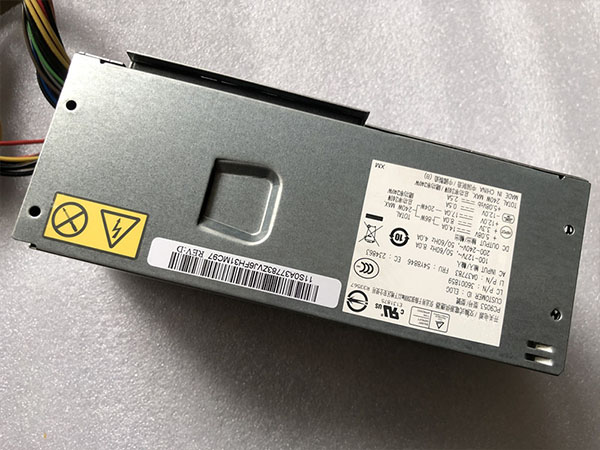
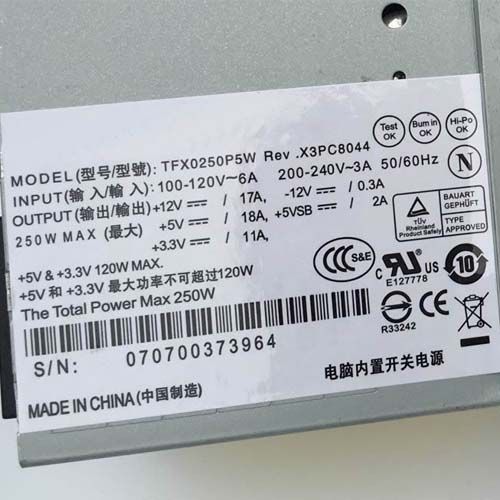
Hoge kwaliteit Acbel 250W adapter voor een scherpe prijs

Acbel 250W LAPTOP-OPLADER voor Acbel PC 8046 PC8046 PC8044,voldoet aan alle veiligheids- en compatibiliteitseisen !
Batterijcapaciteit:100-240V 50-60Hz(for worldwide
Batterijvoltage : 12V 17A +5A,+3.3V,250W
NL:Acbel 250W Laptop-oplader Het is veilig en pas certificering !

Veel gestelde vragen

De AC netstroomadapter zorgt voor de juiste stroomvoorziening naar je laptop en laadt ook nog eens de accu op. Voor het vervangen van een adapter ben je bij ACCU-PC.NL aan het juist adres.
Acbel 250W adapter
Geschikt voor o.a.
Acbel PC 8046 PC8046 TFX0220D5WA PC8044
Partnummers
TFX0250P5W
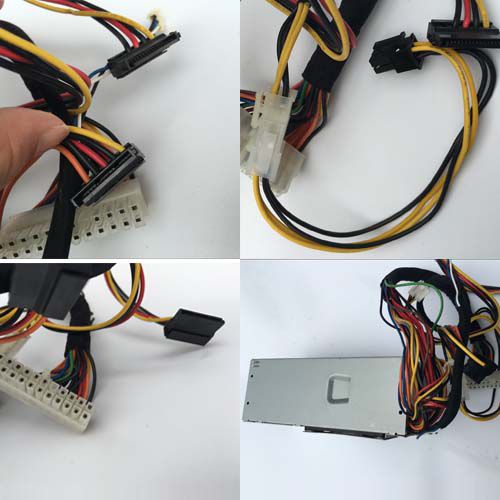
Unit Dimensions:2.75 x 3 3/8 x 6 7/8-inches (H x W x D) ApproximatelyGeneral Features:250 watts(2) SATA power connectors(1) 14-inch ATX power connector (supports both 20-pin and 24-pin configurations)(1) 14-inch 12V ATX power connector(2) large power connectors(1) Small power connectors

Speciale Aanbiedingen Beschikbaar

Hoge kwaliteit Acer AP13B8K adapter voor een scherpe prijs

Acer AP13B8K LAPTOP-OPLADER voor Acer Aspire V5 M5-583P V5-572P V5-572G,voldoet aan alle veiligheids- en compatibiliteitseisen !
Batterijcapaciteit:3560mAh
Batterijvoltage : 15.2V
NL:Acer AP13B8K Laptop-oplader Het is veilig en pas certificering !

Veel gestelde vragen

De AC netstroomadapter zorgt voor de juiste stroomvoorziening naar je laptop en laadt ook nog eens de accu op. Voor het vervangen van een adapter ben je bij ACCU-PC.NL aan het juist adres.Acer AP13B8K adapterGeschikt voor o.a.
Acer Aspire V5 M5-583P V5-572P V5-572G
Partnummers
Ap13b8k 4lcp6/60/80

Speciale Aanbiedingen Beschikbaar

Acer ADP-180MB K Laptop-oplader

Acer ADP-180MB LAPTOP-OPLADER voor Acer Predator 17 G9-791 G9-791G,ADP-180MB K,voldoet aan alle veiligheids- en compatibiliteitseisen !
Batterijcapaciteit:AC 100V – 240V 2.34A 50-60Hz(FOR WORLDWIDE USE)
Batterijvoltage : 19.5V–9.23A, 180W
NL:Acer ADP-180MB Laptop-oplader Het is veilig en pas certificering !

Veel gestelde vragen

De AC netstroomadapter zorgt voor de juiste stroomvoorziening naar je laptop en laadt ook nog eens de accu op. Voor het vervangen van een adapter ben je bij ACCU-PC.NL aan het juist adres.
Acer ADP-180MB adapter
Geschikt voor o.a.
Acer Predator G9-791-735A i7-6700HQ GTX 970M Gaming Laptop
ACER 180W 7.4*5.0MM All Gaming Laptop
Acer Predator 15 G9-591,G9-591G,G9-591R
Acer Predator 15 G9-592,G9-592G
Acer Predator 17 G9-791,G9-791G
Acer Predator 17 G9-792,G9-792G
Acer Predator 17 G9-792-7647 Laptop
Acer Aspire V17 Nitro VN7-793G-758J Laptop
Acer Predator 17 G5-793-733B Laptop
Acer Predator 17 G5-793-53XC Laptop
Acer Predator 17 G5-793-73BM Laptop
Acer Predator 15 G9-592-77ZU,ADP-180MB K
Acer Predator 17 G9-792-70DR Laptop
Acer Predator 17 G5-793-72AU Laptop
Acer Predator 17 G9-791-78CE Laptop
Acer Predator 17 G9-791-79W7 Laptop
Acer Predator 15 G9-592-73BR Laptop
Acer Predator 15 G9-591-70XR Laptop
Acer Predator 15 G9-591-71DQ Laptop
Acer Predator 17 G9-792-71T6 Laptop
Acer Predator 17 G9-791-79Y3 Laptop
Acer Predator 15 G9-591-73H5 Laptop
Acer Predator 15 G9-591-74KN Laptop
Acer Predator 17 G9-792-79VJ Laptop
Acer Predator 15 G9-592-74A5 Laptop
Acer Predator 17 G5-793-72AJ Laptop
Acer Predator 15 G9-592-74NV Laptop
Acer Predator 15 G9-591-70VM Laptop
Partnummers
ADP-180MB K ADT KP180010015380010DP100 S/N:H0OW59H0085 C.C.:C REV:00 R33030

Speciale Aanbiedingen Beschikbaar

Hoge kwaliteit Acer ADP-180MB adapter voor een scherpe prijs

Acer ADP-180MB LAPTOP-OPLADER voor Acer Aspire V17 Nitro VN7-793G-758J VN7-793G-741P VN7-793G-5811 Charger,voldoet aan alle veiligheids- en compatibiliteitseisen !
Batterijcapaciteit:100-240V 50-60Hz
Batterijvoltage : 19.5V 9.23A 180W
NL:Acer ADP-180MB Laptop-oplader Het is veilig en pas certificering !

Veel gestelde vragen

De AC netstroomadapter zorgt voor de juiste stroomvoorziening naar je laptop en laadt ook nog eens de accu op. Voor het vervangen van een adapter ben je bij ACCU-PC.NL aan het juist adres.
Acer ADP-180MB adapter
Geschikt voor o.a.
Acer Aspire V17 Nitro VN7-793G-758J VN7-793G-741P VN7-793G-5811 Laptop
Acer Predator 15 G9-591-74KN Laptop
Partnummers
ADP-180MB K KP.18001.002

Speciale Aanbiedingen Beschikbaar

Hoge kwaliteit Acer R33030 adapter voor een scherpe prijs

Acer R33030 LAPTOP-OPLADER voor Acer Predator 17 G9-791-79W7,voldoet aan alle veiligheids- en compatibiliteitseisen !
Batterijcapaciteit:AC 100V – 240V 2.34A 50-60Hz(FOR WORLDWIDE USE)
Batterijvoltage : 19.5V–9.23A, 180W
NL:Acer R33030 Laptop-oplader Het is veilig en pas certificering !

Veel gestelde vragen

De AC netstroomadapter zorgt voor de juiste stroomvoorziening naar je laptop en laadt ook nog eens de accu op. Voor het vervangen van een adapter ben je bij ACCU-PC.NL aan het juist adres.
Acer R33030 adapter
Geschikt voor o.a.
Acer Predator G9-791-735A i7-6700HQ GTX 970M Gaming Laptop
ACER 180W 7.4*5.0MM All Gaming Laptop
Acer Predator 15 G9-591,G9-591G,G9-591R
Acer Predator 15 G9-592,G9-592G
Acer Predator 17 G9-791,G9-791G
Acer Predator 17 G9-792,G9-792G
Acer Predator 17 G9-792-7647 Laptop
Acer Aspire V17 Nitro VN7-793G-758J Laptop
Acer Predator 17 G5-793-733B Laptop
Acer Predator 17 G5-793-53XC Laptop
Acer Predator 17 G5-793-73BM Laptop
Acer Predator 15 G9-592-77ZU,ADP-180MB K
Acer Predator 17 G9-792-70DR Laptop
Acer Predator 17 G5-793-72AU Laptop
Acer Predator 17 G9-791-78CE Laptop
Acer Predator 17 G9-791-79W7 Laptop
Acer Predator 15 G9-592-73BR Laptop
Acer Predator 15 G9-591-70XR Laptop
Acer Predator 15 G9-591-71DQ Laptop
Acer Predator 17 G9-792-71T6 Laptop
Acer Predator 17 G9-791-79Y3 Laptop
Acer Predator 15 G9-591-73H5 Laptop
Acer Predator 15 G9-591-74KN Laptop
Acer Predator 17 G9-792-79VJ Laptop
Acer Predator 15 G9-592-74A5 Laptop
Acer Predator 17 G5-793-72AJ Laptop
Acer Predator 15 G9-592-74NV Laptop
Acer Predator 15 G9-591-70VM Laptop
Partnummers
ADP-180MB K ADT KP180010015380010DP100 S/N:H0OW59H0085 C.C.:C REV:00 R33030

Speciale Aanbiedingen Beschikbaar

7 Tips voor een langere levensduur van je iPhone

Hoewel sommige merken smartphones meer dan een dag mee gaan loopt de batterij van de meeste iPhones sneller leeg dan gepland is en hier wordt dan ook veel over geklaagd door

gsm accu

consumenten. Omdat tegenwoordig niemand meer zonder smartphone kan is er niks vervelender dan een lege accu halverwege de dag (als je dat überhaupt haalt). Er zijn echter wel wat slimme trucjes om je battery life te verlengen. Zorg er in ieder geval voor dat je de nieuwste software op je telefoon hebt geïnstalleerd, dan ben je er zeker van dat de levensduur van je batterij voor zover mogelijk geoptimaliseerd is. Daarnaast zijn er een heleboel goede tips & tricks die ervoor zorgen dat de batterij van je iPhone minder snel leeg loopt door het uitschakelen van voor veel mensen overbodige functies. In Deel 1 van onze rubriek over de verlenging van het leven van je batterij worden alle tips en tricks stap voor stap uitgelegd.

Tip 1: Limiteer het aantal apps dat in de achtergrond herhaaldelijk data ophaalt.
Zorg ervoor dat je de apps waarvan je niet de hele dag updates wilt uit zet. Dit zorgt ervoor dat je batterij minder snel leeg gaat. Duidelijk voorbeeld: Niet iedereen is geïnteresseerd in de financiële markt. Het is in dit geval handig om het automatisch in de achtergrond verversen van de app “Aandelen” uit te zetten om zo je batterij minder hard aan het werk te zetten.

Om dit te veranderen, ga naar Instellingen > Algemeen > Ververs apps op de achtergrond, en zet de overbodige apps uit.

Tip 2: AirDrop alleen aanzetten als je het gebruikt.
Met AirDrop kun je bestanden en foto’s met vrienden en collega’s delen als je dicht bij elkaar in de buurt bent. AirDrop kan echter je batterij leeg slurpen, vooral als deze in de “ontdekt stand” staat.

Om AirDrop uit te zetten > Sleep van onderin je scherm naar boven > Klik in het Bedieningspaneel op AirDrop > Selecteer uit wanneer je hem niet gebruikt.

Tip 3: Schakel automatische updates uit; update ze handmatig wanneer het uitkomt.
iOS 8 zorgt ervoor dat apps en muziek automatisch geüpdate worden. Hij update automatisch als je verbonden bent met WIFI of je mobiele netwerk zonder dat je hierover wordt lastig gevallen. Super handig natuurlijk maar niet plezierig voor de levensduur van je batterij. Doe het lekker handmatig als het jouw uitkomt en wanneer je telefoon in de oplader zit.

Ga naar Instellingen > iTunes en App Store > Updates uitzetten. Een snelle tip om batterijpercentage te besparen maar wel je apps automatisch up-to-date te houden is het uitzetten van mobiele data bij het downloaden van updates. Zet alleen gebruik mobiele data uit zodat hij alleen update via een WIFI verbinding.

Tip 4: Blokkeer mensen die steeds maar ongewenst blijven bellen.
Bellen trekt je batterijmeter leeg, zelfs als je je inkomende belletjes niet opneemt. Als je ongewenst gebeld blijft worden door dezelfde persoon of hetzelfde bedrijf dan kun je deze blokkeren.

Ga naar Instellingen > Telefoon > Geblokkeerd en selecteer het contact die je de mogelijkheid wilt ontnemen om je te kunnen bereiken. Je kan ondanks het blokkeren van het gebeld worden niet voorkomen dat iemand een voicemail bericht bij je achterlaat.

Tip 5: Voorkom dat je iPhone jouw veelbezochte locaties vastlegt.
iOS 8 legt vast waar je allemaal komt om je stukjes locatierelevate informatie aan te bieden die handig kunnen zijn, bijvoorbeeld als je op een bepaalde plek vaak komt. Het kan je helpen met routes en geschatte aankomsttijden. Het is inderdaad een handige functie maar totaal niet noodzakelijk, en door het uit te zetten bespaar je een aanzienlijk deel van je batterij percentage.

Om “Veelbezochte locaties” uit te zetten moet je wel een stukje dieper graven in de instellingen, hier gaan we: Instellingen > Privacy > Locatievoorzieningen > Systeem (Helemaal onderaan) > Veelbezochte locaties > Uit

Tip 6: Zet “Deel mijn locatie” uit.
Het delen van locaties kan handig zijn, bijvoorbeeld als je op een drukke plek bent en je zoekt iemand of moet juist gevonden worden. Het nadeel hieraan is echter dat het je GPS en alle beschikbare WIFI verbindingen in je buurt gebruikt om je locatie te achterhalen, en dit kost,  zoals je al kunt raden veel batterij.

Ga naar Instellingen > Privacy > Locatievoorzieningen > Deel mijn locatie > Zet het uit.

Tip 7: Zet automatisch foto’s uploaden via WIFI uit.
Jouw iOS 8 apparaat synchroniseert foto’s met iCloud via WIFI connectie. Een hele handig functie om altijd een back-up van je foto’s te hebben maar dodelijk voor je batterij. Als je veel foto’s maakt kun je beter wachten met synchroniseren van je mooie snaps totdat je telefoon aan de lader ligt – of totdat je je iPhone met je Mac verbind voor een synch met iPhoto.

Instelling > iCloud > Foto’s en dan Mijn Fotostream uitzetten.

Toshiba PA5162U-1BRS Batterij 5600mah 10.8V

LG BL-T3 Batterij 2000mAh/7.4Wh 3.7V

Microsoft BV-T5E Batterij 3000mAh/11.6wh 3.85V

Motorola GK40 Batterij 2200mAh 3.8V

Miscrosoft BV-T4D Batterij 3340mAh/12.9Wh 3.85V

Hoe een notebook LCD-scherm schoon

Het LCD-scherm op uw nieuwe, high-tech notebook is niet hetzelfde als een oude tv-scherm; In de meeste gevallen is het niet van glas en sommige schoonmaakmiddelen met gemeenschappelijke producten glasreinigend kan beschadigen. Zelfs een paar zachte tikken van nieuwsgierige vingertoppen kan alles wat nodig is om pixels burn-out, en een misplaatste poging om uw LCD-scherm met kraanwater schoon te maken kan permanent strepen of witte vlekken veroorzaken. Gelukkig, als je eenmaal weet wat je doet, het reinigingsproces is eigenlijk heel simpel.

instructies

1 Zet uw notebook uit en haal de oplader uit het stopcontact. Als u zich zorgen maakt over vloeibare of stof krijgen in het toetsenbord als gevolg van uw schoonmaak bent, draperen een pluisvrije doek of een toetsenbord cover over de sleutels van de notebook.

2 Meng één deel gedestilleerd water met 1 deel witte azijn of 91 procent isopropylalcohol in een spuitfles.

3 Selecteer een zachte, absorberende volledig katoenen doek. Vermijd polyester blends en wc-papier of papieren handdoeken, die allemaal kan de delicate LCD krassen. U kunt ook gebruik maken van microfiber doeken om uw LCD-scherm schoon te maken, zolang het doek verpakking staat dat het veilig is voor gebruik op laptop en LCD-schermen.

4 Spray net genoeg van het reinigingsmiddel die u hebt gemaakt in stap 2 op het doek te bevochtigen, dan veeg het notebook scherm van boven naar beneden, of met behulp van een one-way cirkelvormige beweging. Herbevochtig uw schoonmaakdoekje nodig, en als de stof tekenen van de bodem, naar een niet-bevuilde gedeelte van het doek afgeveegd.

5 Wacht tot het LCD-scherm volledig droog – azijn en alcohol verdampt snel, dus dit zal niet meer dan een paar minuten duren – voordat u de notebook of weer aan te zetten.

Hints

  • Als u gebruik maakt van een anti-statische doek – verkrijgbaar in de elektronica aanbod winkels – er is geen noodzaak om de reinigingsoplossing beschreven te gebruiken; zet u gewoon de computer uit en buff het scherm voorzichtig om vingerafdrukken, strepen en vlekken te verwijderen.
  • Gebruik nooit aceton, ethyl alcohol, tolueen, ethylbenzeen zuur, ammoniak of methylchloride op het LCD-scherm; deze kunnen het delicate oppervlak beschadigen. Het is beter om te voorkomen dat het gebruik van een huishoudelijke schoonmaakmiddelen op het scherm als ze deze potentieel schadelijke chemicaliën bevatten.

Toshiba PA5162U-1BRS Batterij 5600mah 10.8V

LG BL-T3 Batterij 2000mAh/7.4Wh 3.7V

Microsoft BV-T5E Batterij 3000mAh/11.6wh 3.85V

Motorola GK40 Batterij 2200mAh 3.8V

Miscrosoft BV-T4D Batterij 3340mAh/12.9Wh 3.85V