Zorgen dat je laptop langer meegaat

Laptops worden vaak veel en op een verkeerde manier gebruikt, en ze zijn duur om te vervangen. De volgende instructies zullen helpen om ervoor te zorgen dat je laptop zolang als je die nodig hebt ook kunt gebruiken.

Het beschermen van je laptop

Zorg dat je altijd weet waar je laptop is. Laat je laptop niet zomaar onbeheerd achter. Plak er duidelijk je naam op in geval van verlies, verwisseling of diefstal.

  • Geef alle onderdelen van de laptop een etiket met jouw naam. Plak een adressticker bovenop de laptop, aan de binnenkant, onder het toetsenbord, aan beide zijden van de stekker, CD-ROM/DVD-ROM en het USB-station.
  • Koop een naamkaartje voor aan je bagage. Maak het vast aan de laptoptas en schrijf er je naam op. Zorg ervoor dat er niet een klep is die je naam bedekt.
  • Maak iets unieks vast aan je tas. Hiermee voorkom je dat iemand anders per ongeluk jouw tas aanziet voor die van hem of haar.

Behandel de laptop met zorg. Het laten vallen, duwen of botsen kan de harde schijf beschadigen, soms permanent en onherstelbaar.

  • Plaats geen drinken naast de computer. Een ongelukkige spat op het toetsenbord zal hem beschadigen, waarschijnlijk onherstelbaar.
  • Gebruik twee handen om de laptop vast te houden bij de kast (het deel met het toetsenbord). Houd nooit een laptop vast aan het scherm.
  • Berg de laptop niet op een hele koude of hele warme plek op.
  • Plaats de laptop niet dichtbij elektrische apparatuur, omdat het een magnetisch veld genereert.

Bescherm het scherm en de body van je laptop. Je laptop zal veel langer meegaan als het niet beschadigd raakt.

  • Verdraai het scherm nooit bij de scharnieren, omdat je daarmee het scherm kunt breken.
  • Sluit het deksel nooit als er nog een pen of potlood op het toetsenbord ligt. Dit kan het scherm beschadigen.
  • Duw of kras nooit tegen het scherm.
  • Ram het deksel niet dicht.

Verplaats de laptop met zorg. Koop een geschikte laptoptas om het apparaat tijdens het transporteren te beschermen.

  • Verwijder de draadloze kaart (indien aanwezig) voor je de laptop gaat verplaatsen.
  • Transporteer de laptop altijd in een gevoerde laptoptas, en stapel nooit spullen op het deksel van de laptop.

Houd de laptop schoon.

  • Maak het scherm schoon met een niet pluizige doek. Gebruik geen schoonmaakmiddel voor ramen, zoals Glassex, omdat de ammonia het scherm dof zal maken. Gebruik een schermreiniger die je bij de computerwinkel kunt krijgen.
  • Denk goed na voor je stickers op de kast gaat plakken. Stickers laten een residu achter die de kast en het scherm permanent kunnen beschadigen en een lelijke knoeiboel achterlaten.

Het onderhoud van de onderdelen van je laptop

Zorg dat je elektriciteitssnoer een hulp is voor je laptop, en het niet beschadigt.Behandel het elektriciteitssnoer als een extensie van de laptop zelf.

  • Wees voorzichtig met het verwijderen van het snoer. Ruk je het aan het snoer uit de laptop, dan zal dit beschadigingen veroorzaken.
  • Wikkel het snoer niet te strak op. Wikkel het losjes in de vorm van een 8 op.
  • Draai de laptop nooit om wanneer op de netstroom is aangesloten. Anders kun je de adapterstekker aan de zijkant of de achterkant van de laptop kapotmaken.

Verwijder de schijven voorzichtig. Kleine onderdelen kunnen gemakkelijk afbreken als je niet voorzichtig bent.

  • Gebruik je nog steeds floppy disks, gebruik dan geen beschadigde floppy’s. Die kunnen het schijfstation zwaar beschadigen.
  • Verwijder de schijven uit je CD-ROM of floppydrive voor je de laptop gaat verplaatsen.

Verleng de levensduur van je batterij. Verwijder de volledig opgeladen batterij en plaats die alleen terug wanneer dat nodig is. Zo eenvoudig is het.

  • Berg de batterij op waar er geen direct zonlicht is of een andere hittebron bij kan komen.

Software

Zorg dat je goed begrijpt wat de vereisten zijn van de software op je computer.Sommige software kan gevoelig zijn voor virussen en de prestaties nadelig beïnvloeden.

  • Begrijp wat de up-time is van een laptop. Up-time is een maat voor de betrouwbaarheid van je besturingssysteem. Unix-achtige besturingssystemen, zoals BSD en Linux hebben de langste up-time. Onderzoek het zelf en vergelijk up-time-gegevens.
  • Gedownloade software en een screensaver zorgen vaak voor conflicten en nemen waardevol geheugen in beslag. Vergeet niet dat laptops hulpmiddelen zijn om mee te werken en leren, en door ze vrij te houden van onnodige programma’s zal je apparaat sneller werken en minder vaak vastlopen.
  • Sla altijd op twee verschillende plekken een back-up van je bestanden op.
  • Virusbescherming is erg belangrijk.
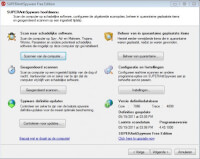
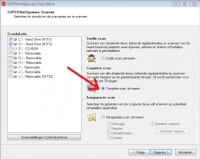
  • Hoed je voor spyware. Dit is het meest recente beveiligingsprobleem voor computers. Spyware is software, ontworpen om de persoonlijke gegevens van gebruikers te verzamelen, zonder dat ze daar zelf van op de hoogte zijn. Spyware wordt in het geniep geïnstalleerd tegelijkertijd met veel software die van internet wordt gehaald, en verstuurt gegevens over je computergebruik en genereert pop-upreclames. Microsoft schat dat spyware verantwoordelijk is voor de helft van alle vastlopers op PC’s.

Regelmatig laptoponderhoud

Maak een plan voor het regelmatig onderhoud van je laptop. Je computer, net als je auto, moet regelmatig opnieuw worden afgesteld. Dit zal ervoor zorgen dat de laptop soepel blijft draaien.

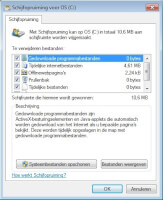
  • Draai in ieder geval elke maand tools als “Schijfopruiming” en “Defragmenteren”. Je vindt deze onder “Accessoires,” in Programma’s. Klik op Start > Programma’s > Accessoires. Zet eerst de screensaver uit voor je dit onderhoud gaat plegen.
  • Controleer je harde schijf in ieder geval elke maand op fouten. Open “Mijn computer.” Klik met de rechtermuisknop op station C:, en selecteer Eigenschappen. Klik op het tabblad Hulpprogramma’s. Klik op “Nu zoeken” onder Foutcontrole. Selecteer “Fouten in het bestandssysteem automatisch corrigeren,” en daarna op Start. Het kan zijn dat gevraagd wordt om de machine opnieuw op te starten.
  • Stel je antivirussoftware zo in dat updates automatisch worden gedownload en geïnstalleerd, en schakel realtime-bescherming in.
  • Scan je computer elke week op virussen.
  • Stel je computer in op het automatisch downloaden van nieuw uitgebracht Windows-updates. Dit doe je als volgt: Open het Configuratiescherm (Start > Instellingen > Configuratiescherm) en dubbelklik op “Systeem.” Klik op het tabblad Automatische Updates en maak een selectie. De meeste mensen prefereren de optie “Updates downloaden maar laat mij bepalen of ik ze wil installeren.”

Pas de instellingen van je printer aan. Met deze functie kunnen printers sneller werken, en gebruiken ze minder inkt.

  • Klik op je PC op Start > Apparaten en printers.
  • Alle geïnstalleerde printers worden nu getoond.
  • Klik op een printer om die te selecteren.
  • Klik met de rechtermuisknop en kies Eigenschappen.
  • Klik op het tabblad Setup of Instellen, en selecteer concept onder printkwaliteit.
  • Klik op het tabblad Geavanceerd, en vink “Afdrukken in grijstinten” aan. Ben je op school, dan kun je het beste alles voor je opdrachten in grijswaarden afdrukken. Voor speciale projecten waarbij kleur vereist is, kun je het vinkje weghalen.

Pas de energie-instellingen aan. Hiermee kun je ervoor zorgen dat je laptop energie bespaart en efficiënt draait.

  • Start > Configuratiescherm.
  • Selecteer Energiebeheer door erop te dubbelklikken.
  • Selecteer Draagbaar/laptop uit de vervolgkeuzelijst.
  • Klik op het tabblad Alarm of Wekker en stel het alarm in om af te gaan op 5%, en de computer uit te schakelen bij 1%.
  • Klik op de knop Alarmactie en vink het vakje naast Geluid en Toon bericht aan.
  • Onderklok de CPU om de levensduur van de laptop tot het uiterste te verlengen.

Verleng de levensduur van je smartphone met deze tips

Vaak sta je er mee op en ga je er mee naar bed: je smartphone. De meeste mensen gebruiken hun mobiele telefoon elke dag. Niet zo gek dus, dat ‘ie er na verloop van tijd wat minder mooi uitziet. Verleng de levensduur van je smartphone met deze tips! Dan ziet ‘ie er weer mooi uit en is hij klaar voor zijn tweede jeugd.

gsm accu

Het scherm van je laptop schoonmaken met huishoudproducten

Laptopschermen worden na een tijdje altijd vies en lelijk door stof, etensresten en ander vuil. Het is belangrijk om alleen milde schoonmaakmiddelen te gebruiken, want een lcd-scherm beschadigt heel makkelijk. Een microvezeldoekje met een oplossing van water en schoonmaakazijn werkt vaak net zo goed als een middel dat speciaal bedoeld is om schermen mee schoon te maken.

Het scherm schoonmaken met een microvezeldoekje

Zet de computer uit, haal de adapter uit het stopcontact en haal de batterij uit de computer. Een scherm schoonmaken dat nog aanstaat kan resulteren in onherstelbare schade, dus zet de laptop altijd eerst helemaal uit. De sluimerstand is niet genoeg.

Neem een microvezeldoekje. Deze doekjes zijn gemaakt van een soort stof dat niet pluist, en het is erg zacht. Een washand, T-shirt of andere doek kan pluisjes achterlaten en je scherm beschadigen.

  • Gebruik geen papieren zakdoekjes, servetten, keukenpapier en andere producten van papier. Dan blijven kleine stukjes papier achter op je monitor en de houtvezels kunnen krassen veroorzaken.
  • Je kunt een microvezeldoekje gebruiken om allerlei soorten schermen en lenzen mee schoon te maken.

Veeg voorzichtig met het doekje over het scherm. Al na een beweging zullen stof en andere deeltjes verdwenen zijn. Wrijf zachtjes, zonder veel druk, als je te hard duwt kun je je scherm beschadigen. 

  • Wrijf in een cirkelbeweging over viezere plekjes.
  • Gebruik nooit een schurend middel, dan gaan de pixels stuk.

Maak de behuizing van het scherm schoon met een mild schoonmaakmiddel.Als het gebied rondom het scherm ook vies is kun je een oplossing van water met een regulier schoonmaakmiddel en een stukje keukenpapier gebruiken om het schoon te maken. Maar pas op dat je het scherm niet raakt.

Berg je laptop op met de microvezeldoek ertussen. Dit is een geweldige manier om je laptop mooi te houden en om toetsafdrukken in het scherm te voorkomen. Leg een schoon microvezeldoekje over het toetsenbord en doe vervolgens je laptop dicht.

Een schoonmaakmiddel gebruiken

Zet de computer uit, haal de adapter uit het stopcontact en haal de batterij uit de computer. Je gaat vloeistof gebruiken bij deze methode, dus het is heel belangrijk om de computer eerst uit te zetten.

Maak een schoonmaakoplossing. Gedistilleerd water is het perfecte middel, omdat het geen chemicaliën bevat en mild is voor het scherm. Als het scherm niet goed schoon wordt kun je een mengsel maken van gelijke delen water en schoonmaakazijn.

  • Gebruik alleen witte azijn, geen appelazijn, wijnazijn of andere soorten.
  • Gedistilleerd water is beter dan kraanwater omdat er geen chemicaliën in zitten.
  • Fabrikanten raden af om middelen te gebruiken waar alcohol, ammoniak of andere sterke oplosmiddelen in zitten.

Doe de oplossing in een verstuiver. Kies voor een verstuiver die alleen wat mist creëert, net als een parfumverstuiver. Giet de vloeistof voorzichtig in een verstuiver, gebruik eventueel een trechter om niet te morsen. Sproei het middel niet op het scherm.

Doe een klein beetje schoonmaakmiddel op een microvezeldoekje. Gebruik nooit andere doeken, want dan kun je je scherm bekrassen. Maak het doekje niet te nat, je gebruikt juist een verstuiver om de doek net een beetje vochtig te maken.

  • Een natte doek kan gaan druipen en dat kan de computer en je scherm ernstig beschadigen.
  • Breng het middel op één hoek van het doekje tegelijk aan, dan weet je zeker dat de doek niet te nat wordt.

Wrijf de doek in een consistente cirkelbeweging over het scherm. Een snelle ronddraaiende beweging geeft de minste vegen. Druk niet te hard, maar wel gelijkmatig. Druk niet te hard met je vingers op de doek of het scherm, want te veel druk kan het scherm beschadigen.

  • Hou het scherm helemaal aan de boven- of onderkant vast, anders maak je het scherm meteen weer vies met je vingers.
  • Misschien moet je dit een aantal keer herhalen voordat alle vlekken verwijderd zijn. Het zou ook kunnen dat je de doek nog eens vochtig moet maken, afhankelijk van hoe vaak je de handeling moet herhalen.

Weten wat je niet moet doen

Sproei nooit vloeistof direct op je scherm. Richt de verstuiver nooit direct op je scherm.Hiermee vergroot je de kans dat er water in het apparaat terechtkomt. Gebruik alleen vocht in combinatie met een doekje.

  • Gebruik nooit een doorweekte doek. Een doorweekte doek zorgt voor druipend water, dat komt in je apparaat terecht en zal je computer beschadigen. Wring je doek eerst uit als je deze per ongeluk te nat hebt gemaakt.

Gebruik nooit een regulier schoonmaakmiddel om je scherm schoon te maken.De enige geschikte middelen zijn voornoemd mengsel van water en azijn of een schoonmaakmiddel dat speciaal is ontwikkeld om een scherm mee schoon te maken. Gebruik in ieder geval nooit:

  • Glassex
  • Allesreiniger
  • Afwasmiddel of zeep

Zorg dat je geen krassen maakt. Te hard drukken zal het scherm beschadigen. Wrijf altijd zachtjes in een ronddraaiende beweging. Gebruik nooit een borstel of iets dergelijks.

Heeft je iPhone waterschade? 10 tips bij vochtproblemen

Valt de iPhone in het water (wasbak, regenplas, wasmachine, toiletpot) dan is er geen seconde te verliezen om eventuele schade te beperken. Er zijn allerlei manieren waarop je iPhone waterschade kan oplopen: hij valt in het water, je gooit er drank overheen, hij raakt bezweet tijdens het sporten of je regenjas blijkt toch niet helemaal waterdicht. Neem snel actie om zoveel mogelijk schade te voorkomen. Hieronder lees je welke stappen je moet nemen, afhankelijk van het type waterschade.

iPhone met waterschade

In sommige situaties weet je niet goed of er vocht in de iPhone zit. Soms lijkt het alsof de iPhone alleen aan de buitenkant wat vochtig is geworden, maar blijkt er langzamerhand toch corrosie aan onderdelen op te treden. De schade merk je dan pas later. Daarom is het belangrijk om meteen in te grijpen als jouw iPhone vochtig is geworden.

Hoe ernstig is de iPhone waterschade?

Als eerste moet je inschatten hoe groot de schade is. Heeft een iPhone minutenlang in de wasmachine gezeten of op de bodem van het zwembad gelegen, dan kun je met allerlei huismiddeltjes bezig gaan, maar de kans is groot dat de binnenkant van de iPhone volledig doordrenkt is met water. In dat geval kun je beter een specialist raadplegen, die de binnenkant van het toestel kan reinigen. Is de schade beperkt gebleven, bijvoorbeeld omdat je een glas water over het toestel hebt gegooid of omdat spatwater van regen of de douche in het toestel is gekomen, dan is er nog voldoende kans op herstel.

iPhone meteen uitschakelen

Schakel een nat geworden iPhone zo snel mogelijk uit, om kortsluiting en verdere schade te voorkomen. Dit doe je door de powerknop bovenop ingedrukt te houden en tot de schuifbalk verschijnt. Hou er rekening mee dat je de iPhone een paar dagen niet kunt gebruiken. Zet je de iPhone weer aan terwijl er nog vocht in zit, dan riskeer je alsnog dat interne onderdelen beschadigd raken. Dit geldt natuurlijk vooral voor iPhones die helemaal ondergedompeld zijn geweest in water. Probeer de iPhone tussentijds ook niet op te laden.

Staat de iPhone eenmaal uit, dan is het belangrijk om een eventuele beschermhoes te verwijderen en de simkaart uit de iPhone te halen. Houd de iPhone ondersteboven en schud voorzichtig. Op deze manier verwijder je vocht dat eventueel in openingen van de iPhone terecht is gekomen. Wrijf de iPhone vervolgens droog met een handdoek, theedoek, keukenrol, trui of een goed absorberende zachte doek.

Optie 1: iPhone in rijst leggen

Je iPhone is nu uitgeschakeld en ontdaan van het meeste water. Vervolgens is het zaak om de iPhone zo snel mogelijk te laten drogen. Ben je thuis, dan kun je de iPhone in een gesloten Tupperware-bakje of gesloten plastic zak met ongekookte rijst leggen. De rijst zal eventueel resterend vocht uit je iPhone absorberen. We raden je aan om de iPhone minstens 24 uur en liefst 72 uur in de rijst te laten liggen. Zet de bak met rijst op een warme plek, bijvoorbeeld op de vensterbank.

iPhone waterschade rijst

Heb je geen rijst bij de hand, dan kun je ook andere vochtabsorberende waren gebruiken, zoals havermout, droge muesli of zelfs niet eetbare materialen zoals kattengrit.

Optie 2: gebruik silicagel

Je kunt de iPhone ook droogmaken met behulp van silicagel. Dit is het materiaal dat in kleine zakjes wordt meegeleverd bij sommige elektronica. Het kan lastig zijn om genoeg van deze pakketjes te vinden om je iPhone er volledig mee te bedenken. Ook bij silicagel raden we aan om de iPhone er minstens 24 uur in te laten liggen. Silicagel onttrekt water sneller dan rijst en laat ook minder snel vlekken achter.

Optie 3: koop speciale producten zoals Reviveaphone

Doet je iPhone het helemaal niet meer en heb je ook geen garantie meer? Dan kun je ook speciale reparatieproducten gebruiken. Dit is een speciale reinigingsvloeistof om nat geworden iPhones weer droog te maken. Het idee achter Reviveaphone (€30) is dat mineralen zich aan het moederbord van je iPhone hebben gehecht, waardoor schade ontstaat. Reviveaphone verwijdert die mineralen weer. Het werkt als volgt:

  1. Je giet de vloeistof over de iPhone en laat dit 7 minuten liggen in een gesloten zak.
  2. Vervolgens leg je de telefoon 24 uur in een meegeleverd droogzakje.
  3. Is de iPhone helemaal droog, dan gaat hij hopelijk weer aan. Is dat niet het geval, dan wacht je nog eens 24 uur.

Volgens de fabrikant ligt het succespercentage op 90 procent. Reviveaphone kun je gebruiken als laatste redmiddel, als de telefoon helemaal niet meer aan gaat en huismiddeltjes niet werken. Je kunt Reviveaphone tot 30 dagen na het ongelukje nog gebruiken en je hebt het binnen 24 uur in huis.

Wat is nu de beste oplossing?
Wat is nu de beste oplossing bij beperkte waterschade? Rijst is de meest goedkope en eenvoudige oplossing: iedereen heeft het in huis en het is goedkoop. Silica-zakjes zijn wat moeilijker verkrijgbaar en speciale producten moet je maar net bij de hand hebben als er een ongelukje met je iPhone gebeurt. Wellicht heb je andere producten in huis die vocht absorberen, zoals een Vochtvreter van Bison of Air Max (zie foto hieronder). Het ligt er maar net aan hoe ernstig het vochtprobleem is (spatwater door regen, korte onderdompeling of langere tijd in de wasmachine). Hoe meer vocht er in je iPhone is gekomen, hoe gespecialiseerder de middelen die je moet overwegen.

Drogen met een föhn of op de verwarming? Liever niet

Je zou een koude föhn kunnen gebruiken om je iPhone droog te blazen, maar het risico bestaat dat je daarbij vocht naar binnen blaast, waardoor je de schade aan je iPhone alleen maar erger maakt. Een hete föhn is ook af te raden, net als het neerleggen in fel zonlicht. Door de hitte ontstaat condensatie en de hete lucht van de föhn kan ervoor zorgen dat bepaalde plastic-materialen smelten of vervormen.

Op een warme plek neerleggen is een prima idee, maar leg je iPhone niet op een gloeiend hete kachel of cv.

Hoe lang wachten met inschakelen?

Hoe lang je precies moet wachten met het opnieuw inschakelen van de iPhone is lastig te zeggen: dit is afhankelijk van de vraag waar het water zich heeft genesteld en hoeveel vocht er nog in de iPhone zit. Aan de buitenkant heb je daar geen zicht op. We raden je in ieder geval aan om twee dagen te wachten met het inschakelen van je iPhone, maar het is altijd verstandig om nog iets geduldiger te zijn en een paar dagen over te schakelen op een andere telefoon. Durf je de stap te maken, schakel je de iPhone aan om te zien of hij weer werkt zoals het hoort.

Als na ca. 72 uur de iPhone het weer doet, dan heb je waarschijnlijk geluk gehad. Maar hou er rekening mee dat er toch nog wat resterend vocht in de iPhone aanwezig kan zijn, waardoor er aanslag op de connectoren en componenten is ontstaan. Om de levensduur van je iPhone te verlengen kun je eventueel bij een reparateur langsgaan om de iPhone intern te laten controleren.

Toch kapot: wat nu?

Heeft je iPhone zijn duik in het waterbad niet overleefd, dan kun je in eerste instantie kijken of je verzekerd bent tegen waterschade, bijvoorbeeld via een toestelverzekering. Is dit niet het geval, dan raden we aan om je te beroepen op de garantie van je iPhone. Iedere iPhone heeft in ieder geval één jaar garantie van Apple en twee jaar Europese garantie, wat betekent dat je rechtstreeks naar de Apple Store kunt gaan met je probleem. Waterschade is echter niet gedekt en de kans is groot dat de Apple-medewerker de schade snel opmerkt. Er zitten vochtsensoren in de iPhone, die verklikken dat het toestel in contact is gekomen met water. Maar je kunt het allicht proberen als de vochtschade minimaal is.

Bestanden verwijderen in Windows 10 zonder de Prullenbak

Niet iedereen vindt het handig dat bestanden die je weggooit eerst in de Prullenbak komen te staan. Hier laten we zien hoe je in Windows 10 bestanden kunt verwijderen zonder de Prullenbak te gebruiken.

De Prullenbak in Windows 10 (en eerder, natuurlijk) is een plek waar bestanden die je van je computer wist komen te staan voordat ze daadwerkelijk verwijderd worden. Dit is handig omdat je op die manier bestanden die je per ongeluk verwijderd hebt gewoon zonder gedoe kunt herstellen. Lees ook:In 3 stappen overbodige bestanden verwijderen in Windows 10.

Grote bestanden

Bestanden die te groot zijn voor de Prullenbak worden wel direct verwijderd. Als je dit niet wilt, of als je juist graag wilt dat de Prullenbak minder opslagruimte in beslag neemt door alleen kleinere bestanden te accepteren, kun je het formaat van de Prullenbak aanpassen in de instellingen.

Klik met de rechtermuisknop op de Prullenbak en klik in het contextmenu op Eigenschappen. Hier kun je voor elke harde schijf in je computer kiezen hoeveel ruimte de Prullenbak in totaal in beslag mag nemen.

Als je meer ruimte toewijst kunnen er grotere individuele bestanden in worden opgeslagen, of een groter aantal kleinere bestanden. De toegewezen ruimte is de totale ruimte die door alle bestanden samen in de Prullenbak in beslag kan worden genomen.

Liever helemaal geen Prullenbak?

Als je liever wilt dat bestanden gewoon direct gewist worden, zonder tussenkomst van de Prullenbak, dan kan dat.

Je kunt dit voor individuele bestanden doen door de Shift-toets ingedrukt te houden terwijl je een bestand weggooit. Het komt dan niet in de Prullenbak te staan en is meteen verdwenen.

Wil je liever een permanente oplossing waarbij bestanden überhaupt nooit in de Prullenbak komen te staan? Klik met de rechtermuisknop op de Prullenbak en klik in het contextmenu op Eigenschappen. Zet een vinkje bij de optie Bestanden niet naar de Prullenbak verplaatsen, maar direct verwijderen en klik op Toepassen en vervolgens op OK.

Hoge kwaliteit LG BL-T19 adapter voor een scherpe prijs

LG BL-T19 LAPTOP-OPLADER voor LG H791 H798 H790 Google Nexus 5X L-T19 BLT19,voldoet aan alle veiligheids- en compatibiliteitseisen !
Batterijcapaciteit:10.3WH
Batterijvoltage : 3.8V
NL:LG BL-T19 Laptop-oplader Het is veilig en pas certificering !

Veel gestelde vragen

De AC netstroomadapter zorgt voor de juiste stroomvoorziening naar je laptop en laadt ook nog eens de accu op. Voor het vervangen van een adapter ben je bij ACCU-PC.NL aan het juist adres.
LG BL-T19 adapter
Geschikt voor o.a.
Nexus 5X H790 H791 H798
Partnummers
BL-T19

Speciale Aanbiedingen Beschikbaar

Hoge kwaliteit BLU C765804220L adapter voor een scherpe prijs

BLU C765804220L LAPTOP-OPLADER voor BLU Win HD W510 W510U W510L,voldoet aan alle veiligheids- en compatibiliteitseisen !
Batterijcapaciteit:2200mAh
Batterijvoltage : 3.7V
NL:BLU C765804220L Laptop-oplader Het is veilig en pas certificering !

Veel gestelde vragen

De AC netstroomadapter zorgt voor de juiste stroomvoorziening naar je laptop en laadt ook nog eens de accu op. Voor het vervangen van een adapter ben je bij ACCU-PC.NL aan het juist adres.
BLU C765804220L adapter
Geschikt voor o.a.
BLU Win HD W510 W510U W510L
Partnummers
C765804220L

Speciale Aanbiedingen Beschikbaar

Hoog kwaliteit Acer AP14A8M Laptop Accu/Batterij

100% Nieuwe Acer AP14A8M Accu – Bestel de Accu Acer AP14A8M nu ,Gratis Verzending,1 Jaar Volledig Garantie!

Merk: vervanging Batterij

Model: AP14A8M

Beschikbaarheid: Op voorraad

Snel Geleverd!1 jaar garantie

Hoge kwaliteit, lage prijs!

Laptop Batterij /  Batterij Voor Acer Laptop /  Acer AP14A8M Batterij

  • Acer AP14A8M Laptop Batterij Onderhoud Tips
  • Oplaadbare batterijen zal snel slijten, wanneer ze worden alleen in rekening gebracht voor een korte periode van tijd. Als de laptop niet in gebruik is, zoals voor het slapen gaan, steek de stekker in een stopcontact en laat het op te laden totdat de batterij vol is.
  • Wanneer u voor het eerst een laptop of een elektronisch apparaat dat moet worden opgeladen voordat u deze kunt gebruiken kopen , altijd opladen op volle capaciteit. Een laptop zal werken met slechts een klein beetje van de macht, maar als het niet volledig is veelvuldig wordt toegepast, het zal beginnen om zijn vermogen om een lading vast te houden te verliezen.
  • De meeste laptop gebruikers zullen de stekker in het netsnoer zelfs wanneer de batterij is niet laag. Dit is echter ook waardoor de batterij afvoer in kleine stappen. Voordat u de laptop, verwijder de batterij en steek vervolgens de stekker in het stopcontact, zodat de laptop op alleen netstroom. Bewaar de accu op een koele, droge ondergrond en vervang deze wanneer u uitschakelen van de laptop.

Op accu-pc.nl vindt u een ruim assortiment aan hardware en software voor uw laptop. Wij hebben een 2-power configurator waarmee u eenvoudig de juiste accu kunt vinden voor uw laptop. U vindt in ons assortiment accu’s speciaal voor de versie, maar ook accu’s die geschikt zijn voor diverse andere laptops. Als u niet zeker bent of u de juiste accu aanschaft, adviseren wij u graag. Wij geven een jaar garantie op onze accu’s, dit in tegenstelling van vele fabrikanten die vaak maar een half jaar garantie geven.

Microsoft BV-T5E Accu,Hoog kwaliteit Laptop Accu’s vervangen

De BV-T5E accu is geschikt voor meerdere Microsoft laptop modellen. Onderaan deze tekst vindt u de lijst met alle geschikte laptop modellen.

Wij bieden de hoogste kwaliteit Microsoft BV-T5E accu, Hoog kwaliteit Microsoft BV-T5E Laptop batterij vervangen,alle laptop accu lage prijs,1 jaar garantie

De Microsoft BV-T5E is een extra accu voor je Microsoft laptop. Deze Microsoft BV-T5E accu is geschikt voor de Microsoft Lumia 950 RM-1106 RM-1104 RM-110 McLa. ervoor dat jou laptop met gemak de hele dag door kan worden gebruikt. Deze Nieuwe lage prijs Microsoft BV-T5E accus van Microsoft is uitvoerig getest en levert daarom een betrouwbare voeding voor je laptop. Op onze producten wordt 12 maanden garantie verleend. Veilig betalen,30 dagen niet goed, geld terug!

Microsoft BV-T5E Hoge kwaliteit Batterij Voor Microsoft Lumia 950 RM-1106 RM-1104 RM-110 McLa .

Merk: vervanging Batterij

Model: BV-T5E

Beschikbaarheid: Op voorraad

Snel Geleverd!1 jaar garantie

Hoge kwaliteit, lage prijs!

Accu’s Geschikt voor Laptop modellen

Microsoft Lumia 950 RM-1106 RM-1104 RM-110 McLa

Microsoft Accu Laptop Notebook

  • Laptop accu’s voor Microsoft Lumia 950 RM-1106 RM-1104 RM-110 McLa,voldoet aan alle veiligheids- en compatibiliteitseisen !
  • Wij bieden de hoogste kwaliteit batterij Microsoft BV-T5E.
  • Hoge kwaliteit, lage prijs Microsoft BV-T5E Accu ,1 jaar garantie!
  • batterij Lage Prijs, korting tot 30%.
  • Laptop Accus Met hoge Voldoet aan alle veiligheids- en compatibiliteitseisen

JP Site: 交換用バッテリー☆3000mAh/11.6wh【Microsoft BV-T5E】ノートPC交換・互換用バッテリー 完全新品~

Batterijen Sales Nederland / België. Microsoft BV-T5E batterij >> Laptop ACCU

Every single year, we supply the best BV-T5E laptop battery & accessories to customers. Our current range consists of thousands of products, from all the premium manufacturers including Microsoft BV-T5E. We ship to UK, Germany, France,Netherlands, Europe.

Verleng de accuduur van uw tablet

De accuduur van uw tablet hangt voornamelijk af van hoe vaak u hem gebruikt. Maar naarmate de tijd vordert, gaat hij steeds minder lang mee. Hoe verlengt u de levensduur van uw tabletaccu? Handige tips voor iOS, Android én Windows 10!

In het begin gaat de gemiddelde tablet enkele dagen mee voordat de accu helemaal leeg is. Accu’s hebben helaas een beperkte levensduur. Tijdens het gebruik verliezen ze stap voor stap hun capaciteit, en de accuduur wordt steeds korter. De accu van tijd tot tijd vervangen is een mogelijkheid, maar wel een dure.

Zuinig omgaan met uw accu is dus aan te raden. Via de instellingen op uw tablet kunt u de accuduur verbeteren én de levensduur is te verlengen door simpelweg de tablet op de juiste manier te gebruiken

Algemene tips voor het verlengen van de accuduur

Tablets hebben veel nuttige toepassingen, maar ze zijn niet allemaal nodig. Als u overbodige functies en apps die u toch niet gebruikt uitzet, verlengt u de levensduur. De grootverbruikers van uw tablet zijn A. het scherm en B. de netwerkverbindingen.

  • Gebruik de spaarstand om de accuduur te verlengen, indien aanwezig
  • Schakel wifi, nfc, gps, bluetooth en eventueel 3G/4G uit als wanneer u dit niet gebruikt
  • Sluit apps af om te voorkomen dat zij op de achtergrond actief blijven
  • Verlaag uw schermhelderheid
  • Kies voor een stilstaande achtergrond in plaats van een dynamische
  • Stel een korte vergrendeltijd van het scherm in
  • Haal e-mail handmatig of eens per uur binnen
  • Gebruik de app ‘Battery Doctor’ (Android en iOS) om meer inzicht te krijgen in uw stroomverbruik

Algemene tips om de levensduur van uw accu te verlengen

  • Gebruik de tablet niet tijdens het opladen
  • Zet de tablet uit als u deze niet gebruikt voor een langere periode
  • Gedeeltelijk opladen is beter dan helemaal vanaf 0% moeten opladen. Diepontlading, zoals dat heet, is slecht voor de accu. Alleen als uw tablet verkeerd aangeeft hoeveel lading de accu nog over heeft, is het aan te raden om hem 1x volledig op te laden en daarna 1x te ontladen. Doe dit niet te vaak: eens in de 2-3 maanden is voldoende.
  • Voorkom oververhitting, leg de tablet nooit weg op zonnige plekken. Gebruikt de tablet een tijdje niet? Leg hem dan weg op een koele en droge plek en met een acculading van zo’n 40-50%. Dan gaat hij het minst snel achteruit.

Reparatie en uw garantie

Fabrikanten bieden standaar 6 maanden fabrieksgarantie aan op de accu. Als hij dus binnen 6 maanden stuk is, wordt hij vervangen. Als de accu het daarna begeeft, kunt u hem vrijwel onmogelijk zelf vervangen. Schakel daarvoor de fabrikant of een reparatiebedrijf in, maar houd rekening met een forst prijskaartje van minimaal €90.

Extra energie: powerbank

Als u vaak onderweg bent, kunt u ook een losse accu kopen: een zogeheten ‘powerbank’. Hiermee verlengt u de accuduur zonder een stopcontact nodig te hebben. Deze powerbanks zijn vaak niet groter dan een smartphone en zijn makkelijk om mee te nemen.

Tips voor Android (4.2 en hoger)

  • Verwijder apps die u niet gebruikt
  • Schakel apps uit die onnodig in de achtergrond draaien via Instellingen > Applicatiebeheer > Actief
  • Verwijder ongebruikte widgets van het startscherm
  • Schakel onnodige notificaties uit, doe dit voor alle apps apart.
  • Beperk automatische synchronisatie. Instellingen > Gegevensgebruik > Menuknop > Gegevens automatisch synchroniseren. Schakel dit uit. Ook synchronisatie van uw Google-account kunt u beperken.
  • Gebruik de ingebouwde Power control widget (Energiebeheer) voor het snel in- en uitschakelen van verbindingen
  • Sommige tablets hebben vibratie bij toetsaanraking (‘haptische feedback’) maar dit kost wel veel energie. Schakel dit uit via Instellingen > Taal en toetsenbord. Doorgaans staat het onder Touch Input of Toetsenborden en Invoermethoden.

Tips voor iOS (iPad)

  • Schakel automatisch updaten van apps uit. U zult niet alle apps gebruiken, dus veel updates zijn overbodig. Uitschakelen gaat via Instellingen > iTunes en App Store > Automatische downloads > Updates
  • Schakel reclametracking uit via Instellingen > Privacy > Reclame > Beperk reclametracking
  • Schakel het verversen van apps op de achtergrond uit. Dit kan voor bepaalde apps of voor alle apps. Ga naar: Instellingen > Algemeen > Ververs apps op achtergrond
  • Schakel alle onnodige notificaties uit in het berichtencentrum via Instellingen > Berichtencentrum. Weiger onnodige push-notificaties als een app daar toestemming voor vraagt
  • Schakel onnodige locatievoorzieningen uit. U kunt voor elke app apart aangeven of deze u locatie mag opvragen via Instellingen > Privacy > Locatievoorzieningen. Dit heeft vaak weinig nut
  • Schakel de parallaxeffecten (bewegingseffecten) uit via Instellingen > Algemeen > Toegankelijkheid > Verminder beweging
  • Schakel het automatisch oproepen van Siri uit bij Instellingen > Algemeen > Siri > Schakel Siri uit
  • Schakel bestandsdeling via AirDrop uit, een functie die lang niet iedereen gebruikt. Veeg het bedieningspaneel omhoog en schakel het daar uit
  • Schakel Diagnose en gebruik uit via Instellingen > Algemeen > Info > Diagnose en gebruik > Stuur niet
  • Schakel de zoekfunctie Spotlight uit voor zaken waar u niet van plan bent om naar te zoeken, zoals Podcasts of Audioboeken. Doe dit via Instellingen > Algemeen > Zoeken met Spotlight

Tips voor tablets met Windows 10

  • Ga naar de zoekfunctie door op het vergrootglas linksonder op de taakbalk te drukken. Daar tikt u vervolgens de instelling die u nodig heeft, zoals ‘Energiebeheer’.
  • Verander van energieschema bij Energiebeheer of stel handmatig besparende maatregelen in, zoals het uitzetten van de wifi-verbinding in de slaapstand. Maak liever gebruik van de sluimerstand
  • Zet het onderdeel Batterijbesparing aan
  • In het Actiecentrum (rechtsonder op de taakbalk) zijn enkele gegroepeerde instellingen die de batterijduur verbeteren, zoals het uitzetten van Bluetooth
  • Schakel apps uit die u op dat moment niet nodig hebt
  • Gebruik geen screensaver
  • Verwijder randapparatuur die u op dat moment niet gebruikt, zoals een muis, die geen eigen voeding hebben