Heeft uw smartphone is niet goed, of ga de gebruikte markt ? Dit is nuttig om de fabrieksinstellingen te herstellen. Dit is een relatief eenvoudige oplossing voor het probleem en de snelste manier, maar hoe moet je weten voordat u klikt op “Delete All” knop?
Backup
 Voordat u besluit om alles te verwijderen, is het verstandig om een back-up te doen. Wie de telefoon hit Resetten fabrieksinstellingen , het risico van verlies van belangrijke data. Altijd onderhouden van een goede back-up.
Met de iPhone om ervoor te zorgen dat uw gegevens worden opgeslagen? Dan kunt u optimaal gebruik te maken van Apple iCloud back-up van de service. ICloud back-up is heel eenvoudig: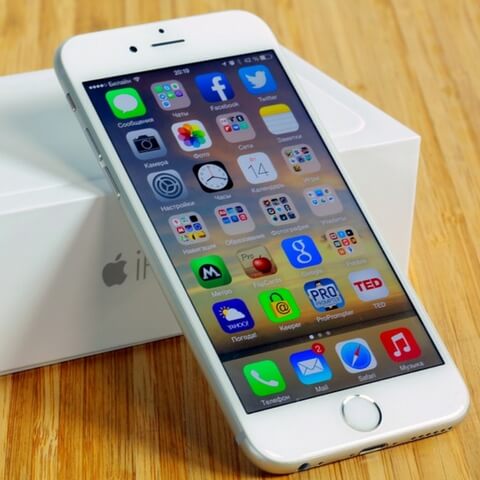
- Ga naar Instellingen;
- Volgens de iCloud;
- Controleer de back-up moet zijn: foto’s, video’s, applicaties instelling;
- Controleer de “iCloud cloud backup”;
- Backup.
Zorg ervoor dat de iPhone is verbonden met Wi-Fi en het apparaat wordt opgeladen. Door de Wi-Fi en raakt niet aan de back-up van de verloren MB van datapakketten Youfone . Sommige steun vereiste vermogen van de accu, daarom is het wenselijk om een kopie voor te bereiden op het apparaat op te laden.
Android ondersteunt
ook Android-smartphone is niet ingewikkeld, maak een kopie van de gegevens. Alle bestanden die zijn opgeslagen in Google Drive. In stap drie, het piepen:
1. Open het setup-menu;
2. Ga naar de back-up en herstel;
3. Schuif de schakelaar naast “Back-up van mijn gegevens.”
Android zal automatisch een back-up van uw gegevens. Dit is geheel in de achtergrond. Bij oudere versies voorafgaand aan (4.4), moet u het aantal individuele contacten aan te geven en moet worden opgeslagen. Dit wordt gedaan door contact, en klik vervolgens op de menu knop om te voltooien. Klik vervolgens op de fusie met Google.
Backup Phone Windows
. Windows Phone 10 is een beetje ingewikkelder voor back-up, maar we uitgelegd dat dit te doen:
- Voer de instellingen;
- Klik Update en herstel;
- Selecteer “Backup”;
- Het openen van de schakelaar is geopend;
Dit is niet de enige stap in de replicatie berichten en foto’s afzonderlijk. Foto’s kunnen gaan naar “Instellingen”, “Systeem”, “foto’s en back-up camera. Voor meer informatie ga naar” Settings “” Systeem”, klik dan op het bericht. De data komt uit de Microsoft Onedrive.
Fabrieksinstellingen herstellen
met de back-up maakte zijn tijd om de telefoon terug te zetten naar de fabrieksinstellingen. Vandaar dat alle data wordt gewist, zodat gebruikers helemaal opnieuw te beginnen. het is net als een slimme telefoon voor de eerste keer uit de doos.
resetten iPhone
als je zeker weet dat je belangrijke gegevens op iCloud, en het is veilig reset iPhone. het gaat als volgt:
- Open de instellingen;
- Ga naar “Algemeen”;
- Klik op “Reset”;
- Selecteer “Wis alle inhoud en instellingen”;
- Voer het wachtwoord;
- Deze telefoon is terug te zetten naar de fabrieksinstellingen;
Meld u aan met de Apple ID van de nieuwe fabriek. U wordt gevraagd of de afbeelding wordt hersteld terug. Bevestigen en te wachten om terug te worden gebracht een kopie.
Een reset Android
Android-smartphone werkt als volgt:
- Voer de instellingen;
- Selecteer de “Backup and Restore”;
- Controleer alle gegevens worden opgeslagen, en klik op Telefoon opnieuw instellen;
Zodra je inlogt met Google, kunt u of de gegevens moeten worden uitgesteld. Druk op “Ja”, en dan wachten op synchronisatie.
Windows-telefoon reset
reset Windows Phone in vier stappen:
- Veeg naar links van het hoofdscherm;
- Klik op Instellingen;
- Klik op “About”;
- Selecteer Reset telefoon;
- Druk op “Ja.”
Nadat u zich aanmeldt met een Microsoft-account reset. Tijdens de installatie, zal het scherm verschijnen met de vraag: “Herstel uw telefoon” heeft eerder gemaakte back-up. Selecteer de juiste versie, en klik op Volgende.
.jpg)
 We beginnen met de iPhone. Deze telefoon verstookt bij argeloze gebruikers data alsof het brandhout is. Maar er valt genoeg aan te doen om dit gebruik te beperken. Om te beginnen in de instellingen van de telefoon zelf.
 Dat heeft dan wel grote gevolgen voor de werking van bijna alle belangrijke apps op de smartphone. E-mail, WhatsApp, Facebook en Twitter worden niet meer ververst. Wil je ergens een parkeerkaartje betalen met de smartphone via een app als Yellowbrick? Dan kan dat ook niet meer. Het is dus ook op een Android-telefoon zaak om uit de buurt van de datalimiet te blijven.

 Misschien is het niet ideaal, maar het werkt wél het beste: zet je telefoon tijdens het opladen uit. Hij verbruikt dan helemaal geen stroom en is op deze manier het snelste opgeladen. Oké, je bent dan eventjes niet bereikbaar, maar nood breekt wetten. Vooral als je vergeten bent je smartphone op te laden en binnen tien minuten de deur uit moet. Zo’n korte tijd zonder telefoon is immers wel te doen, toch?
 Je smartphonebatterij is het snelst vol als je telefoon niets te doen heeft. Schakel dus alle apps uit, want dan hoeven de processor en het werkgeheugen minder werk te doen. Op een iPhone doe je dit door twee keer op de knop onder het scherm te drukken. Je ziet dan alle openstaande apps. Veeg deze allemaal naar boven om ze uit te schakelen. Ga bij een Android-smartphone naar het instellingenmenu en open daar de apps-sectie. Druk onder ‘actieve apps’ één voor één op de openstaande apps. In het venster dat dan verschijnt, sluit je de apps af.
 Je telefoon laadt sneller op als je ‘m in de vliegtuigmodus zet. Hiermee ga je offline, want functies als wifi en mobiel internet staan dan uit. Je telefoon laadt dan wél sneller op, want hij verbruikt minder energie. Je zet de vliegtuigmodus van je iPhone aan door onderaan het scherm naar boven te vegen. Er verschijnt dan een nieuw menu. Druk daarin linksboven op het vliegtuigje om dit oplaadtrucje toe te passen. Met een Android-telefoon activeer je de vliegtuigmodus in het notificatiescherm, dat je opent door van boven het scherm naar beneden te vegen. Het helpt ook om de batterijbesparende modus van je smartphone, als ‘ie die heeft, aan te zetten. Dit doe je in het instellingenmenu van je smartphone.
 De kwaliteit van de USB-kabel heeft ook invloed op het snel opladen van je telefoon. Niet elke USB-kabel is namelijk even goed. Het verschilt per kabel hoeveel energie onderweg van de adapter naar je smartphone verloren gaat. Meestal is de meegeleverde USB-kabel van je smartphone beter dan kabels die je in de winkel koopt. Hoe je een goede USB-kabel herkent? Zoek er eentje uit met een ferrietkern. Dit is een magneet die om de kabel heen zit en de energie-overdracht verbetert. USB-kabels met een ferrietkern laden beter op dan kabels zonder ferrietkern. Je kunt ook zelf een ferrietkern om een USB-kabel monteren.
 Niet elke adapter waarmee je je smartphone oplaadt is hetzelfde. Zo levert Apple met de iPhone een minder krachtige lader mee dan met de iPad. De iPhone-lader laadt met 5 watt op, terwijl een iPad-lader met 12 watt oplaadt. Met een iPad-lader, of de lader van een andere tablet, is je telefoon sneller opgeladen dan met de telefoonlader.