Zelf een harde schijf inbouwen en installeren

Het is dan ook verstandig eerst te bekijken of de systeemkast wel ruimte biedt aan een tweede harde schijf. U kunt dan direct bekijken, wat voor een aansluitingen uw computer ondersteunt. IDE, SATA of alle twee.

In het bovenstaande voorbeeldplaatje ziet u dat de systeemkast ruimte biedt aan twee harde schijven die aangesloten zijn middels een IDE-interface.

IDE of SATA interface

Moderne computers ondersteunen vaak alle twee de harde schijf interfaces.

De al oude IDE-interface met de 80 aderige platte kabel of de nieuwere SATA-interface. Echter, langzaam aan zien we de oude IDE-interface verdwijnen.

Een SATA harde schijf inbouwen en installeren is niet ingewikkelder dan het inbouwen en installeren van een IDE harde schijf, mits uw computer minimaal voorzien is van Windows XP met Service Pack 2

Wanneer u automatisch updaten gebruikt op uw Windows XP computer, kunt u ervan uitgaan dat dit het geval is. Om het voor uzelf zo eenvoudig mogelijk te houden is het verstandig, bij het toevoegen van een harde schijf aan de computer, te kiezen voor de interface die al in uw computer gebruikt wordt.

De harde schijf inbouwen en aansluiten

In de meeste computerkasten is er boven of onder de reeds geïnstalleerde harde schijf een plek vrij om de nieuwe harde schijf in te bouwen. Het inbouwen van een harde schijf gaat doorgaans als volgt:

  1. Als u een IDE harde schijf gaat inbouwen, stel dan eerst de Master/Slave instellingen juist in, voordat u de harde schijf inbouwt. Hoe u de harde schijf dient in te stellen als Master danwel als Slave, vindt u doorgaans op de bovenkant van de harde schijf.De eigenlijke jumpers bevinden zich aan de achterkant van de harde schijf.
  2. Het met de rode pijl aangeven witte blokje in het bovenstaande plaatje kunt u voorzichtig van de metalen staafjes af halen en houdend in dezelfde stand over twee ander staafjes laten zakken. Door het witte blokje over de juiste twee metalen staafjes te laten zakken wordt de nieuwe harde schijf ingesteld als Master, danwel als Slave. Aan iedere IDE-kabel mag slechts één apparaat de Master zijn en slechts één ingesteld zijn als Slave. De harde schijf waar Windows op staat en van waaraf de computer dan ook opgestart wordt, dient altijd ingesteld te zijn als Master. Omdat een computer niet kan starten van een harde schijf die ingesteld staat als Slave. Door een tweede harde schijf standaard in te stellen als Slave , is de kans dat er iets misgaat dan ook klein.
  3. Schuif de harde schijf vervolgens in de voor een harde schijf bedoelde uitsparing in de systeemkast en zet de harde schijf vast met de bijbehorende schroeven.
  4. Sluit achtereenvolgens de stroom -en de datakabel aan. let bij de 80-aderige IDE-kabel op dat de blauwe connector op het moederbord is aangesloten. De zwarte connector dient aangesloten te zijn op de harde schijf die ingesteld staat als Master en de grijze connector op de als Slave ingestelde harde schijf.

Voor het aansluiten van een SATA harde schijf hoeft u geen speciale maatregelen te nemen. De SATA-kabels voor zowel de stroom als de data kunnen maar op één manier worden aangesloten. Verdere instellingen hoeven niet gedaan te worden voor een SATA harde schijf. Met het aansluiten van de kabels is het inbouwen en aansluiten van een SATA harde schijf dan ook afgerond.

Harde schijf installeren, initialiseren, partitioneren en formateren

Nadat de harde schijf is ingebouwd en u de computer aanzet, zult u zien dat de nieuwe harde schijf automatisch herkend wordt. Maar om de harde schijf daadwerkelijk te kunnen gebruiken zullen we de harde schijf eerst geschikt moeten maken voor gebruik in Windows.

Daarvoor zult u de harde schijf moeten voorzien van één of meerdere partities en de gemaakte partities vervolgens moeten formatteren. Dat klinkt misschien moeilijk, maar dat valt erg mee.

Om de harde schijf te voorzien van één of meerdere partities en deze te formatteren, navigeert u in Windows XP via Start, Configuratiescherm, Prestaties en onderhoud, Systeembeheer naar Computerbeheer. In het venster Computerbeheer, kiest u voor de optie Schijfbeheer.

In Windows 7 navigeert u naar Schijfbeheer via Start, Configuratiescherm, Systeem en beveiliging. Vervolgens klikt u onder Systeembeheer op de optie ‘Partities op harde schijf maken en formatteren’.

In het nu geopende venster Schijfbeheer krijgt u een overzicht te zien van de harde schijven die zich in uw computer bevinden. Daar zult u ook uw nieuwe harde schijf terugvinden. Waarschijnlijk zal onder de nieuwe harde schijf staan, dat deze nog niet geïnitialiseerd is. Klik met rechter muisknop in het grijze vak waar de melding staat en kies de optie Schijf initialiseren. Na het initialiseren zal de melding veranderen in: Geïnitialiseerd en Online.

Klik nu in het grote witte vlak op de rechter muisknop en kies de optie Nieuwe partitie. De wizard Nieuwe partitie zal nu worden geactiveerd. Kies het soort partitie dat u wilt maken.

Wanneer u voor een uitgebreide partitie hebt gekozen, zult u de wizard nogmaals moeten starten om één of meerdere logische stations aan te maken. Voor elk logisch station of nieuwe partitie wordt standaard de eerst volgende vrije schijfletter geselecteerd. Tijdens het aanmaken van de partitie kunt u dit naar wens veranderen in een andere stationsletter.

Zodra de harde schijf voorzien is van de gewenste partities, kunnen de partities één voor één geformatteerd worden. Ook het formatteren geschiedt doormiddel van rechtsklikken in het grote witte vlak dat schijfbeheer aangeeft voor de nieuwe harde schijf.

Na het formatteren en opnieuw opstarten van de computer is de harde schijf klaar voor gebruik en is de klus, een harde schijf inbouwen en installeren, afgerond.

Bose 063404 Batterij 2230mAH/17Wh 7.4V

LG BL-T7 Batterij 3000mAh 3.7V

Acer AC13C34 Batterij 2640mAh 11.4V

Dell YFDF9 Batterij 5800mah/65Wh 11.1V
LG ADS-40FSG-19 Laptop-oplader

Bose 061384 061385 Batterij 2230mAH/17Wh 7.4V

Zeggen de prijzen van usb-sticks ook wat over de kwaliteit ervan?

De prijzen van usb-sticks lopen nogal uiteen en bovendien lijken ze zowat overal te koop. Want zelfs bij Blokker, de HEMA of het Kruitvat lijkt u terecht te kunnen voor een usb-stick.

En door het handige formaat en de relatief grote opslagcapaciteit zijn usb-sticks onder computer gebruikers een geliefd artikel. Ook bedrijven weten dat. Dus usb-sticks met een logo van het bedrijf laten bedrukken en deze als relatiegeschenk te gebruiken, wordt steeds vaker als mogelijkheid overwogen.

Het verschil tussen goedkope usb-sticks en hun duurdere varianten

Wanneer we goedkope usb-sticks vergelijken met de duurdere usb-sticks dan valt vaak als eerste de kwaliteit van de behuizing van de usb-stick op. Een goedkope usb-stick ziet er dan ook bijna altijd uit als een goedkope usb-stick. De vormgeving is nietszeggend en de gebruikte kunststof voor de behuizing straalt ook niet echt kwaliteit uit.

Nu maakt dat uiteraard niet zoveel uit als u de betreffende usb-stick maar een enkele keer gebruikt en het ding doorgaans zijn dagen slijt in de bureaula. Anders wordt het wanneer u usb-sticks gaat laten bedrukken en de bedrukte usb-sticks als relatiegeschenk gaat gebruiken.

Veel mensen die een usb-stick als relatiegeschenk krijgen zullen namelijk meer waarde hechten aan hoe de usb-stick eruit ziet en de gebruikersvriendelijkheid ervan, dan aan de hoeveelheid opslagruimte die de usb-stick biedt. Relaties zullen de door u als relatiegeschenk gegeven usb-sticks dan ook vaker gebruiken en daarmee vaker aan uw bedrijf denken als de met uw logo of een andere boodschap bedrukte usb-sticks er vooral goed uitzien en handig zijn in het gebruik.

Zondermeer gaan voor de goedkoopste usb-sticks als u ze wilt gaan gebruiken als relatiegeschenk is dan ook geen optie.

Een ander verschil tussen goedkope usb-sticks en de duurdere varianten is de opslagcapaciteit en de kwaliteit van het gebruikte flash geheugen in de usb-stick. Wanneer flash geheugen van gerenommeerde geheugenfabrikanten gebruikt wordt, zal de usb-stick over het algemeen langer meegaan en betrouwbaarder zijn in het gebruik. En hoe hoger de opslagcapaciteit, hoe meer u uiteraard kwijt kunt op die usb-stick.

Wanneer u de opslagcapaciteit afzet tegen de prijzen van usb-sticks, dan zult u al snel ontdekken dat daar de grootste verschillen in prijzen zitten. Usb-sticks met een opslagcapaciteit van 4gb zijn vaak al verkrijgbaar voor rond de tien Euro. Voor een usb-stick met een opslagcapaciteit van 32 gb kunt u zomaar drie keer zoveel kwijt zijn.

Zeker wanneer u usb-sticks als relatiegeschenk gaat gebruiken valt daar de grootste winst te halen. Bedrijfmatig worden doorgaans vooral tekstbestanden en vergelijkbare soorten bestanden gebruikt die niet heel veel opslagcapaciteit vragen. Een opslagcapaciteit van 4 gb is daarom dan ook al vaak ruim voldoende.

Waar u verder op moet letten bij het kopen van usb-sticks

Inmiddels is duidelijk dat de prijzen van usb-sticks vooral bepaald worden door de grootte van de opslagruimte. Van te voren in proberen te schatten hoeveel opslagruimte u nodig denkt te hebben kan u bij het kopen van een usb-stick al flink wat geld schelen.

Eerder in dit artikel is al gesproken over de kwaliteit van de behuizing van usb-sticks. Een kwalitatief goede behuizing ziet er niet alleen beter uit, maar beschermt de usb-aansluiting op de usb-stick doorgaans ook beter. En dit is belangrijk. Want als er vuil in de aansluiting komt of de aansluiting raakt beschadigd, dan zou de computer het bijvoorbeeld zomaar eens kunnen weigeren om de usb-stick te herkennen.

Dus wanneer u een usb-stick gaat kopen is het verstandig even goed te bekijken op welke wijze de usb-aansluiting door de behuizing beschermd wordt. Wanneer de aansluiting beschermd wordt door een kapje dat zich zonder enige moeite laat verwijderen of er al zowat afvalt zodra u de usb-stick in handen hebt, dan kunt u deze misschien maar beter laten liggen.

Een goed kapje om de usb-aansluiting te beschermen sluit meestal met enige moeite en sluit met een klikje aan op de rest van de behuizing van de usb-stick.

Een kwalitatief goede usb-stick is voorzien van flash geheugen van een gerenommeerde fabrikant van computergeheugen en is doorgaans voorzien van een behuizing die gemaakt is van een taaier soort kunststof dat niet breekt of scheurt en bovendien aantrekkelijk is vormgegeven. De prijzen van kwalitatief goede usb-sticks zijn doorgaans niet veel hoger dan die van vergelijkbare goedkope usb-sticks. Het is met name de opslagcapaciteit die zorgt voor de grootste verschillen in prijzen van usb-sticks.

LG PA-1650-64 Laptop-oplader

MSI BTY-L77 Batterij 7500mAh/83.25Wh 11.1V

Dell HP-P3017F3P Laptop-oplader

HP 504966-001 TFX0220D5WA Laptop-oplader

Dell 2TXYM 709MT 3WN11 H240AS-00 Laptop-oplader

HP 503376-001 Laptop-oplader

Tweedehands computer, goede koop of slecht alternatief

Ook op internet wordt ie regelmatig aangeboden, een tweedehands computer. Enerzijds door computergebruikers die geregeld hun computer vernieuwen, anderzijds door handelaren die computers opkopen van grote bedrijven, banken en verzekeringsmaatschappijen. Is goedkoop een tweedehands computer kopen slim of kunt u toch maar beter uitkijken naar een nieuwe pc.

Waar kunt u een tweedehands computer kopen

Marktplaats.nl en Speurders.nl zijn de plekken op internet waar veel tweedehands computers worden aangeboden. Dergelijke computers zijn veelal eigendom van particulieren, die op zoek zijn naar iets nieuws of hun oude computer reeds vervangen hebben.

Tweedehands computers worden ook aangeboden door handelaren. Grote handelaren hebben veelal contracten met grote bedrijven waarin overeen gekomen is, dat de handelaar alle “oude” computers en randapparaten koopt zodra deze aan vervanging toe zijn. Bij dergelijke bedrijven doen computers gemiddeld 2 à 3 jaar dienst. Computers die via deze kanalen worden aangeboden vindt u op computerbeurzen en online winkels voor tweedehands pc’s.

Vergelijkbaar is het kopen van een tweedehands computer bij een computerverhuurbedrijf zoals Kender Thijssen. Hier kunt u een computer kopen die een zijn tijd als huur computer erop heeft zitten.

Tweedehands A-merk pc

Grote bedrijven en computerverhuur bedrijven maken doorgaans gebruik van computers van de grote merken zoals Compaq,HP en IBM. Dit heeft als voordeel dat het robuuste, bedrijfszekere computers zijn. Tevens worden deze pc’s doorgaans grondig nagekeken voordat ze te koop worden aangeboden en worden ze geleverd met garantie, variërend van 2 maanden tot een jaar.

Een nadeel kan zijn dat deze computers zijn gebouwd voor kantoortoepassingen. Dit betekent dat dergelijke pc’s prima geschikt zijn voor doeleinden als e-mailen, internetten en tekstverwerken, maar niet echt geschikt zijn voor toepassingen als grafisch zware games en foto -en videobewerking. Tweedehands A-merk pc worden vaak geleverd zonder besturingssysteem Windows. U zult dan ook zelf moeten zorgen voor een exemplaar van Windows en zelf zorg moeten dragen voor de installatie.

Gebruikte computer van een particulier

Via Marktplaats of Speurders een gebruikte computer kopen van een particulier is een andere optie. Een voordeel hiervan is dat u een grote keus heeft wat betreft snelheid en prijs. Ook zal de computer vaak voorzien zijn van de benodigde software. Let er op, zeker bij een Windows XP computer, dat ook de benodigde licentie sticker en installatie cd’s bij de computer aanwezig zijn. Makers van software doen er steeds meer aan om het gebruik van illegale software tegen te gaan.

Vraag aan de verkopende partij of de computer werkend te zien is en controleer ook of alle onderdelen het ook daadwerkelijk doen. Vraag tevens naar de originele verkoop factuur. Zo krijgt u enig inzicht in wat u koopt, en weet u ook waar de computer vandaan komt.

Een gebruikte computer kopen van een particulier is een gok. U kunt een computer treffen waar u nog jaren plezier van kunt hebben, maar even zo goed kunt u een computer kopen waar van alles en nog wat aan mankeert. Dit ligt doorgaans niet aan de computer zelf, maar aan degene die hem heeft gebruikt.

Veiliger is het kopen van een tweedehands A-merk computer. U heeft garantie en de computer is nagekeken. U moet in veel gevallen alleen wel in staat zijn zelf Windows en andere software die u wilt gebruiken te installeren.

Sony AC-NB12A Laptop-oplader

HP WO03XL 725606-001 Batterij 2950mAh/33Wh 11.1V

PANASONIC CF-VZSU80U Batterij 640MAh/70Wh 10.8V

Acer PA-1450-26 Laptop-oplader

LG BL-45B1F Batterij 3000mAh 3.8V

ASUS C41-N550 Batterij 4000mAh/59Wh 15V

Onderzoek bewijst voor eens en altijd negatieve gevolgen van laptops in college

Je hebt twee soorten studenten: verstandige en onverstandige. De eerste groep laat hun laptop thuis tijdens colleges en schrijft netjes notities op een notitieblok. De tweede groep neemt zijn laptop mee naar colleges om hier vervolgens op te online shoppen, gamen en te Facebooken tot het college voorbij is. Wie dacht wél productief te zijn met laptop in college, heeft het bij deze fout.

Laptop in college: ja of nee?

De meningen over het gebruik van een laptop tijdens colleges zijn sterk verdeeld. De een vind het fijn en de ander geeft eerlijk toe twee uur lang te worden afgeleid door het internet. Een onderzoek dat is uitgevoerd door de Princeton University en de University of California uit de VS heeft nu het antwoord voor je over het nut of de nutteloosheid van het meenemen van je laptop in de collegezaal.

Voor het onderzoek vroegen de onderzoekers een groep studenten om tijdens colleges pen en papier te gebruiken voor het maken van notities. Een andere groep studenten werd gevraagd om een laptop in college te gebruiken. De onderzoekers verwachtten dat de groep studenten die pen en papier gebruikte, beter zou onthouden wat de docent vertelde. Dit omdat zij tijdens het luisteren moesten verwerken wat de docent zei en dit samenvatten, om zo het tempo te kunnen bijhouden.

Uit het onderzoek bleek dat studenten die gebruik maakten van een laptop voor het maken van aantekeningen, voornamelijk aan het transcriberen waren wat de docent vertelde. Daardoor hoefden ze niet zo zeer bezig te zijn met het verwerken van de informatie die ze hoorden, en deze daadwerkelijk begrijpen. De studenten die aantekeningen opschreven begrepen de lesstof beter.

Een ander onderzoek, uitgevoerd door de York University en McMaster University, onderzocht de invloed van afleiding online op het geheugen van studenten. Voor dit onderzoek werden studenten gevraagd om tijdens het college online dingen op te zoeken die niets te maken hadden met het college. Deze afleiding zorgde er (niet verrassend) voor dat studenten minder van het college onthielden. Zelfs studenten die naast hen zaten raakten afgeleid en onthielden minder van het college.

Je kunt de discussie met de wetenschap niet winnen

Ondanks dat je misschien beweert dat je suuuper productief bent met je laptop tijdens college, liegen deze onderzoeken er niet om. Je laptop of tablet gebruiken tijdens een college kan niet alleen afleidend zijn, maar zorgt er dus ook voor dat je minder gebruik maakt van je eigen hersenen omdat je gewoonweg mee aan het tikken bent met wat de docent zegt. Wil je het dus echt goed doen dan moet je dus zowel je laptop thuis laten, als niet naast iemand gaan zitten die wel een laptop mee heeft.

Acer PA-1450-26 Laptop-oplader

CLEVO 6-87-W370S-4271 W370BAT-8 Batterij

Toshiba PA5157U-1BRS Batterij 4160mah/50WH 11.4V

Clevo A15-200P1A Laptop-oplader

Acer PA-1131-16 Laptop-oplader

Sony ACDP-100D01 Laptop-oplader

Zelf intern geheugen uitbreiden

In de jaren tachtig deed Bill Gates de beroemde uitspraak: 640KB intern geheugen is ruim voldoende voor een Personal Computer bij gebruik onder normale omstandigheden.

Inmiddels is deze bewering ruimschoots achterhaald. Intern geheugen tot een grootte van 4 gigabyte is tegenwoordig geen uitzondering meer. Maar wanneer wordt het intern geheugen, ofwel het werkgeheugen van de computer, uitbreiden noodzakelijk?

Voordelen meer intern geheugen

Intern geheugen is een belangrijk onderdeel van de computer. Wanneer de processor gegevens nodig heeft, zorgt de harde schijf dat deze beschikbaar komen door ze in het werkgeheugen te laden.

De reden hiervoor is: dat de processor vele malen sneller gegevens kan lezen en schrijven naar het geheugen dan naar de harde schijf. Hoe meer gegevens er gelijktijdig in het geheugen geladen kunnen worden, zonder dat een deel eerst weer naar de harde schijf geschreven moet worden, hoe sneller de verwerking van de gegevens geschiedt.

Intern geheugen uitbreiden is dan ook een van de voordeligste manieren om de prestaties van uw computer te laten toenemen. Door het toevoegen van intern geheugen:

  • zullen Programma’s beter cq sneller draaien
  • zal het opstarten van programma’s sneller verlopen
  • kunt u meer programma’s tegelijkertijd gebruiken
  • zal de snelheid van de computer in zijn geheel toenemen
  • zal de harde schijf minder vaak aangesproken worden, waardoor deze langer meegaat

Wanneer is intern geheugen uitbreiden noodzakelijk?

Simpel kan worden gesteld dat wanneer een Windows XP computer 256 MB intern geheugen of minder heeft, het geheugen uitgebreid moet worden. Om comfortabel met Windows XP te kunnen werken is 512 MB geheugen geen overbodige luxe.

De hoeveelheid geheugen die daadwerkelijk nodig is in een computer hangt voor een groot deel af van de programma’s die u gebruikt en of u ze gelijktijdig gebruikt.

Om te controleren of uw computer beschikt over voldoende geheugen kunt u de volgende test doen. Gebruik uw computer een aantal dagen zonder hem tussendoor uit te zetten of opnieuw op te starten.

Na deze periode start u Taakbeheer door de toetsencombinatie Ctrl-Alt-Delete te drukken. In Taakbeheer kiest u vervolgens het tabblad Prestaties. Zie onderstaand figuur.

Wanneer de rood omcirkelde waarde(Piek) lager is dan de blauw omcirkelde waarde(totaal fysiek geheugen) dan is er voldoende intern geheugen in de computer aanwezig. Als de rood omcirkelde waarde hoger is, is het intern geheugen uitbreiden aan te raden.

Voor zowel Windows Vista als Windows 7 is een minimum aan intern geheugen vereist van 1 gigabyte voor de 32-bits versie en 2 gigabyte voor de 64-bits versie van het besturingssysteem.

Let wel, op deze hoeveelheden geheugen functioneert het systeem. Comfortabeler werken is het wanneer het systeem beschikt over 2 GB geheugen voor de 32-bits versie en 4 GB voor de 64-bits versie van beide besturingssystemen.

DDR geheugenmodules

Computers zijn over het algemeen voorzien van het geheugentype DDR (Double Data Rate). Een geheugenmodule die aangeduid wordt met DDR is het langzaamst. DDR geheugenmodules zijn verkrijgbaar in 512 MB en 1024 MB met een snelheid van 400 MHz. Deze modules kunnen gecombineerd worden met modules van een lagere snelheid.

Wel moet er dan rekening mee gehouden worden dat het intern geheugen op de snelheid van de langzaamste geheugenmodule zal werken. Tevens kan het voorkomen dat het toepassen van geheugenmodules van verschillende fabrikanten kan leiden tot een instabiel systeem.

Verstandig is dan ook wanneer u intern geheugen wilt uitbreiden, de oude modules uit de computer te verwijderen en deze te vervangen door nieuw intern geheugen van de gewenste grootte. DDR geheugen vindt u doorgaans in al wat oudere computers.

Dual Channel geheugen

Op een aantal moederborden is het mogelijk geheugen in paren op het moederbord te plaatsen, in een zogenaamde Dual Channel opstelling. Met het plaatsen van intern geheugen in een Dual Channel opstelling kunnen snelheid en prestaties van het systeem met gemak 10% toenemen.

Zowel het moederbord als de gebruikte geheugenmodules moeten Dual Channel ondersteunen om de opstelling te kunnen gebruiken.

DDR2 geheugen

De beste prijs prestatie verhouding biedt DDR2 geheugen. Lange tijd leek er sprake van te zijn dat DDR2 geheugen compatible zou worden met DDR geheugen.

Dit is echter niet het geval. Zo maakt DDR2 geheugen gebruik van een 240 pins aansluiting in plaats van een 184 pins zoals dat bij DDR geheugenmodules het geval is. DDR2 geheugenmodules zijn dan ook niet uitwisselbaar met DDR modules.

DDR3 geheugen

Voor de computergebruiker die zijn of haar computer topprestaties wil laten leveren is er DDR3 geheugen beschikbaar. DDR3 geheugen is ten opzichte van DDR2 in staat gegevens twee keer zo snel door te voeren. Bovendien gaan DDR3 modules zuiniger om met stroom. DDR3 geheugen is verkrijgbaar in modules variërend van 1 -tot 6 GB met snelheden van 1066 MHz, 1333 MHz of 1600 MHz.

SO-DIMM geheugenmodules voor de laptop

SO-DIMM geheugenmodules zijn geheugenmodules speciaal ontwikkeld voor toepassing in beperkte ruimtes, zoals de laptop. SO-DIMM modules zijn kleiner dan ‘normale’ geheugenmodules, maar de prestaties zijn niet merkbaar minder.

Intern geheugen kopen

U ziet, intern geheugen is er in allerlei soorten, maten en snelheden. Het is dan ook aan te raden eerst goed te kijken welke geheugenmodules door het moederbord van uw computer ondersteund worden, voordat u intern geheugen gaat kopen.

Gegevens hierover vindt u in het boekje dat bij het moederbord hoort of op de website van de fabrikant van het moederbord. Voor een laptop kunt u doorgaans ook terecht op de website van de fabrikant.

Alleen met toepassing van de juiste geheugenmodules kan het intern geheugen uitbreiden succesvol verlopen en de snelheid van uw computer beduidend toenemen.

TOSHIBA PA3929U-1BRS PA3931U-1BRS Batterij 66WH 10.8V

Apple A1484 Batterij 8827mAh 3.73V

Motorola GK40 Batterij 2200mAh 3.8V

Microsoft BV-T5E Batterij 

HP 0957-2385 Laptop-oplader

Bose 404600 Batterij 2300mah 11.1V/12.4v

HP 702309-001 LAPTOP ADAPTER 240W

Deze HP Laptop adapter is voor 100% geschikt als vervaning van uw HP 702309-001 Laptop adapter. Elke HP laptop-oplader vindt u eenvoudig bij accu-pc.nl. Voor elk type HP hebben wij vrijwel alle HP adaptor modellen op voorraad. Elke HP adaptor beschikbaar in de webshop is op voorraad, direct leverbaar en voorzien van één jaar volledige garantie.Het modelnummer en de serie van uw laptop vindt u bij HP 702309-001 laptops over het algemeen op een sticker op de onderzijde van uw laptop. Zo vindt u eenvoudig welke HP 702309-001 laptop-oplader u nodig hebt.

Lader voor HP 702309-001 702457-001 – Laptop-oplader voor HP Elitedesk 800 G1 ProDesk 600 G1 Adapter Charger

http://www.accu-pc.nl/hp/702309-001-adapter-178658.html,
HP 702309-001 adapter
Ingangsspanning:100-240V~4A 50-60HzUOutput voltage:240WDimension:15.5CM*9.5CM*7.5CMColor:Merknaam:HPNieuw en lage prijs HP 702309-001, vervangende Laptop adapters. Deze HP 702309-001 charger 240W is de beste kwaliteit als vervanging voor uw originele laptop adapter. Adapter Fit Models: Adapter for HP Elitedesk 800 G1 ProDesk 600 G1 
Adapter Part Numbers:
702309-001 702457-001
702307-001,751884-001 702455-001
MODEL : PS-4241-1HC DPS-240AB-3B
PS-4241-2HF
MAX POWER :240W
AC INPUT : 100-240V~4A 50-60Hz
DC OUTPUT : +12Vmain == 16A -12V == 0.15A
+12Vcpu == 16A +12Vsb == 1.3A
+12Vmain and +12Vcpu TOTAL
POWER CAN’T EXCEED 240W

IS MIJN HP 702309-001 ADAPTER KAPOT?
Wanneer uw HP 702309-001 laptop- oplader niet meer goed werkt is dit heel vervelend. In de meeste gevallen kunt u hierdoor niet meer normaal gebruik maken van uw laptop. Hieronder leest u welke stappen u kunt doorlopen om te achterhalen of uw adapter kapot is of dat er mogelijk een ander defect is dat u kunt oplossen. In sommige gevallen kunt u eenvoudig een ander onderdeel vervangen zonder dat u een adapter hoeft aan te schaffen.
Welke melding geeft het besturingssysteem?
Om een goede diagnose te stellen is het belangrijk te kijken welke informatie Windows (of desnoods een ander besturingssysteem) geeft. Dit is meestal de eerste aanwijzing of uw HP adapter kapot is. Wanneer uw laptop nog aan gaat kunt u rechtsonderin met uw muis over het batterij-icoon voor aanvullende informatie. Sluit de adapter aan en zorg dat de accu in de laptop zit. Meestal geeft Windows één van de volgende meldingen:
Aan netstroom, accu wordt opgeladen
>> Accu en adapter zijn beide in orde
Volledig opgeladen
>> Accu en adapter zijn waarschijnlijk beide in orde
Aan netstroom, accu wordt niet opgeladen
>> Probleem zit meestal in de accu / batterij
% resterend
>> Probleem zit meestal in de laptop- oplader
Overweeg de accu te vervangen
>> De accu dient vervangen te worden
Vooral wanneer de laptop alleen een resterend accu percentage aangeeft en ook niet het icoon van een stekker aangeeft is waarschijnlijk de adapter defect. Het icoontje zou namelijk altijd een batterij en een stekker moeten zijn indien de accu geplaatst is en de adapter is aangesloten. Tevens zou de tekst ‘Aan netstroom’ altijd aanwezig moeten zijn zolang de adapter op de laptop is aangesloten. Zo niet, dan is waarschijnlijk uw adapter kapot. U leest hieronder verder hoe u het probleem van de adapter verder vast kunt stellen. Blijkt uit bovenstaande overzicht dat u een vervangende accu nodig? Kijk dan op onze accu-pc.nl. Hierop vindt u alle gangbare accu’s voor de goedkoopste prijs online.
Verwijder de accu en test met alleen de HP 702309-001 laptop- oplader
Indien de laptop helemaal niet meer aangaat of de bovenstaande stappen geen uitsluitsel hebben gegeven, kunt u proberen om de laptop op te starten zonder accu. De meest laptops hebben accu’s die eenvoudig te verwijderen zijn uit de laptop. U vindt op de onderzijde van de laptop één of twee schuifjes die u opzij kunt doen waarna u de accu uit de laptop kunt tillen. Verwijder de accu en sluit de adapter aan en kijk of de laptop dan aan gaat. Doet de laptop nog steeds helemaal niks en gaat er ook op de laptop geen enkel lampje branden? Dan is waarschijnlijk uw adapter kapot.
Gaat de laptop zonder accu wel aan dan is niet uw adapter kapot maar blokkeert uw accu waarschijnlijk het systeem en heeft u een vervangende accu nodig. U vindt een accu voor vrijwel ieder laptop model op onze accu-pc.nl.
Werkt het indicatielampje op de adapter?
De meeste adapter zijn uitgerust met een indicatielampje dat aangeeft of de adapter correct werkt. Dit lampje hoort aan te gaan wanneer u de adapter op de stroom aansluit. Indien dit lampje niet aangaat is de adapter kapot of zit er een defect in de stroomtoevoer. Om de stroomtoevoer als oorzaak uit te sluiten, raden we aan een ander stopcontact en zo mogelijk een ander netsnoer – indien van toepassing – te gebruiken. Veel adapters gebruiken universele netsnoeren, dus u kunt een netsnoer van een andere, werkende adapter uitproberen om te kijken of de adapter dan wel werkt.
Werkt de adapter correct met een ander netsnoer? Dan is waarschijnlijk uw netsnoer defect. Een dergelijk netsnoer kunt u bij een bouwmarkt of electronicazaak krijgen.
Gebruik een multimeter
Een multimeter is een apparaat waarmee u de spanning en stroomsterkte van de adapter kunt uitlezen. Hiermee kunt u dus meten of de adapter nog de juiste spanning levert. Bij de meeste adapters is de binnenkant de positieve en de buitenkant van de plug de negatieve pool. U kunt dit ook zien op het label onderop de adapter. Wanneer u de multimeter op de juiste punten van de adapter aansluit zou er een spanning te lezen moeten zijn. Het exacte voltage vindt u terug op het label op de onderkant van de adapter. Adapter Bestellen
Indien u de multimeter juist heeft gebruikt en de adapter geeft geen of een afwijkende spanning dan is de HP 702309-001 adapter kapot. Indien de adapter een te hoge of te lage spanning geeft raden we u aan de adapter direct weg te gooien en niet meer aan te sluiten op uw laptop. Een onjuiste spanning kan schade aanbrengen aan uw laptop. Indien dit het geval is heeft u een nieuwe adapter nodig.
Wij verzenden naar de Laptop adapter rond Globe [USA, Canada, UK, NZ en Ierland, Australië]. Bekijk meer laptop adapter. Neem contact met ons op als er een probleem is bij het selecteren van de voedingsadapter.
NL:Lader voor HP 702309-001 – Laptop-oplader voor HP
PL: Zasilacze do HP 702309-001
FR:Chargeur alimentation secteur HP 702309-001.
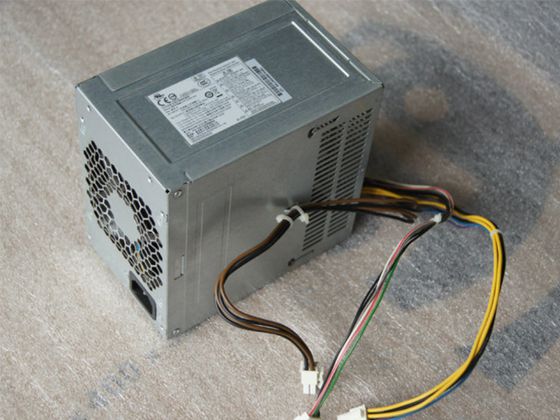
Power supplies zijn een vaak misverstaan en over het hoofd gezien PC-onderdeel. Ook wel een voedingseenheid of PSU genoemd, het onderdeel dat stroom levert op een computer.
Deze kunnen zijn waar u naar wilt zoeken:

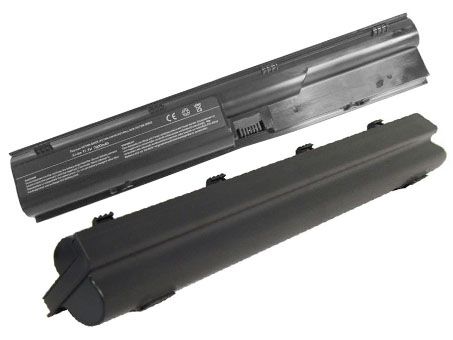
Koop accu voor HP LC32BA122 HSTNN-DB2R XB2R XB2T XB3C

Deze HP LC32BA122 Accu Laptop replacement van hoogwaardige kwaliteit is de voordeligste keuze. De juiste HPAccu LC32BA122 de beste prijs,snelle levering en altijd 1 jaar garantie!

BATTERIJ HP LC32BA122 HSTNN-DB2R XB2R XB2T XB3C

Batterijcapaciteit:93wh/9cell
Batterijvoltage : 11.1V Compatible 10.8V

Laptop accu /  Batterij Voor HP /  Batterij HP LC32BA122

HP LC32BA122 accu
Dit product is ook bekend als:
3ICR19/66-2 633733-1A1 633733-321 633805-001 650938-001 HSTNN-DB2R HSTNN-I02C HSTNN-I97C-3 HSTNN-I97C-4 HSTNN-I98C-5 HSTNN-I99C-3 HSTNN-I99C-4 HSTNN-IB2R HSTNN-LB2R HSTNN-OB2R HSTNN-Q87C-4 HSTNN-Q87C-5 HSTNN-Q88C-4 HSTNN-Q88C-5 HSTNN-Q89C HSTNN-XB2E HSTNN-XB2F HSTNN-XB2G HSTNN-XB2H HSTNN-XB2I HSTNN-XB2N HSTNN-XB2O HSTNN-XB2R HSTNN-XB2T HSTNN-XB3C LC32BA122 PR06 PR09 QK646AA QK646U
Accu’s Geschikt voor modellen
HP ProBook 4330S 4331S 4440s 4530s PR06 PR09 QK646AA QK646U
HP LC32BA122 Laptop accu vervangen
Vervangende laptop accu kopen
Na een aantal jaren moet een laptop accu vervangen worden. Hoe lang het duurt voordat u uw laptop accu moet vervangen is afhankelijk van het merk, de kwaliteit en het gebruiken van de laptop accu. Hier vindt u informatie over hoe u een laptop accu moet vervangen, hoe u weet dat deze aan vervanging toe is en waar u op moet letten als u de accu gaat vervangen.
Wanneer moet u een HP LC32BA122 laptop accu vervangen?
Als de laptop het aangeeft
Op basis van de staat van de batterij geeft uw laptop na verloop van tijd aan dat de accu vervangen moet worden. Meestal krijgt u de melding ‘Overweeg de accu te vervangen’. Deze melding is gebaseerd op de resterende maximale capaciteit van de accu en het aantal laad- en ontlaadcycli dat de accu heeft gehad. Wanneer u deze melding krijgt kunt u er van uit gaan dat de accu inderdaad aan vervanging toe is. Als de accu nog maar heel kort mee gaat
Een accu gaat in de regel steeds minder lang mee. Dit komt doordat de capaciteit langzaam achteruit gaat maar ook omdat de laptop in de regel steeds minder efficiënt werkt. Dit komt bijvoorbeeld door achtergrondsoftware die de processor belast of door stof in de laptop die de koeling belast waardoor deze meer stroom verbruikt. Als de accu steeds minder lang mee gaat, controleer dan of de laptop stofvrij is en of er niet onnodige achtergrondsoftware loopt. Het kan ook de moeite waard zijn om stroombesparing van de laptop in te schakelen via het energiebeheer. Helpt dit alles niet, dan is de accu aan vervanging toe.
Als de accu veel capaciteit verloren is
Met software van de fabrikant van de laptop is de resterende capaciteit van de accu uit te lezen. Sommige fabrikanten leveren deze software niet standaard mee. U kunt dan bijvoorbeeld BatteryCare gebruiken om de capaciteit te meten. Als de capaciteit van uw accu erg ver teruggelopen is kan het het waard zijn om een nieuwe accu aan te schaffen zodat u weer langer zonder stroom uw laptop kunt gebruiken.
Als de accu niet meer herkend wordt
Als de accu of laptop batterij voorheen goed werkte maar nu niet meer herkend wordt is deze in de meeste gevallen defect geraakt. Dit kan door slijtage komen of bijvoorbeeld door een stroompiek waardoor een cel defect is geraakt. U kunt in dit geval proberen de accu uit de laptop te halen en opnieuw te plaatsen. In sommige gevallen doet de accu het dan weer. Als de batterij helemaal niks meer doet is het aan te raden deze te vervangen. In dit geval geeft Windows vaak een rood kruis door het accu-icoon rechtsonderin uw bureaublad.
Hoe u een HP LC32BA122 laptop accu op de juiste manier in gebruik neemt
In de handleiding die bij uw laptop geleverd wordt, staat doorgaans wel beschreven hoe u de accu zo moet behandelen, dat de levensduur in ieder geval niet bekort wordt.
Toch is het heel belangrijk om uw laptop accu vanaf het allereerste begin zo goed mogelijk te behandelen. Want alleen zo verlengt u de levensduur ervan maximaal. Een juiste behandeling begint bij: Het eerst volledig opladen van de accu, voordat u de laptop gaat gebruiken. De laptop ontkoppelen van het stopcontact, en de batterij helemaal op te gebruiken. Dus totdat de computer zich vanzelf afsluit om de accu te beschermen.
De laptop minimaal 2 uur niet gebruiken om de LC32BA122 batterij af te laten koelen.
De laptop aansluiten op het stopcontact en de batterij weer volledig opladen.
Herhaal deze procedure een keer of 2 à 3.
Deze procedure is overigens niet zozeer bedoeld voor het verkrijgen van een zo goed mogelijke accu, waarvan de lading zo lang mogelijk meegaat. Maar is bedoeld om de batterijindicator van de laptop accu zo goed mogelijk te kalibreren. Zodat deze indicator zo nauwkeurig mogelijk aangeeft wanneer de accu vol is en wanneer bijna leeg. Het is overigens raadzaam om het kalibreren van de laptop accu af en toe te herhalen. Voor eventuele vragen kunt u contact met ons opnemen. EMAIL:accu-pc.nl.

Tanie Baterie do laptopów HP LC32BA122,Zasilacze do laptopa na baterielaptopow.pl w sklepach internetowych.

Acheter batterie HP LC32BA122, Nouvelle Batterie HP LC32BA122 – Détails du produit Batterie pour HP LC32BA122

HP LC32BA122 Batterij.Online winkelen bij ACCU-PC.nl: Hoge kwaliteit batterij, adapter, PSU, GSM of Tablet PC Accessoires

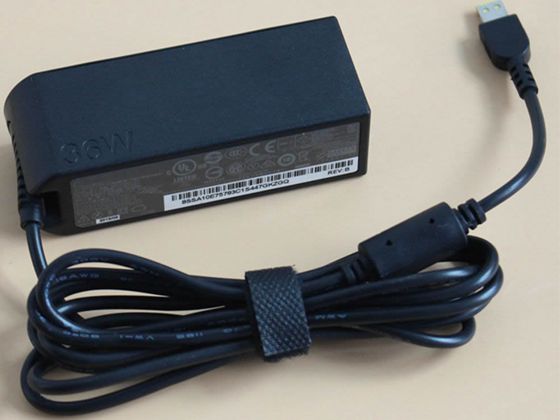
Nieuwe en Hoogwaardige Adapter Lenovo ADLX36NCT2C

Nieuwe en Hoogwaardige Laptop Adapter Lenovo ADLX36NCT2C voor Lenovo ThinkPad 10 20C1/20C3 Tablet.

Lader voor LENOVO ADLX36NCT2C – Laptop-oplader voor Lenovo ThinkPad 10 20C1/20C3 Tablet Adapter Charger

http://www.accu-pc.nl/lenovo/ADLX36NCT2C-adapter-178660.html,
Lenovo ADLX36NCT2C adapter
Ingangsspanning:100-240V 50-60HzUOutput voltage:12v 3A / 36WDimension:Color:Merknaam:LenovoNieuw en lage prijs Lenovo ADLX36NCT2C, vervangende Laptop adapters. Deze Lenovo ADLX36NCT2C charger 12v 3A / 36W is de beste kwaliteit als vervanging voor uw originele laptop adapter. Adapter Fit Models: Adapter for Lenovo ThinkPad 10 20C1/20C3 Tablet 
Adapter Part Numbers:
ADLX36NCT2C,00HM605,00HM603,00HM604,00HM607,ADLX36NDT2C, 00HM600,00HM601,00HM602,00HM606
Connecter size: Square Yellow
Outlet: 3-prong or 2-prong
SKU : GSB266
Cord Cable: US/ UK/ EU/ AU plug
One Power cord is included with this adapter for FREE?fit your country?
Packaging includes:1 x AC Adapter+Free Cord

IS MIJN Lenovo ADLX36NCT2C ADAPTER KAPOT?
Wanneer uw Lenovo ADLX36NCT2C laptop- oplader niet meer goed werkt is dit heel vervelend. In de meeste gevallen kunt u hierdoor niet meer normaal gebruik maken van uw laptop. Hieronder leest u welke stappen u kunt doorlopen om te achterhalen of uw adapter kapot is of dat er mogelijk een ander defect is dat u kunt oplossen. In sommige gevallen kunt u eenvoudig een ander onderdeel vervangen zonder dat u een adapter hoeft aan te schaffen.
Welke melding geeft het besturingssysteem?
Om een goede diagnose te stellen is het belangrijk te kijken welke informatie Windows (of desnoods een ander besturingssysteem) geeft. Dit is meestal de eerste aanwijzing of uw Lenovo adapter kapot is. Wanneer uw laptop nog aan gaat kunt u rechtsonderin met uw muis over het batterij-icoon voor aanvullende informatie. Sluit de adapter aan en zorg dat de accu in de laptop zit. Meestal geeft Windows één van de volgende meldingen:
Aan netstroom, accu wordt opgeladen
>> Accu en adapter zijn beide in orde
Volledig opgeladen
>> Accu en adapter zijn waarschijnlijk beide in orde
Aan netstroom, accu wordt niet opgeladen
>> Probleem zit meestal in de accu / batterij
% resterend
>> Probleem zit meestal in de laptop- oplader
Overweeg de accu te vervangen
>> De accu dient vervangen te worden
Vooral wanneer de laptop alleen een resterend accu percentage aangeeft en ook niet het icoon van een stekker aangeeft is waarschijnlijk de adapter defect. Het icoontje zou namelijk altijd een batterij en een stekker moeten zijn indien de accu geplaatst is en de adapter is aangesloten. Tevens zou de tekst ‘Aan netstroom’ altijd aanwezig moeten zijn zolang de adapter op de laptop is aangesloten. Zo niet, dan is waarschijnlijk uw adapter kapot. U leest hieronder verder hoe u het probleem van de adapter verder vast kunt stellen. Blijkt uit bovenstaande overzicht dat u een vervangende accu nodig? Kijk dan op onze accu-pc.nl. Hierop vindt u alle gangbare accu’s voor de goedkoopste prijs online.
Verwijder de accu en test met alleen de Lenovo ADLX36NCT2C laptop- oplader
Indien de laptop helemaal niet meer aangaat of de bovenstaande stappen geen uitsluitsel hebben gegeven, kunt u proberen om de laptop op te starten zonder accu. De meest laptops hebben accu’s die eenvoudig te verwijderen zijn uit de laptop. U vindt op de onderzijde van de laptop één of twee schuifjes die u opzij kunt doen waarna u de accu uit de laptop kunt tillen. Verwijder de accu en sluit de adapter aan en kijk of de laptop dan aan gaat. Doet de laptop nog steeds helemaal niks en gaat er ook op de laptop geen enkel lampje branden? Dan is waarschijnlijk uw adapter kapot.
Gaat de laptop zonder accu wel aan dan is niet uw adapter kapot maar blokkeert uw accu waarschijnlijk het systeem en heeft u een vervangende accu nodig. U vindt een accu voor vrijwel ieder laptop model op onze accu-pc.nl.
Werkt het indicatielampje op de adapter?
De meeste adapter zijn uitgerust met een indicatielampje dat aangeeft of de adapter correct werkt. Dit lampje hoort aan te gaan wanneer u de adapter op de stroom aansluit. Indien dit lampje niet aangaat is de adapter kapot of zit er een defect in de stroomtoevoer. Om de stroomtoevoer als oorzaak uit te sluiten, raden we aan een ander stopcontact en zo mogelijk een ander netsnoer – indien van toepassing – te gebruiken. Veel adapters gebruiken universele netsnoeren, dus u kunt een netsnoer van een andere, werkende adapter uitproberen om te kijken of de adapter dan wel werkt.
Werkt de adapter correct met een ander netsnoer? Dan is waarschijnlijk uw netsnoer defect. Een dergelijk netsnoer kunt u bij een bouwmarkt of electronicazaak krijgen.
Gebruik een multimeter
Een multimeter is een apparaat waarmee u de spanning en stroomsterkte van de adapter kunt uitlezen. Hiermee kunt u dus meten of de adapter nog de juiste spanning levert. Bij de meeste adapters is de binnenkant de positieve en de buitenkant van de plug de negatieve pool. U kunt dit ook zien op het label onderop de adapter. Wanneer u de multimeter op de juiste punten van de adapter aansluit zou er een spanning te lezen moeten zijn. Het exacte voltage vindt u terug op het label op de onderkant van de adapter. Adapter Bestellen
Indien u de multimeter juist heeft gebruikt en de adapter geeft geen of een afwijkende spanning dan is de Lenovo ADLX36NCT2C adapter kapot. Indien de adapter een te hoge of te lage spanning geeft raden we u aan de adapter direct weg te gooien en niet meer aan te sluiten op uw laptop. Een onjuiste spanning kan schade aanbrengen aan uw laptop. Indien dit het geval is heeft u een nieuwe adapter nodig.
Wij verzenden naar de Laptop adapter rond Globe [USA, Canada, UK, NZ en Ierland, Australië]. Bekijk meer laptop adapter. Neem contact met ons op als er een probleem is bij het selecteren van de voedingsadapter.
NL:Lader voor Lenovo ADLX36NCT2C – Laptop-oplader voor Lenovo
PL: Zasilacze do Lenovo ADLX36NCT2C
FR:Chargeur alimentation secteur Lenovo ADLX36NCT2C.
Power supplies zijn een vaak misverstaan en over het hoofd gezien PC-onderdeel. Ook wel een voedingseenheid of PSU genoemd, het onderdeel dat stroom levert op een computer.
Deze kunnen zijn waar u naar wilt zoeken:

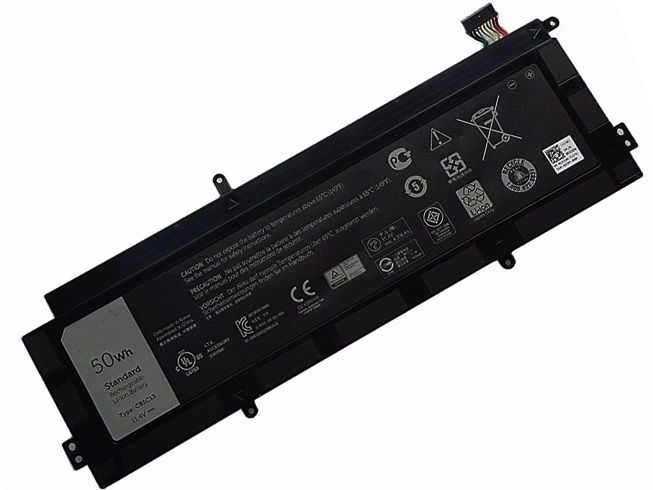
Koop accu voor Dell CB1C13

Nieuw en lage prijs Dell CB1C13 tablet pc accu. Deze Dell CB1C13 11.4V (compatible with 11.4V) 50Wh tablet pc accu is voorzien van hoogwaardige Li-ion cellen. De CB1C13 tablet pc accu is daarom ook voorzien van 12 maanden garantie. Tevens heeft u 30 dagen de tijd om te retourneren of om te ruilen.

BATTERIJ DELL CB1C13

Batterijcapaciteit:50Wh
Batterijvoltage : 11.4V

Tablet batterij vervangen – helemaal nieuw accu tablet /  Batterij Voor Dell /  Batterij Dell CB1C13

Dell CB1C13 accu
Dit product is ook bekend als:
CB1C13 1132N 01132N
Accu’s Geschikt voor modellen
Dell Chromebook 11 1132N 01132N
Productbeschrijving
Dell CB1C13 accu Door intensief gebruik van onze tablet pc zullen de prestaties van de accu op den duur afnemen. Op zo’n moment is het verstandig om de batterij te vervangen. Met deze hoge kwaliteit Dell CB1C13 batterij presteert uw CB1C13 weer als nieuw! Door uw Dell CB1C13 vaak op te laden en weer te ontladen, slijt de batterij en neemt de capaciteit geleidelijk af. De accu van uw Dell CB1C13 is hierdoor sneller leeg dan toen die nieuw was. Uw toestel presteert echter weer als nieuw wanneer u de oude batterij vervangt door deze hoge kwaliteit CB1C13 batterij! mAh: milliampère-uur De CB1C13 batterij geeft uw CB1C13 toestel een capaciteit van 50Wh. Deze uitdrukking van stroomsterkte van uw accu wordt vaker aangeduid met mAh. Is uw mAh hoog? Dan duurt het lang voordat uw batterij leeg is. Is uw mAh laag? Dan is de kans groot dat uw tablet pc zeer spoedig zonder energie raakt.
Specificaties
Deze CB1C13 accu heeft een voltage van 11.4V,De maximale capaciteit van deze accu is 50Wh. Ampère-uur van een accu geeft aan hoe lang de accu stroom kan leveren zonder geladen te worden. Een hoger mAh betekent dat de accu langer mee kan en dat u minder vaak de accu hoeft op te laden.
Gebruik
Het is niet nodig een Lithium-ion accu leeg te laten lopen om vervolgens weer helemaal op te laden. Door de moderne chipsets die aan boord van de CB1C13 accu zitten, schakelt de accu de laptop vanzelf uit als deze bijna leeg is. De lithium-ion accu hoeft dus geen ‘geheugen’ op te bouwen, zoals dat met de oudere Ni-Cad accu’s wel het geval was. Dit betekent dat u niet hoeft te wachten tot de accu leeg is, maar deze gewoon op kunt laden wanneer u dat wilt. De accu zal daar niet sneller door slijten. Het is aan te raden de accu niet voor langere periodes leeg te laten maar deze af en toe op te laden. Indien u de accu voor langere tijd niet gebruikt, dan kunt u de accu bij voorkeur voor 40% opladen en niet voor 100%.
U kunt deze CB1C13 accu gerust in de laptop laten zitten. Het is niet nodig de accu uit de laptop te halen om deze te sparen. Als de accu na het laden vol is, wordt het laadmechanisme automatisch uitgeschakeld. Let er wel op dat u geen universele adapter gebruikt. Deze kunnen zeer schadelijk zijn voor uw accu in verband met het ontbreken van juiste stroomprogramma’s. Tevens fungeert de eerste cel van de accu als aarde van uw laptop. Indien u de accu verwijdert, bestaat bij sluiting de mogelijkheid dat uw laptop beschadigt. Wij advsieren daarom te allen tijde de accu in uw laptop te laten zitten.
Tips om de levensduur van de accu te verlengen
Gebruik de tablet niet tijdens het opladen.
Zet de tablet uit als je deze niet gebruikt voor een langere periode.
Voorkom oververhitting, leg je tablet nooit weg op zonnige plekken.
Gedeeltelijk opladen is beter dan helemaal vanaf 0% moeten opladen. Diepontlading is namelijk slecht voor de accu.
Alleen als je tablet verkeerd aangeeft hoeveel lading de accu nog over heeft, is het aan te raden om hem 1x volledig op te laden en daarna 1x te ontladen. Doe dit kalibreren niet te vaak: eens in de 2-3 maanden is voldoende.
Gebruik je de tablet een tijdje niet? Leg hem dan weg op een koele en droge plek en met een acculading van zo’n 40-50%. Dan gaat hij het minst snel achteruit.
Garantie & repareren
Tabletfabrikanten geven doorgaans 6 maanden fabrieksgarantie op de accu. Gaat hij in die tijd stuk? Dan zal de fabrikant de accu vervangen. De fabrieksgarantie op de tablet is meestal 2, maar soms 1 jaar. Als de accu het daarna begeeft, kun je hem vrijwel onmogelijk zelf vervangen. Schakel daarvoor de fabrikant of een reparatiebedrijf in, maar houd rekening met een forst prijskaartje van minimaal €90. Lees meer over de garantie op je tablet.
Externe accu
Als je vaak onderweg bent of gewoon niet genoeg hebt aan de accu van je tablet, dan kun je ook een losse accu kopen.
Voor eventuele vragen kunt u contact met ons opnemen. EMAIL:accu-pc.nl.

Tanie Baterie do Dell CB1C13,Baterie i Zasilacze do laptopów na najniższe ceny, Nasza szeroka gama ładowania baterii laptopa ,zasilacz do laptopa, bateria do laptopa, Wszystkie oferowane produkty są gwarantujemy nowy , wysoką jakość oferowanych i 12 miesięczną gwarancją.

Acheter batterie Dell CB1C13, Nouvelle Batterie Dell CB1C13 – Détails du produit Batterie pour Dell CB1C13

Tablet batterij voor Dell CB1C13 . Mocht u hulp nodig hebben bij het kiezen van de juiste Tablet batterij, neem dan contact met ons op.

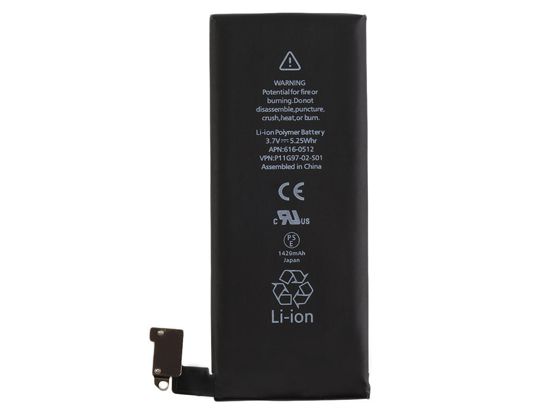
Koop accu voor APPLE LIS1445APPC

Door oftewel externe batterij voor je APPLE LIS1445APPC te verkrijgen, doe je jezelf en je smartphone een groot plezier – je zult geen stopcontacten meer rondom je heen te hoeven zoeken én je gsm zal te allen tijde naar behoren werken. Je kunt eentje helemaal voordelig in onze webwinkel bestellen, en wij hebben een scala aan allerlei uitvoeringen voor jou voorbereid, zodat je iets kunt uitkiezen dat aan jouw eigen behoeftes zal passen.

BATTERIJ APPLE LIS1445APPC

Batterijcapaciteit:1420mAh
Batterijvoltage : 3.7V

Smartphone batterij /  Batterij Voor APPLE /  Batterij APPLE LIS1445APPC

APPLE LIS1445APPC accu
Dit product is ook bekend als:
LIS1445APPC
Accu’s Geschikt voor modellen
iPhone 4 4g GSM CDMA
We weten het… De batterij van onze smartphone gaat niet bijster lang mee. In vele gevallen halen we zelfs het einde van de dag niet. Het zal je misschien verbazen, maar de oorzaak ligt grotendeels bij onszelf. We nemen immers de verkeerde gewoontes aan om onze smartphone op te laden. In dit artikel onthullen we 4 verrassende tips om je batterij in topconditie te houden.
Velen onder ons denken dat het schadelijk is voor de batterij om in korte periodes op te laden. We gaan ervan uit dat het beter is om onze smartphone pas in te pluggen wanneer de batterij (bijna) volledig leeg is. Maar dit klopt eigenlijk helemaal niet.
Battery University, gaat in detail in op het feit dat Lithium-ion batterijen in onze smartphones gevoelig zijn voor “stress”. Net zoals bij ons mensen is een langdurige blootstelling aan stress ook voor je telefoonbatterij schadelijk voor de levensduur.
Als je de batterij in topconditie wil houden en je geen zorgen wil maken of die wel het einde van de dag zal halen, dan pas je jouw gewoontes best aan. Hieronder helpen we je alvast op weg.
1. Onmiddellijk uit het stopcontact zodra opgeladen
Volgens Battery University is het op lange termijn schadelijk voor je LIS1445APPC batterij als je die in het stopcontact laat wanneer je smartphone volledig opgeladen is, zoals je misschien ’s nachts doet. Zodra je smartphone 100% is opgeladen komt de batterij onder een zogenaamde “spanning” te staan als je die niet loskoppelt. Battery University detailleert uitvoerig hoe dit komt op een wetenschappelijke manier, maar ze vatten het ook netjes samen: wanneer volledig opgeladen, haal de smartphone dan uit het stopcontact. Vergelijk het met ontspanning voor je spieren na een zware inspanning. Je zou je ongetwijfeld nogal belabberd voelen als je uren non-stop zou trainen
2. Ga niet voor de volle 100%
Dat is helemaal niet nodig. Volgens Battery University moeten Li-ion batterijen niet volledig opgeladen worden en is dat zelfs niet aan te raden. In feite is het beter om de APPLE LIS1445APPC batterij niet volledig op te laden. Dit klinkt misschien contradictorisch als je een volledige dag wil doorkomen met een opgeladen telefoon, maar laad je smartphone gerust verschillende keren doorheen de dag op. Dat kan helemaal geen kwaad, integendeel.
3. Opladen zo vaak je kan
De LIS1445APPC batterij is er veel meer mee gebaat om regelmatig opgeladen te worden doorheen de dag in plaats van een grote oplaadbeurt als de 0% in zicht komt.
Volgens Battery University is het ideaal om je telefoon op te laden als die 10% capaciteit heeft verloren. Dat is uiteraard niet zo handig voor de meeste mensen daarom raden we aan om je smartphone in te pluggen telkens je daar de kans toe hebt. Het kan helemaal geen kwaad om meerdere keren per dag aan en af te koppelen. Dit zorgt er niet alleen voor dat de batterij langer en beter presteert, maar houdt de batterijcapaciteit ook hoog doorheen de dag. Bovendien hoef je geen schrik te hebben om bepaalde features niet te gebruiken, denk aan location based services, omdat die te veel van je batterij eisen.
4. Hou het koel
De batterij van een smartphone is erg gevoelig voor hitte. Het gaat zelfs zover dat fabrikanten vaak aanraden om bepaalde beschermhoesjes te verwijderen tijdens het opladen omdat die hitte vasthouden. Als je merkt dat je smartphone warm wordt als je hem oplaadt dan haal je hem best uit zijn beschermhoes voordat je hem begint op te laden.
Vermijd ook blootstelling aan de warme zomerzon. Dat kan heel eenvoudig door je smartphone te bedekken. Dit beschermt de levensduur van je batterij. Als je bovenstaande tips in acht neemt, doe je ongetwijfeld een stuk langer met je LIS1445APPC batterij. Hoog tijd dus om het roer om te gooien en enkele mythes overboord te gooien. Succes!
Voor eventuele vragen kunt u contact met ons opnemen. EMAIL:accu-pc.nl.

Tanie Baterie do APPLE LIS1445APPC,Baterie i Zasilacze do laptopów na najniższe ceny, Nasza szeroka gama ładowania baterii laptopa ,zasilacz do laptopa, bateria do laptopa, Wszystkie oferowane produkty są gwarantujemy nowy , wysoką jakość oferowanych i 12 miesięczną gwarancją.

Acheter batterie APPLE LIS1445APPC, Nouvelle Batterie APPLE LIS1445APPC – Détails du produit Batterie pour APPLE LIS1445APPC

APPLE LIS1445APPC GSM Batterij. Een nieuwe GSM batterij kan handig zijn, als jouw batterij van je telefoon niet meer optimaal werkt, de accu is kapot of je wilt een extra batterij !
Hier vind je batterijen voor je iPhone, Samsung, HTC of andere mobiele telefoon.