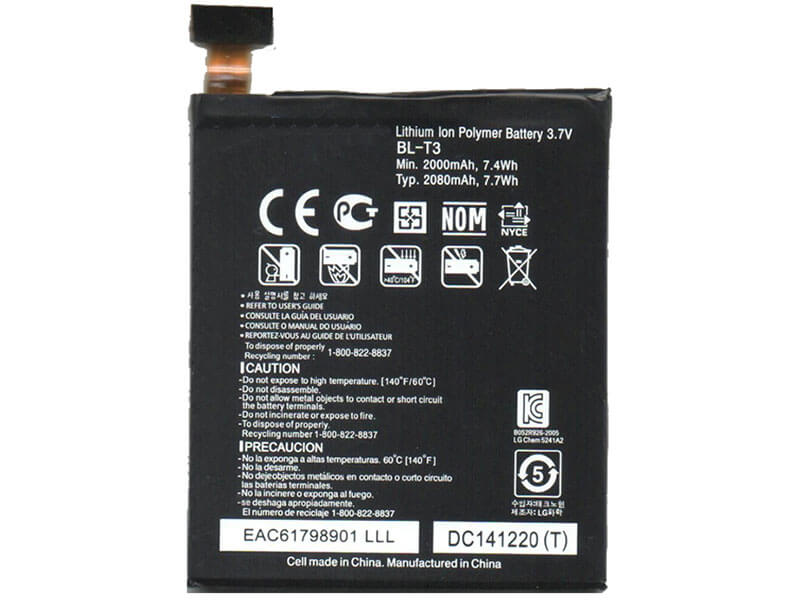
LG BL-T3 Batterij 2000mAh/7.4Wh 3.7V

  • Bestelnummer:ECNM1055_Te
  • Type:Li-ion
  • Batterijvoltage:3.7V
  • Batterijcapaciteit:2000mAh/7.4Wh
  • Dimension:
  • Color:black
  • Merknaam:LG

ARTIKELOMSCHRIJVING

Deze Nieuw lg BL-T3 Mobiele telefoon accu is de beste kwaliteit als vervanging voor uw originele accu. Hoogwaardige accu voor uw LG Intuition VS950 Optimus VU F100 P895 + Tools.
De beste accukeuze voor de beste prijs ! Onze garantie: 100% nieuw + 1 jaar garantie + 30 dagen geld terug + 100% Veilig Winkelen Garantie + Snelle verzending.

Op onze website vindt u een groot aanbod aan mobiele telefoonaccu’s en smartphone accu’s van verschillende merken.

Dit product is ook bekend als:

Geschikt voor onder andere de volgende modellen:

LG Intuition VS950 and LG Optimus Vu F100 phone model

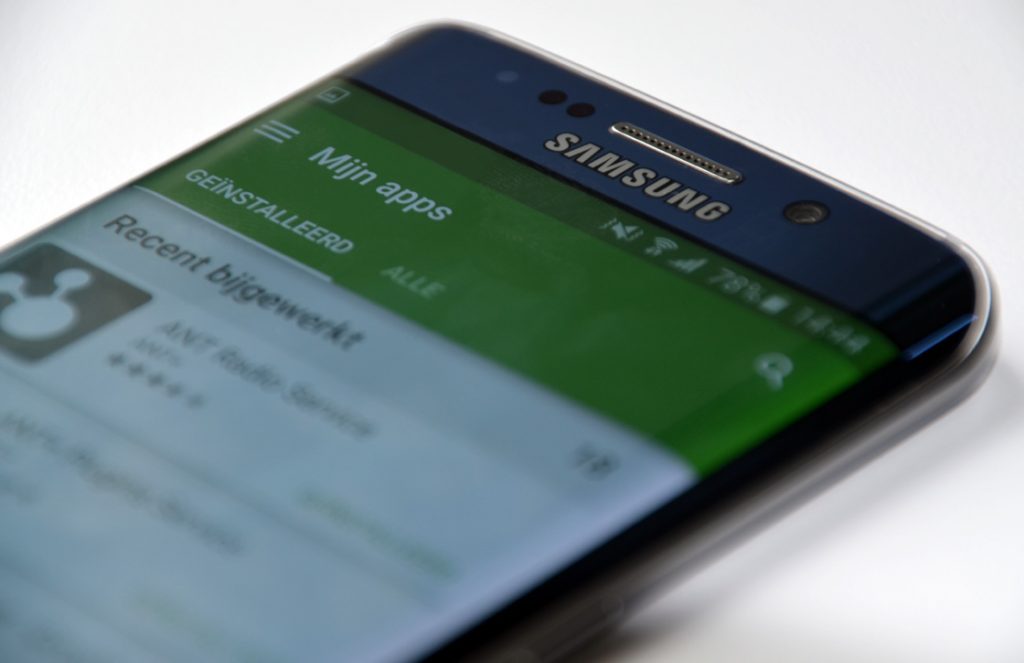
4 tips voor als het updaten van Android-apps niet lukt

Soms zijn updates van apps niet beschikbaar, of staar je jezelf uren lang blind op een voortgangsbalkje. Daarom geven we je enkele tips voor als Android-apps updaten niet lukt.

Android-apps updaten lukt niet, wat moet ik doen?

Vaak worden updates op de achtergrond automatisch geïnstalleerd. Het kan echter voorkomen dat de Play Store niet meewerkt en de update blijft mislukken. Check onderstaande tips om toch je apps te kunnen updaten.

1. Cachegeheugen legen

Het probleem kan al verholpen zijn door het cachegeheugen van de Play Store te legen. Dit doe je door te gaan naar ‘Instellingen > Apps/Applicatiebeheer’ en vervolgens ‘Google Play’ te kiezen. Als je dit hebt gedaan, kies je vervolgens ‘Opslagruimte > Cache legen’. De tijdelijke gegevens zijn nu verwijderd en in de meeste gevallen kun je weer je apps bijwerken.

2. Gegevens wissen

Als het cachegeheugen legen niet werkt, dan kun je de app-gegevens van Google Play verwijderen. De app-data wis je in hetzelfde menu als de cache. Ga opnieuw naar ‘Instellingen > Apps > Google Play > Opslagruimte’ en kies deze keer voor ‘Gegevens wissen’. Vervolgens stop je de Play Store en open je hem opnieuw. Dit betekent niet dat je opnieuw je Google-account moet instellen, deze is nog steeds gekoppeld aan je Android.

3. Opnieuw Google-account instellen

Lukt het updaten van je apps nog steeds niet? Dan kan het helpen om je Google-account opnieuw in te stellen. Hiervoor moet je eerst je Google-account verwijderen van je smartphone, dus is het handig om voor de zekerheid een back-up te maken van je Android. Ga vervolgens in het Instellingen-menu naar ‘Accounts > Google’ en wis je account. Start daarna je smartphone opnieuw op voeg je account weer toe.

4. Fabrieksinstellingen herstellen

Als alle bovenstaande tips niet werken, dan raden wij je aan om je Android-smartphone helemaal opnieuw in te stellen. Dit is mogelijk door de fabrieksinstellingen terug te zetten. Door dit te doen, maak je ook je hele telefoon meteen leeg dus is het slim om een back-up te maken. Ga naar ‘Instellingen > Back-up maken en terugzetten > Fabrieksinstellingen herstellen’. Nu kun je alle apps die je eerst gebruikte opnieuw downloaden met de laatste updates.

Microsoft BV-T5E Batterij 3000mAh/11.6wh 3.85V

Motorola FX30 Batterij 2810mAh 3.8V

DELL H6T9R RV8MP Batterij 44wh 11.1V

Acer AC13C34 Batterij 2640mAh 11.4V

LG BLP571 Batterij 3100mAh 3.8V

Acer AP13G3N Batterij 6800mah/25WH 3.7V
Laptop accu tips

Wanneer je een nieuwe laptop accu aan hebt geschaft wil je natuurlijk dat je nieuwe accu zolang mogelijk meegaat. ReplaceDirect heeft daarom een aantal tips voor je op een rijtje gezet zodat je weet hoe je de nieuwe laptop accu het best kunt behandelen. Houd echter wel in het achterhoofd dat hoe goed je de laptop accu ook onderhoudt er op gegeven moment een einde komt aan de levenscyclus. Wanneer je onderstaande tips in acht neemt, dan kun je dat moment in ieder geval zo ver mogelijk uitstellen.

Laptop accu tips

Ontkoppel de accu of de netvoeding

  • Werk je lang onafgebroken door op je laptop terwijl deze aan de netvoeding hangt en is je accu daarbij volledig opgeladen? Neem dan je accu uit je laptop of koppel de netvoeding los. Wanneer je namelijk doorwerkt met een volledig opgeladen laptop accu terwijl de netadapter is aangesloten stijgt de temperatuur van de laptop batterij. Hierdoor treedt zelfontlading op en veroudert de accu sneller. Wil je toch graag op de netvoeding blijven doorwerken, neem dan de accu uit de laptop.
  • Als je langer dan een maand op vakantie gaat is het verstandig om de laptop accu uit je laptop te halen. Bij voorkeur wanneer de batterij zo’n 30 à 40% is opgeladen. Bewaar de accu vervolgens op kamertemperatuur op een schone en droge plek.

Tips voor een langere gebruiksduur van je laptop accu

Tegenwoordig is een batterij van het type lithium-ion of kortweg li-ion de standaard batterij die in consumentenelektronica gebruikt wordt. Voor dit type laptop accu kun je de volgende tips in acht nemen:

  • Een lithium-ion accu kun je gerust wat vaker opladen, bijvoorbeeld al wanneer er nog 20% resterende batterijcapaciteit is. Het is in ieder geval van belang dat je volledige ontlading van een lithium-ion batterij voorkomt. Volledige ontlading kan de batterij immers flink beschadigen.
  • Stel je laptop accu nooit bloot aan hitte, vocht of regen. De natuurlijke elementen versnellen veroudering en zelfontlading van de batterij. Laat de accu dus niet in de zon liggen, leg hem niet te dicht bij een hittebron en vooral niet in een auto op een warme dag.
  • Laat een volledig geladen of volledig lege accu nooit te lang ongebruikt liggen. Een lang ongebruikte, volledig opgeladen accu veroudert namelijk sneller.
  • Een protoytpe van een broodje aap verhaal is de accu in de vriezer leggen. Een accu kun je inderdaad beter koel opslaan dan dat je hem ergens in de hitte laat slingeren. Toch is het niet zo dat wanneer je de accu invriest deze weer opleeft. Misschien zal de accu het nog even een klein beetje doen, maar binnen aanzienlijke tijd zal deze weer in dezelfde staat terugvallen. Bij lithium-ion accu’s is het zelfs gevaarlijk om deze in de vriezer te leggen. Wanneer je ze namelijk ontdooit kan er condens ontstaan en dat kan leiden tot explosie van de accu.
  • Laat je laptop accu niet vallen en vookom fysiek misbruik. Zware beschadigingen kunnen resulteren in blootstelling van de batterijcellen. Deze zijn gevaarlijk wanneer er verkeerde druk op uitgeoefend wordt.
  • Deponeer een defecte of geheel verouderde batterij niet bij het restafval, maar bij het klein chemisch afval (KCA) in de milieubox. Je kunt de batterij ook inleveren bij een Stibat inleverpunt bij jou in de buurt.
  • Verzeker jezelf van maximale batterijprestaties door het optimaliseren van energiebeheer-functies, zoals het uitschakelen van het scherm na een x-aantal minuten etc.
  • Voorkom dat je laptop de hele nacht aan de laptop lader ligt. Is je accu vol en gebruik je de laptop niet, ontkoppel dan de oplader en schakel de laptop uit. Dit is om overmatige hitte te vermijden.
  • Voorkom kortsluiting in het circuit. Dit kan immers vergaande gevolgen hebben voor de batterij en voor de laptop zelf.
  • Probeer nooit een accu of een accupack te openen en werp een batterij nooit in het vuur.

Microsoft BV-T5E Batterij 3000mAh/11.6wh 3.85V

Motorola FX30 Batterij 2810mAh 3.8V

DELL H6T9R RV8MP Batterij 44wh 11.1V

Acer AC13C34 Batterij 2640mAh 11.4V

LG BLP571 Batterij 3100mAh 3.8V

Acer AP13G3N Batterij 6800mah/25WH 3.7V
6 handige tips voor als je smartphonegeheugen vol zit

Foto’s en video’s schiet je in steeds hogere resolutie en apps nemen steeds meer geheugen in. Dan kan het dat je smartphone geheugen vol komt te zitten. Smartphone.nl geeft zes tips om snel ruimte vrij te maken.

Smartphone geheugen vol? Dit moet je doen

1. Beheer je opslagruimte

Op elke telefoon kun je nagaan waar al je opslagruimte naar toe gaat. Welke apps gebruiken veel opslagruimte en welke grote bestanden staan er op mijn telefoon? Door eerst te checken door wat je geheugen vol zit, dan krijg je goed inzicht in wat je kunt doen om weer geheugen vrij te maken.

Als je onthoudt waarom je smartphone geheugen vol zit, is het probleem in de toekomst ook makkelijker te voorkomen.

smartphone geheugen vol2. Verplaatsen naar micro-sd-kaartje

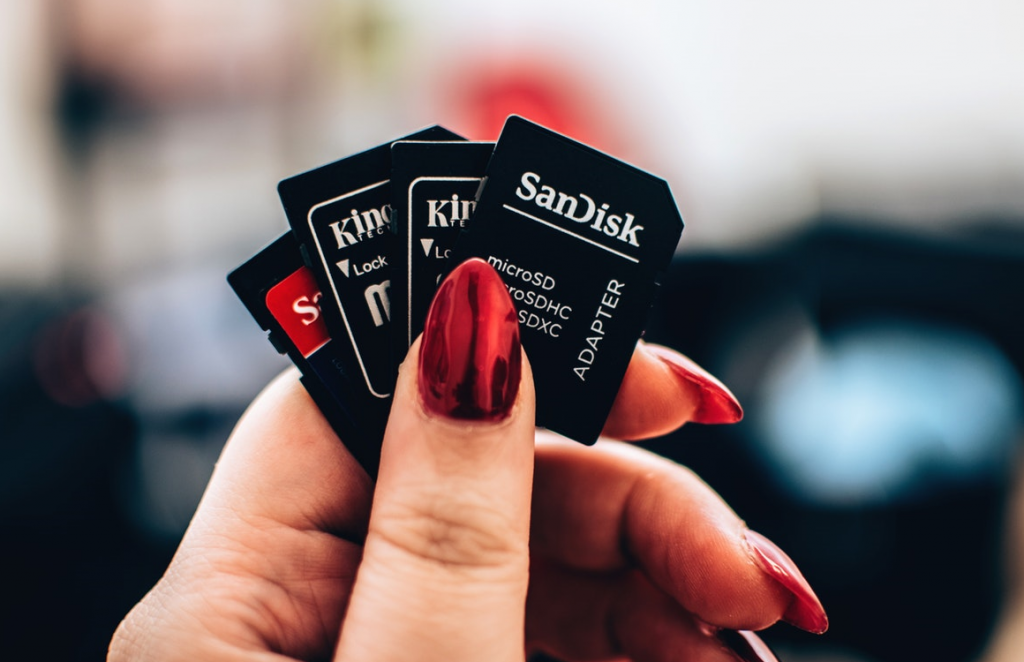
Vaak staan apps en bestanden opgeslagen op het interne geheugen van je telefoon. Zodra dit interne geheugen vol is, krijg je daar een melding van. Maar misschien heb je op je micro-sd-kaartje wel nog genoeg ruimte vrij. Via ‘Instellingen > Applicaties’ kun je makkelijk een app verplaatsen. Kies in dit menu de app die moet worden overgezet, ga naar ‘Opslag > Gebruikte opslag > Wijzigen’ en kies je geheugenkaartje als opslagplek. Ook kun je makkelijk foto’s opslaan op je sd-kaart.

Deze tip is alleen van toepassing op Android-toestellen. Bij een iPhone is het namelijk niet mogelijk om een geheugenkaartje te gebruiken. Als alternatief kun je bestanden opslaan in je persoonlijke iCloud-account.

3. Verwijder overbodige foto’s en video’s

Foto’s en video’s nemen veel ruimte in beslag. Veel van deze foto’s en video’s waren op het moment dat je ze maakte of kreeg relevant, maar nu overbodig. Dus kun je veel ruimte vrijmaken door ze te verwijderen. Dit geldt ook voor overige bestanden, zoals pdf’s of opgeslagen liedjes. Gebruik je ze niet of heb je ze niet meer nodig? Verwijder ze dan.

4. Verwijder apps die je niet meer gebruikt

Heb je geen ruimte meer over, dan heb je mogelijk te veel (overbodige) apps geïnstalleerd. Daarom is het raadzaam om apps te verwijderen die je niet of nauwelijks gebruikt. Van veel apps is er bovendien een website, die je via de browser op je telefoon kunt gebruiken.

Microsoft BV-T5E Batterij 3000mAh/11.6wh 3.85V

Motorola FX30 Batterij 2810mAh 3.8V

DELL H6T9R RV8MP Batterij 44wh 11.1V

Acer AC13C34 Batterij 2640mAh 11.4V

LG BLP571 Batterij 3100mAh 3.8V

Acer AP13G3N Batterij 6800mah/25WH 3.7V

Hoelang gaat een laptopaccu mee?

Met het ouder worden van een laptop gaat ook de accucapaciteit achteruit. Er komt dus een moment dat het nodig is om afscheid te nemen van jouw laptopaccu. Je schaft op onze webshop gemakkelijk een nieuwe laptopaccu aan. Maar hoe weet je wanneer het tijd is om een nieuwe laptopaccu te kopen? Wat is ongeveer de gemiddelde levensduur van een accu? Wij geven in dit artikel antwoord op de vraag: hoelang gaat een laptopaccu mee? Zo kun jij inschatten wanneer het verstandig is om een nieuwe te kopen.

Hoe_vind_je_het_model_en_type_laptop_700x200

Steeds minder capaciteit

Een laptopaccu verliest zijn capaciteit geleidelijk. Dat proces begint al in de fabriek. De accu van een laptop gaat tussen de 2 en 5 jaar mee. Dit verschil is zo groot omdat het sterk afhangt van hoe jij met je accu omgaat. Hoelang jouw accu het volhoudt is afhankelijk van een paar factoren:

1. Goede behandeling

Wanneer je goed met jouw laptopaccu omgaat, gaat hij langer mee. Zo is het belangrijk om jouw laptopaccu niet helemaal leeg te laten lopen, maar ook niet door te laden wanneer het accupercentage 100% is. Ook is het niet goed om een laptopaccu bloot te stellen aan extreme kou of hitte. Laat jouw laptop bijvoorbeeld in zowel de winter als zomer niet in de auto liggen. In deze blogpost lees je meer over hoe jouw laptopaccu langer meegaat.


2. Frequentie gebruik

Ook is het van belang hoe vaak jij jouw laptop gebruikt. Gebruik je hem dagelijks? Jouw laptopaccu heeft dan meer te verduren. Ook is het niet goed voor de accu als je jouw laptop juist voor hele lange tijd niet gebruikt. Je kunt de accu er dan beter uithalen.

3. Geluk

Een laptop heeft een li-ion (lithium-ion) accu. Deze zijn erg sterk en gaan over het algemeen lang mee. Maar net zoals met alles, heb je bij een laptopaccu een beetje geluk nodig. Hoe goed je ook met een laptopaccu omgaat, er komt een moment dat hij het helaas begeeft. Bij de ene persoon is dat vroeger dan bij de ander. Gelukkig geven wij op elke laptopaccu een een passende garantie zodat je nooit te vroeg extra uitgaven hebt.

Microsoft BV-T5E Batterij 3000mAh/11.6wh 3.85V

Motorola FX30 Batterij 2810mAh 3.8V

DELL H6T9R RV8MP Batterij 44wh 11.1V

Acer AC13C34 Batterij 2640mAh 11.4V

LG BLP571 Batterij 3100mAh 3.8V

Acer AP13G3N Batterij 6800mah/25WH 3.7V
Zo krijg je een overzichtelijke computer of smartphone

Hoe hou jij je computer, smartphone of tablet overzichtelijk? Maak jij overal mappen voor in je mailprogramma, groepeer je apps of hou je je bureaublad op je computer lekker schoon? Hoe categoriseer je foto’s? We geven tips!

Je start je computer op en ziet een enorm vol bureaublad met foto’s, video’s, documenten en snelkoppelingen waar je al een hele tijd niets mee gedaan hebt. Wat een digitale bende! Tijd voor de schoonmaak. Een netjes opgeruimd bureaublad werkt veel prettiger namelijk, net als een opgeruimde computer, fris ogende tablet, overzichtelijke postbus voor je mailtjes en lege smartphone.

‘Moet ik er iets mee?’

Karen Visser is ‘professional organizer’ en runt New Broom dat mensen helpt om productiever te zijn en slimmer te werken. Ze schreef ook het boek ‘Final.def.versie3’ dat  helpt om digitaal op te ruimen. Ze tipt dat je goed moet kijken wat je wel en niet wil bewaren. ‘Digitale nieuwsbrieven kan je weggooien, documenten van de verzekering niet. Foto’s die mislukt zijn hoef je ook niet te bewaren.’ Ze raadt mensen aan om na te gaan of je nog ‘iets moet’ met een mailtje of een bestand. Schroom niet om eens wat weg te gooien. ‘Veel mensen hebben weggooiangst. De oplossing kan zijn om een tijdelijke wachtruimte te maken met al die dingen waar je over twijfelt. Maak een tijdelijk mapje. Als je daar een tijdje niet in gekeken hebt kan het dus weg.’

Maak mappen

Visser zegt dat je niet meer dan tien hoofdmappen moet maken. Daarin zet je maximaal tien submappen, twee niveaus dus. ‘Je hebt een hoofdmap ‘verzekering’ en daarin maak je submappen voor je autoverzekering, reisverzekering, zorgverzekering etc.’ Het helpt ook niet als je documenten een hele vage naam geeft. Zo kan je niks terugvinden. ‘Maak het zo concreet mogelijk door middel van de vuistregel jaar/maand/dag/onderwerp.’ Gaat de brief naar de verzekeraar en claim je schade via je reisverzekering? Geef je bestand dan een zo duidelijk mogelijke naam zoals ‘20170610 Brief [verzekeraar] schade huurauto Portugal’.

Orden je foto’s

Visser zegt dat je foto’s het best per jaar kan ordenen. Er zijn allerlei programma’s die dubbele foto’s verwijderen. Je hoeft niet tien keer dezelfde foto te hebben. Als eentje is gelukt kunnen de overige negen weg. Je kan er voor kiezen om je vakantiefoto’s te sorteren per vakantie en vervolgens per dag. Ook kan je een locatie in de mapnaam zetten als je in meerdere plaatsen bent geweest op vakantie.

Hoe krijg je je smartphone netjes?

Ook op onze telefoon puilt het uit van de bestanden. Met name foto’s en filmpjes bewaren we massaal. Handig als je eens een filmpje aan je vriend of vriendin wil laten zien, maar als daardoor je smartphone volloopt, dan wordt het tijd voor een schoonmaakbeurt. Dat is vooral als je bij het installeren van een nieuwe app de melding krijgt dat er geen opslagruimte meer is. Om opslagruimte vrij te maken kan je bijvoorbeeld je foto’s en video’s synchroniseren met de cloud, een voorbeeld van zo’n dienst is Dropbox. Je beeldmateriaal wordt dan online opgeslagen. Bekijk je apps ook nog eens goed. Welke gebruik je wel en welke niet? Alles dat je niet gebruikt kan weg. Heb je de app weer eens nodig? Dan kan je hem zo downloaden. Visser tipt dat je je apps ook moet clusteren. ‘Dat is veel overzichtelijker.’ Zet je nieuwsapps in een mapje, net als je apps voor sociale media en apps voor je financiële zaken. Dat doe je op je iPhone door je vinger op bijvoorbeeld de Facebookapp ingedrukt te houden en vervolgens te slepen naar de Twitterapp. Zo kan je de apps samenvoegen in een mapje en die een naam geven.

Hoeveel nieuwsbrieven krijg je?

Veel consumenten zijn verzot op nieuwsbrieven, maar hoe vaak lees je die nu eigenlijk? Misschien tijd om er een paar die je nooit leest op te zeggen. Dat kan meestal via een afmeldknop onder- of bovenaan de nieuwsbrief zelf, of via een website als Unroll.Me.

Grootste fout?

‘Hyperarchiveren, daardoor moet je veel te diep nadenken en graven als je een bestand zoekt. Komt door teveel lagen in je mappenstructuur. Als mensen tegelijkertijd slordig zijn met de naamgeving, dan helpen die mappen ook niet echt. Ook hebben we moeite met weggooien. Bedenk: alle rommel is een uitgesteld besluit.’

Tips van onze WhatsAppers

Natuurlijk hebben we ook onze achterban op WhatsApp geraadpleegd hoe zij hun laptop, computer, smartphone of tablet opschonen. Daar kregen we enkele tientallen reacties op.

  • De tip om je bestanden te ordenen in mappen is het meest genoemd. Onder andere Monica, Deborah en johanjopy doen dit. Hans ook, maar wel naar vermogen en tijd. Het kost inderdaad ook wat tijd om overal mappen voor te maken en die een goede naam te geven zodat je je bestanden makkelijk kan terugvinden.
  • Tineke en Aad gebruiken een externe harde schijf. Daardoor blijven hun computer en laptop schoon. Aad: ‘Ik zet alle data op een externe schijf, gegroepeerd in mappen per categorie’. Tineke doet exact hetzelfde. ‘De foto’s heb ik gecategoriseerd in mappen op familie, vrienden en bezichtiging. Deze staan tevens op mijn externe harde schijf. Zo wil ik er voor zorgen dat mijn bestanden altijd bereikbaar zijn en bij een cyberaanval veiliggesteld zijn. De schijf gebruik ik alleen als het nodig is.’
  • Luuk maakt gebruik van OneDrive van Microsoft. Dat is een cloudopslagdienst en hij maakt er gebruik van voor de opslag van foto’s die hij met z’n mobiel heeft gemaakt. ‘Onderwijsinstanties bieden vaak gratis 1000GB ruimte aan. Hier laat ik al mijn bestanden mee synchroniseren.’ Luuk tipt dat je je mailprogramma volledig online moet houden. ‘Dan sla je zo min mogelijk op op je computer.’
  • Marcel kijkt heel bewust hoe hij z’n inbox van z’n e-mail zo leeg mogelijk kan houden. ‘Mijn e-mails gaan niet eerder uit de inbox (naar een specifieke bewaarmap) voordat ik ze heb behandeld.’
  • Charlotte haalt maandelijks haar telefoon, camera en filmcamera leeg om het zo bij te houden. De foto’s die ze tijdens haar vakantie en van haar kinderen maakt verwerkt ze direct in een album. Digitaal opruimcoach Karen Visser vindt het een goede tip om op vaste momenten alles op te ruimen. ‘Maak met jezelf die afspraak.’
  • Kenneth maakt gebruik van een tip die Karen Visser eerder al gaf, namelijk die van het clusteren van je apps op je smartphone. Kenneth heeft bijvoorbeeld een mapje ‘sociale media’ waar hij apps in zet als WhatsApp, Facebook, Snapchat en Tinder.
  • Nick is IT’er en hij gaat heel gestructureerd te werk. ‘Ik maak een compleet plan. Op mijn privéserver maak ik een gedeelte aan voor alleen administratieve (onder andere financiële) administratie. Die versleutel ik, beperk de toegangsrechten en ik zorg voor een goede back-up. Voor andere documenten, (familie)afbeeldingen, (home)videos en muziek heb ik ook een eigen gedeelte gegeven op de server. Je kan er niet rechtstreeks op. Het gaat via een beveiligd synchronisatieprogramma met autorisatie. Zo voorkom ik dat ik slachtoffer word van ransomware.’

Microsoft BV-T5E Batterij 3000mAh/11.6wh 3.85V

Motorola FX30 Batterij 2810mAh 3.8V

DELL H6T9R RV8MP Batterij 44wh 11.1V

Acer AC13C34 Batterij 2640mAh 11.4V

LG BLP571 Batterij 3100mAh 3.8V

Acer AP13G3N Batterij 6800mah/25WH 3.7V


Consumententip: Goed omgaan met je laptop-accu

Een laptop koop je meestal vanwege de mobiliteit: je kunt ‘m makkelijk meenemen en ook zonder netstroom urenlang werken in de trein of op een terras. Het is dan ook nogal teleurstellend als de batterij na een tijdje nog maar een halfuur meegaat. Hoe komt dat en hoe zorg je dat de batterij zo lang mogelijk goed blijft?

Regels voor batterijgebruik
Misschien wel de belangrijkste ‘regel’ voor batterijgebruik is: haal de stekker uit het stopcontact zodra de accu vol is. Urenlang (bijvoorbeeld ’s nachts) de stekker erin laten zitten is funest voor de batterij. Voor wie bang is om dit te vergeten, kan een ‘energy saver’ uitkomst bieden: een apparaatje dat je in het stopcontact plugt en waar je vervolgens de stekker van de laptopadapter in doet. De energy saver zet de stroomtoevoer uit zodra het apparaat opgeladen is. Er zijn ook varianten die met een timer werken (bijvoorbeeld 30 minuten) of die reageren als het apparaat op standby gaat (bijvoorbeeld de tv).

Een andere belangrijke regel is om de batterij nooit helemaal leeg te laten lopen. Hier hoef je als consument doorgaans niet zelf aan te denken. De meeste laptops schakelen zichzelf uit zodra de batterijlading erg laag is (bijvoorbeeld 5%).

Nog een paar tips:

  • Gun de batterij rust. Wil je langere tijd op het lichtnet werken, verwijder dan tijdelijk de accu. Bij veel laptops is deze eenvoudig los te klikken.
  • Houd de laptop koel. Zorg dat de ventilatie-openingen van de laptop nooit afgesloten zijn. Zet ‘m bijvoorbeeld niet op een kussen of op dekens.
  • Houd de batterij koel. Als je de batterij hebt verwijderd, bewaar hem dan op een koele plek. Veel experts raden de vriezer aan, maar daar ligt het gevaar op de loer dat de accu nat wordt door condens. Een koele kastruimte is ook prima.

Zie voor deze en andere adviezen ook dit artikel van Computerworld.nl

Vergelijkbare tips en nóg uitgebreidere informatie over batterijen zijn te vinden op Battery University.

Brandstofverbruik herberekenen
Zowel Batteryuniversity als Computerworld raden aan om de batterij periodiek (bijvoorbeeld een keer per maand) tóch helemaal leeg te laten lopen. Hiermee zorg je dat de ‘brandstofmeter’ van de laptop herberekent hoeveel capaciteit de accu nog heeft en hoe lang de laptop nog op een lading mee kan. Op beide sites is hiervan een uitleg te vinden.

Langer doen met één lading
Tot slot nog enkele voor de hand liggende tips om langer te kunnen doen met één lading:

  • Zet de scherm-helderheid zo laag mogelijk.
  • Kijk films en luister muziek indien mogelijk vanaf je harde schijf, dus (legaal) gedownload of gekopieerd. Cd’s en dvd’s draaien kost veel stroom.
  • Zet Wifi en Bluetooth uit.
  • Gebruik alleen de toepassingen die je echt nodig hebt, en gebruik vooral geen zware programma’s (bijvoorbeeld voor fotobewerking) als het niet nodig is.

Motorola FX30 Batterij 2810mAh 3.8V

Acer AC13C34 Batterij 2640mAh 11.4V

Dell L240EM-00 Laptop-oplader

Toshiba PA5162U-1BRS Batterij 5600mah 10.8V

LENOVO 54Y8861 PS-2151-01 Laptop-oplader

Microsoft BV-T5E Batterij 3000mAh/11.6wh 3.85V

Powercfg: hoe lang gaat de accu van je Windows 8-laptop of -tablet nog mee?

Gaat je laptop steeds sneller leeg? Geeft je tablet een te vage schatting van hoe lang het apparaat zonder stroom kan? Gelukkig heeft Windows 8 een handige ingebouwde functie voor uitgebreide informatie over je batterijduur.

Via het commando ‘powercfg’ geeft Windows 8 je een gedetailleerd rapport over de ingebouwde accu bij laptops en tablets. Naast de maximale batterijduur van je accu geeft het programmaatje ook een exacte weergave van hoeveel tijd je laptop het nog zonder stroom volhoudt. Hoe werkt het? Lees snel verder!

1. Start de opdrachtprompt als administrator

2. Tik het commando “powercfg /batteryreport” in en druk op Enter

3. Het rapport in je browser openen

Powercfg slaat het rapport standaard op in de map C:\ als HTML-bestand. Dubbelklik op battery-report.html om het bestand te openen in je browser.

Handige informatie in het accurapport

Aan het begin van het rapport zie je een korte samenvatting met belangrijke informatie over de computer en ingebouwde batterij. De waarde Design capacity toont de maximale capaciteit van de ongebruikte accu. Full charge capacity geeft de daadwerkelijke capaciteit van je volgeladen batterij weer. Op basis van de waarden zie je in een oogopslag in hoeverre je batterij nog goed is en of je wellicht een nieuwe accu moet aanschaffen voor het apparaat.

Verderop is het powercfg-rapport vind je alle laadcycli uit het verleden, in chronologische volgorde. Zo krijg je een goed beeld van de achteruitgang van je batterij over een langere periode. Herinstalleer je Windows volledig, dan verlies je de eerder verzamelde gegevens.

Op basis van deze en andere gegevens geeft powercfg een schatting van de verwachte batterijduur. Deze waarde is uiteraard niet per se waar, want afhankelijk van het soort toepassing dat je gebruikt op je laptop of tablet. Bij films kijken, veel gebruik maken van draadloos internet en een hogere schermresolutie gaat de batterij beduidend minder lang mee.

Hoe meer van deze gegevens het programma tot zijn beschikking heeft, hoe nauwkeuriger de schatting van de batterijcapaciteit van je apparaat. De uiteindelijke schatting zie je uiteraard door rechtsonder in het systeemvak op het batterijpictogram te klikken.

Motorola FX30 Batterij 2810mAh 3.8V

Acer AC13C34 Batterij 2640mAh 11.4V

Dell L240EM-00 Laptop-oplader

Toshiba PA5162U-1BRS Batterij 5600mah 10.8V

LENOVO 54Y8861 PS-2151-01 Laptop-oplader

Microsoft BV-T5E Batterij 3000mAh/11.6wh 3.85V

Hoe vervang je een scherm van je laptop? “Goedkoop zelf doen”

Een laptop scherm zelf vervangen is niet moeilijk en kan zelfs zeer goedkoop gedaan worden. Je hoeft er gelukkig geen specialist voor te zijn om een een LCD – LED scherm te vervangen. In deze linkse instructie video wordt precies voorgedaan hoe je makkelijk zelf de laptopscherm kunt vervangen. Binnen nog géén 10 minuten heb je een volledige nieuwe laptop scherm zelf gerepareerd!

Scherm bestellen? De snelheid van een levering is cq binnen 24 uur.

Een leuke besparing van een paar honderd euro aan je laptop + Scherm
Dit loont natuurlijk zeker, want je bent daardoor ook niet verplicht een nieuwe laptop te kopen als alleen het scherm defect is. Een gloednieuwe laptop scherm kost ongeveer 80 – 90  euro. De duurdere schermen zijn vaak Apple mac desktops. 100 tot 200 euro. Ledschermen liggen overigens rond de 100 euro.

Kosten reparatie defecte laptop / desktop scherm
Vaak zijn de reparatie kosten aan een laptop het duurste. Vandaar dat je door middel van een beetje opletten en zorgvuldig te werk gaan je eigen laptopscherm kunt vervangen waardoor je de reparatie kosten vermijd. (Uurtarief 60 euro+ extra kosten voor het scherm 40%) Totaal zou u kwijt zijn 250 tot 300 euro als u de laptop door iemand anders laat maken.

Wat heb je nodig om je defecte scherm te vervangen?
Niets meer dan een ster schroevendraaier of in sommige gevallen een torkbitje. Elke laptop ziet er anders uit maar schrik daar niet van, het werk allemaal hetzelfde met schroefjes die vaak verborgen zitten achter rubberen kapjes. (Een leek of kind kan de was doen)

Tips voor het kopen elders van een nieuwe scherm

– Neem altijd een Matte Wide (LED) scherm  I.p.v. een Glossy Wide (LED)
– let goed op het type nummer. (onderkant laptop)
– Weet wat een redelijke prijs is voor een scherm
– Let op de thuiswinkel waarborg label

Motorola FX30 Batterij 2810mAh 3.8V

Acer AC13C34 Batterij 2640mAh 11.4V

Dell L240EM-00 Laptop-oplader

Toshiba PA5162U-1BRS Batterij 5600mah 10.8V

LENOVO 54Y8861 PS-2151-01 Laptop-oplader

Microsoft BV-T5E Batterij 3000mAh/11.6wh 3.85V

Pc schoonmaken, “Onderhouden & Optimaliseren”

Onderhoud je pc. Bij de aankoop van een nieuwe desktop of laptop is iedereen laaiend enthousiast. Het systeem start snel op en reageert onmiddellijk op de input van de gebruiker. Na enkele maanden ontstaan de eerste irritaties omdat het systeem vertraagt en trager opstart. De diagnose is eenvoudig: het onderhoud van de pc wordt niet of slecht uitgevoerd. Om u terug te laten genieten van de initiële snelheid, geven wij u hier verschillende tips om uw systeem te onderhouden en te versnellen.

Onderhoud van de hardware
Na verloop van tijd stapelt het stof zich op in uw pc. Door de ophoping van stof vermindert de koeling van het systeem. Hierdoor verhoogt de geluidsproductie van de koelers en vermindert de prestatie van belangrijke componenten. Omdat de koeling minder goed werkt, bereiken ze sneller hoge temperaturen waardoor het systeem de prestaties automatisch vermindert om oververhitting te voorkomen.
Bij een desktop verwijdert u de zijplaat en gebruikt u perslucht en een stofzuiger om het stof te verwijderen. Vermijd statische elektriciteit om componenten niet te beschadigen. Bij een laptop heeft u deze mogelijkheden niet. Zorg ervoor dat de koelers aan de zijkant van de laptop steeds stofvrij zijn.

Controleer in je BIOS
Je BIOS is een cruciaal onderdeel van je pc. Een goede afstelling vermijdt onnodige vertragingen. De eerste stap is de versiecontrole. Onder systeeminformatie vind je de versie van je BIOS. Nadien vergelijk je dit met de recentste versie op de website van de fabrikant. Als er een recentere versie beschikbaar is, download en installeer ze dan.

De tweede stap omvat de controle van de instellingen. Ga in je BIOS en bekijk alle instellingen. Verschillende instellingen hebben potentieel om je systeem te versnellen. De memorytiming, Hyper threading, AGP transfermode, quick boot optie en boot sequentie helpen je om snelheidswinst te boeken.

Voorzie je systeem van de recentste updates
Om beveiligingsproblemen te verhelpen en de snelheid van Windows of programma’s te verbeteren, brengen fabrikanten regelmatig updates uit. Het installeren van deze updates is een belangrijk onderdeel van het onderhoud. Controleer daarom voor alle programma’s, componenten en besturingssysteem of u de recentste updates en drivers gebruikt.

Dankzij de juiste programma’s is de controle hiervan eenvoudig uit te voeren. Gebruik Windows Update om belangrijke en optionele updates te installeren. Nadien gebruikt u de Microsoft Baseline Security Analyzer om het besturingssysteem te controleren.

Na de controle van je besturingssysteem ga je verder met de controle van de componenten. Ook hiervoor brengen fabrikanten updates en patches uit. Nadien controleer je op de website van de fabrikant of er nieuwe updates zijn. In veel gevallen heb je ze al gedownload via de optionele updates van Windows Update.

Tenslotte kijk je de softwareversies van je programma’s na. Ook hiervoor bestaan programma’s. Na de installatie controleren ze alle programma’s met de recentste versie die de makers aanbieden.

Een systeem waarbij de updates niet regelmatig geïnstalleerd zijn, heeft de nodige tijd nodig om alle updates binnen te halen. Sommige updates download je sequentieel. De installatie van bepaalde updates is noodzakelijk om andere updates te installeren. Controleer daarom maandelijks je systeem op updates en stel je systeem zo in dat hij updates en patches automatisch downloadt en installeert.

Motorola FX30 Batterij 2810mAh 3.8V

Acer AC13C34 Batterij 2640mAh 11.4V

Dell L240EM-00 Laptop-oplader

Toshiba PA5162U-1BRS Batterij 5600mah 10.8V

LENOVO 54Y8861 PS-2151-01 Laptop-oplader

Microsoft BV-T5E Batterij 3000mAh/11.6wh 3.85V