Moto E5 Play gelekt op officiële website Motorola

De opvolger van de Moto E4 is al te vinden op de website van Motorola. Evan Blass lekte al eerder renders van het toestel.

Moto E5 Play

Dat er een opvolger voor de Motorola Moto E4 zou komen wisten we al. Eerder maakte Evan Blass via een tweet al bekend hoe de Motorola Moto E5 Plus eruit gaat zien. De renders lieten een 18:9-scherm voor dit toestel zien met een enkele camera aan de achterzijde. We vermoeden dat het scherm een formaat van 5,7 inch zal krijgen en geen vingerafdrukscanner aan de achterzijde aanwezig zal zijn. De E-serie van Motorola bevat de budgetmodellen van het merk, dus we verwachten ook geen aluminium in de behuizing maar kunststof.

Hoewel er van de Motorola Moto E4 nooit een Play-versie uit is gekomen zal dat hoogstwaarschijnlijk met de Motorola E5-serie wel gebeuren. De Play-versie zal een nog goedkopere uitvoering zijn van de reguliere modellen. Naast dat ook dit toestel gelekt is door Evan Blass zijn er ook aanwijzingen gevonden op de website van Motorola in de Verenigde Staten. Wanneer je daar een zoekopdracht naar de Motorola E5 Play invoert krijg je als resultaat een antwoord op een vraag over een functie van het toestel. Dat zou kunnen zijn omdat men alvast de veel gestelde vragen voor dit toestel in de database van de help-sectie aan het zetten is.

Beschikbaarheid

Naast de gelekte informatie weten we nog niks van deze toestellen. Op het beeldscherm van de renders zien we wel een datum van 3 april staan, dit zou kunnen wijzen op de releasedatum. Omdat de Play-versie van een Motorola-toestel altijd een goedkopere uitvoering is zou het hier zomaar een Android Go-versie kunnen betreffen.

Toshiba PA5163U-1BRS Batterij 8100mah/93WH 10.8V

Sony ACDP-100D01 Laptop-oplader

Lenovo 54Y8923 Laptop-oplader

HP A2304XL Batterij 6750mAh/51WH 7.4V

Asus C11P1502 Batterij 4750mAh 3.8V

Verleng de accuduur van je laptop met deze vijf tips

De accuduur van een laptop gaat na een aantal jaar geleidelijk achteruit. De accu verliest zijn vermogen (capaciteit). Hoe lang je een accu kunt gebruiken hangt af van je gebruik.
De Consumentenbond geeft vijf tips om je accuduur te verlengen. Zodat jij langer je laptop kunt gebruiken zonder oplader.

1. Gebruik de spaarstand
Gebruik een energiebespaarstand om de laptop na een korte tijd in hibernate (winterslaap) of stand-by te laten gaan. De verlichting van het scherm vraagt ook veel energie. Dim de lichten via de brightness-knoppen op het toetsenbord. Zet voorzieningen die je niet gebruikt uit. Denk bijvoorbeeld aan bluetooth, wifi en eventueel 3G/4G. Zet schermanimaties en een bewegende screensaver ook uit.

2. Vermijd volledige ontlading
Voorkom dat de accu voor een langere periode helemaal leeg is. Je accu helemaal leeg laten lopen kan de accu beschadigen. Het is beter om de accu leeg te laten lopen tot 20 procent. Tussentijds opladen is geen probleem voor de accu. Volledige ontlading komt vooral voor bij oudere laptops.

Moderne laptops hebben een instelling die ervoor zorgt dat de laptop uitgaat voordat de accu helemaal leeg is. Accu’s hebben een veiligheidsmechanisme om te voorkomen dat ze kapot gaan. De laptop schakelt automatisch uit als de accu bijna leeg is. Zorg er wel voor dat je de laptop snel weer aan de oplader doet. Want het ontladen gaat (zij het een stuk langzamer) ook door als de laptop uit staat.

3. Berg nooit een volle accu op
Laptopaccu’s verliezen sneller hun capaciteit als ze volledig zijn opgeladen. Als je de laptop een maand of langer niet gebruikt, zorg er dan voor dat de accu bij voorkeur voor ongeveer 40 procent is opgeladen. Zo blijft het capaciteitsverlies beperkt. Berg hem ook niet voor veel langer op, want uiteindelijk verliest hij sowieso zijn lading en volledige ontlading is ook slecht voor de accu.

4. Kalibreren van de accu
Het kan gebeuren dat de laptop de acculading verkeerd weergeeft. De oorzaak van dit probleem is dat de chemische en elektrische processen in de accu in dat geval niet meer met elkaar in de pas lopen. De oplossing is om de accu te kalibreren.

Door het volledig opladen, ontladen en weer opladen, weet de laptop weer wat de juiste lading van de accu is. Zet voor het kalibreren alle energiebesparende opties in de laptop uit. Doe het niet vaker dan nodig vanwege het negatieve effect van volledige ontlading.

5. Vervang je accu
Helaas kun je bij steeds minder laptops eenvoudig de accu vervangen. In de Digitaalgids van november 2015 beschrijven we hoe het aandeel van laptops met een eenvoudig te vervangen accu sterk is afgenomen. In sommige gevallen is het nog een kwestie van een paar schroeven losmaken, maar bij andere laptops heb je professioneler gereedschap nodig. Daarom is het extra belangrijk dat de accu lang meegaat.

Als je laptop toch beschikt over een makkelijk vervangbare accu en je gebruikt hem vooral thuis, dan kun je de accu er ook helemaal uit laten. Het is namelijk gewoon mogelijk om de laptop te gebruiken zonder accu, terwijl hij aan het stopcontact hangt. Op deze manier verbruik je geen onnodige cycli van de accu.

Bewaar een accu op een koele en droge plek. Warmte en vocht hebben een negatieve impact op de levensduur van de accu. Zo is hij niet opgewassen tegen condens.

Philips HF12 Laptop-oplader

Bose 063404 Batterij 2230mAH/17Wh 7.4V

Dell 6MT4T Batterij 62Wh 7.6V

Chicony A11-200P1A Laptop-oplader

Asus B31N1336 Batterij 48Wh 11.4V

Eerste ‘Chromebook-tablet’ met Chrome OS gelanceerd

De geruchten zijn er al een tijdje maar nu is het officieel. De Acer Chromebook Tab 10 is de eerste tablet waarop Chrome OS als besturingssysteem draait en hij mag er zijn. De tablet wordt speciaal uitgebracht voor het gebruik in het onderwijs.

Eerste Chrome OS-tablet, voor in de klas

Chrome OS werd in eerste instantie ontwikkeld als besturingssysteem voor op goedkope laptops. Toen Google zijn eerste eigen apparaat ontwikkelde, de Google Pixel C, was het de bedoeling dat dit apparaat op Chrome OS zou draaien. Uiteindelijk werd er toch voor gekozen om de tablet uit te brengen met Android als besturingssysteem. De afgelopen jaren heeft Google weinig aandacht geschonken aan de tablet-ervaring op Android.

Nu de scheidslijn tussen Android en Chrome OS steeds meer verdwijnt, de Google Play Store en Android-apps werken immers op Chrome OS, is het uitbrengen van tablets met Chrome OS besturingssysteem geen slecht idee: je krijgt immers het beste van beide werelden. Wanneer je een toetsenbord gebruikt, krijg je de volledige desktop-functionaliteit van Chrome OS, terwijl je ook de aanraak-ervaring van Android-apps krijgt.

Voor in de klas

Google heeft vandaag de eerste Chrome OS-tablet aangekondigd en doet dat niet voor niets op deze dag. Verwacht wordt dat Apple een nieuwe, goedkopere <a “target=”_blank” href=”https://www.iculture.nl/ipad/” target=”_blank”>iPad aan gaat kondigen, speciaal voor in het onderwijs.

De Acer Chromebook Tab 10 is voornamelijk gelanceerd voor het gebruik op school en biedt volledige ondersteuning voor Google Classroom en Chrome Education. Daarmee heeft vooral in de Verenigde Staten Google met de Chromebook bijna een monopolie op de scholen. Deze tablet is dus een uitbreiding van het aantal beschikbare apparaten.

Met de Chrome OS-tablets zullen leerlingen vooral multimedia-projecten kunnen uitvoeren. Het gebruik van Chromebooks en nu ook tablets is aantrekkelijk voor een school, omdat de hardware relatief goedkoop is en het beheren van de accounts ontzettend makkelijk is en weinig IT-inzet vergt.

Acer Chromebook Tab 10

Deze tablet heeft aantrekkelijke specificaties, het beschikt over een 9.7-inch beeldscherm met een 2018 x 1536 resolutie en het maakt gebruik van hetzelfde platform als de Samsung Chromebook Plus.

Er is ook een stylus van Wacom die je niet hoeft te op te laden, want de techniek om de druk en de lijn te detecteren zit in het scherm, de pen heeft ook zijn eigen plaats in de tablet en hoef je hem niet los mee te nemen. De tablet heeft een werkgeheugen van 4GB en je kunt er ook een micro-SD kaart insteken. Het interne geheugen is  ‘maar’ 32GB groot. Er zitten twee camera’s op de tablet, een 5 megapixelcamera aan de achterzijde en een 2 megapixelcamera aan de voorzijde.

Beschikbaarheid

De Chromebook Tab 10 komt al in april in de Verenigde Staten op de markt. In mei is onder andere Europa aan de beurt. De winkelverkooprijs voor deze tablet zal €329 zijn.

Dell C4K9V Batterij 55WH 7.4V

Electronic voor 2 Wheels Hover Scooter Banlance battery 10S2P18650

Bose 300769-003 Batterij

Batterij voor BOSE SOUNDLINK Mini Series

Dell L240EM-00 Laptop-oplader

Xiaomi Mi Mix 2S duikt wederom op in hands-on-video

Morgen is het zover, dan zal de langverwachte Xiaomi Mi Mix 2S worden aangekondigd, maar voordat het zover is kunnen we nu alvast van een video van het toestel genieten.

Xiaomi Mi Mix 2S op video

De Xiaomi Mi Mix 2S is een toestel waar reikhalzend naar uit gekeken wordt. We weten namelijk dat deze fabrikant goede smartphones voor weinig produceert, maar toestellen ook uitrust met zo min mogelijk schermranden. De eerste Mi Mix was daar in 2016 een prachtig voorbeeld van. Ontworpen door Franse designer Philippe Starck viel het ‘tri-bezeless’-design op. De Mi Mix 2S krijgt eenzelfde ‘tri-bezeless’-design. Dat bevestigen de officiële posters die door Xiaomi zijn vrijgegeven. Hierop kun je zien dat het toestel aan drie zijden geen rand heeft.

Begin deze maand dook de Mi Mix 2S op in een video maar deze was niet erg duidelijk. Wel konden we toen in de rechter bovenhoek de selfiecamera zien, wat weer overeenkwam met eerder opgedoken afbeeldingen. Toch zien we deze uitsparing op de officiële poster niet meer en ook het toestel in de video hieronder laat deze niet zien. We zien hem wederom aan de onderzijde en dat werd bij de vorige Mi Mix-toestellen nog als een verkeerde keuze gezien. Aan de achterzijde zien we een dubbele camera met de vingerafdrukscanner er schuin naast. De scanner is dus niet in het scherm verwerkt, wat concurrent Vivo al wel gelukt is.

De Mi Mix 2S is de eerste telefoon van Xiaomi die zal beschikken over een Snapdragon 845-processor met 8GB RAM  en standaard 256GB opslag. Verder spreekt men over FHD+-scherm heeft een 18:9-beeldverhouding en een resolutie van 2160 bij 1080 pixels en een accu met een capaciteit van 3.400mAh. Het toestel zou draaien op  Android 8.0 Oreo.

Deze specificaties zijn nog niet bevestigd, we zullen dus tot morgen moeten wachten. Dan vindt de officiële aankondiging plaats en hopen we ook meer te weten te komen over de adviesprijs. Voor ons Nederlanders en Belgen komen daar nog extra kosten bij: het is niet erg waarschijnlijk dat we het toestel officieel in de Benelux kunnen verwachten. Importeren is dan een optie.

FUJITSU FMVNBP230 FPCBP410 Batterij

Batterij voor Microsoft Lumia 950 RM-1106 RM-1104 RM-110 McLa

Bose 404600 Batterij 2300mah 11.1V/12.4v

MSI BTY-M6F Batterij 4640mAh/52.89WH 11.4V

Hasee 9223BP DC07-N1057-05A BP3S2P2150 Batterij

Amazon 26S1004-A Batterij

HTC U12+ wordt enige vlaggenschip dit jaar van HTC, toch niet zo goedkoop

De recent uitgelekte HTC U12+ zal naar verluidt het enige vlaggenschip van 2018 worden van dit bedrijf. Vorig jaar bracht HTC nog drie high-end smartphones uit. Ook zal er worden gestopt met de U Play en U Ultra-lijn.

HTC U12+

HTC is al een tijdje op dieet. Niet alleen qua de hoeveelheid modellen die ze uitbrengenmaar ook het aantal werknemers die op de smartphone-afdeling werken. Het is daarom niet compleet onlogisch dat er dit jaar maar één vlaggenschip wordt uitgebracht waar alle focus op ligt. Vergelijk dit met vorig jaar en het is wel een stap minder: toen kwam HTC eerst met de high-end HTC U Ultra, daarna de HTC U11 en ten slotte met de U11+. Drie in totaal dus.

Volgens exclusieve bronnen aan HTCsource zal de U12+ dit jaar de enige high-end smartphone van het Taiwanese bedrijf worden. Hiermee zal een release van een vlaggenschip in de herfst dus ook niet meer voorkomen. De naam van U12+ impliceert ook dat er geen U12 komt en dus HTC niet met het probleem zit dat een eventuele U12 een paar maanden later wordt overschaduwd door een nieuwere en betere variant. De U12+ was laatst al volledig gelekt inclusief high-end specificaties en afbeeldingen.

 Verwacht ook niet dat de U12+ goedkoop gaat worden. Eerst werd er gemeld dat de HTC U12+ rond dezelfde vanafprijs als de Samsung Galaxy S8 zou worden verkocht.  Dit toestel ging voor een prijs van 800 euro over de toonbank. Hierna werd er echter nieuwe informatie verkregen waardoor bovenstaande informatie over de prijs niet meer accuraat zou zijn.

Dit bericht komt overeen met wat Evan Blass onlangs al twitterde: de + is toegevoegd aan de naam om enerzijds de U12+ te laten concurreren met de Samsung Galaxy S9+ en anderzijds om de prijs hier dichter naartoe te kunnen brengen. De adviesprijs van de S9+ ligt op 950 euro.

Ook nieuw is het gerucht dat HTC zal gaan stoppen met de U Play- en U Ultra-toestellen. Deze werden allebei niet goed ontvangen en dat is reden genoeg om deze toestellen geen vernieuwing te geven. Er zal wel een opvolger van de HTC U11 lifekomen, de U12 life. Hierover is verder nog niks bekend. De high-end U12+ komt volgens HTCsource in begin mei op de markt. Dit zal met een wereldwijde release gaan. We gaan het meemaken!

ASUS B21N1329 Batterij 30WH 7.2V

HP PA-1200-22HB HSTNN-LA37 714148-001 Laptop-oplader

Bose 88796 Batterij 2230mAH/17Wh 7.4V

Dell 235W PW116 R224M H235P-00 Laptop-oplader

Dell HP-P3017F3P Laptop-oplader

Nexus Player krijgt officieel geen updates meer, LineageOS brengt redding

Na drie jaar lang updates te hebben gehad is de ondersteuning vanuit Google voor de Nexus Player dan toch ten einde. Het apparaat lanceerde met Android Lollipop en draait nu op Android Oreo. LineageOS heeft ook al een custom rom gebaseerd op Android Oreo uitgebracht voor de Nexus Player zodat deze nog een tijdje meekan.

Nexus Player

Het Nexus-programma loopt op zijn einde. Onlangs bleek al dat de Nexus 5X en 6P geen update naar Android P zouden krijgen en dus in totaal twee grote versie-updates (Nougat en Oreo) hebben ontvangen. Dat is ‘normaal’ in de techwereld van Android. De Nexus Player bleek hier een uitzondering op te zijn. Dit apparaat werd in 2014 aangekondigd en was vanaf 2015 in Nederland te verkrijgen. De Nexus Player draait op Android TV en geeft hiermee een aparte interface om media mee te kunnen streamen of games te kunnen spelen op je TV.

Ondertussen bleef Google het apparaat maar updaten. Van Android Lollipop waar de Nexus Player mee werd geleverd naar Marshmallow, Nougat en ten slotte in september 2017 nog naar Android Oreo. Ook werden er maandelijkse beveiligingsupdates uitgebracht tot en met november 2017. Nu heeft Google officieel bevestigd dat er geen updates meer voor de Nexus Player zullen verschijnen, zowel versie-updates als beveiligingsupdates. Dat is voor het drie jaar oude apparaatje jammer, maar logisch gezien de leeftijd. Het is zelfs het langst ondersteunde Android-apparaat van Google tot nu toe!

Gelukkig komt LineageOS om de hoek kijken. Deze bekende custom-rom is onlangs begonnen met het uitrollen van Android Oreo en deze versie heeft nu ook de Nexus Player bereikt. Je kan er vanuit gaan dat de ondersteuning van LineageOS voor de Nexus Player nog wel een tijdje doorgaat. Ben je van plan om de Nexus Player nog een tijd te gebruiken dan zou wisselen naar deze rom die dichtbij stock Android ligt geen verkeerd idee kunnen zijn. Anders is het kijken naar nieuwe setup-boxen zoals de Nvidia Shield wellicht een optie voor de lange termijn. Goodbye, Nexus Player!

LENOVO L13D3E31 Batterij 9000mah 3.75V

Bose 404600 Batterij 2300mah 11.1V/12.4v

Microsoft BV-T5E Batterij 3000mAh/11.6wh 3.85V

Sony VGP-BPS33 Batterij 3760mAh/43WH 11.4V

Toshiba PA5162U-1BRS Batterij 5600mah 10.8V

Zo haal je meer uit je batterij van je laptop

en laptop is gemaakt om mobiel mee te werken. Dat staat of valt met de batterij: hoe langer de accu het uithoudt, hoe beter. In plaats van blind te vertrouwen op allerlei standaardinstellingen kun je het energieverbruik zelf in de hand houden. In samenwerking met ComputerIdee geven we je de beste tips om zo lang mogelijk met de batterij van je Windows-laptop te doen.

Tip 1: energiebeheerschema

De eerste instellingen die je onder handen neemt om het energieverbruik onder de duim te houden vind je in Windows 10 bij Systeem, Energiebeheer en slaapstand. Klik in dit venster op Extra energie-instellingen om bij de energiebeheerschema’s te komen. Zo’n schema is de verzameling van systeem- en hardware-instellingen die het stroomverbruik beïnvloeden, zoals de helderheid van het scherm, de slaapstand enzovoort. Standaard vind je daar twee schema’s: Gebalanceerd en Energiebesparing. Klik op De schema-instellingen wijzigen om aan te geven wanneer het beeldscherm uitgeschakeld wordt en wanneer de computer in slaapstand gaat.

Tip 2: helderheid

Windows ondersteunt adaptieve helderheid, een functie die de helderheid van het beeldscherm aanpast op basis van het omgevingslicht. Bepaal je liever zelf hoe helder het scherm oogt, dan schakel je de automatische helderheid uit. In Energiebeheer klik je op De schema-instellingen wijzigen naast het schema dat je gebruikt. Vervolgens selecteer je Geavanceerde energie-instellingen wijzigen. Scrol naar het onderdeel Beeldscherm en zet beide opties onder Adaptieve helderheid inschakelen uit.

Tip 3: slaapstand

Met Windows heb je drie mogelijkheden om de computer tijdelijk uit te schakelen: de slaapstand, de sluimerstand en de hybride slaapstand. Wat is het verschil? De slaapstand betekent dat alle geopende vensters en geopende programma’s in het werkgeheugen opgeslagen blijven. Een computer uit zijn slaapstand halen gaat dus razendsnel, maar omdat het geheugen elektriciteit nodig heeft, mag je pc niet zonder stroom komen te zitten. Slaapstand is dus ideaal voor een korte pauze. Bij Energiebeheer kun je per schema aangeven hoelang het duurt voor je computer in slaap gaat.

Tip 4: sluimerstand

De sluimerstand bewaart al je werk en geopende programma’s op de harde schijf. Het maakt dus niet uit als je de stekker eruit trekt. Opnieuw opstarten duurt langer, omdat alles van de harde schijf ingelezen moet worden. De sluimerstand is dus ideaal voor een langere onderbreking. Door systematisch voor sluimerstand te kiezen, bespaar je op de energiefactuur.

De hybride slaapstand is een combinatie van de vorige twee. Je pc slaat alles op in het geheugen én op de harde schijf. Doorgaans duurt ontwaken slechts enkele seconden, tenzij de geheugeninhoud verloren is gegaan en alles moet worden ingeladen van de harde schijf. Voor relatief korte onderbrekingen voldoet de hybride slaapstand uitstekend. Als je meerdere uren wilt overbruggen, dan is de sluimerstand beter geschikt.

Tip 5: klep en knoppen

De sluimerstand en de slaapstand kun je ook handmatig activeren met behulp van de aan/uitknoppen, de slaapstandknop of door de laptop simpelweg dicht te klappen. Om de gewenste rustfunctie aan deze knoppen te koppelen, open je het venster Energiebeheer en gebruik je in de linkerkolom de functie Het gedrag van de aan/uit-knoppen bepalen. In dit venster geef je aan wat er moet gebeuren wanneer je deze knoppen gebruikt en wanneer je de klep sluit. Deze opties gelden voor alle energiebeheerschema’s die op je pc staan.

Tip 6: multimedia

Logisch dat je films in de beste kwaliteit wil bekijken, maar deze luxe betekent wel een aanslag op je batterij. Wil je een film kijken in de trein, dan is het misschien belangrijker dat je lang genoeg kunt kijken – waarbij je een wat mindere beeldkwaliteit op de koop toeneemt. In Energiebeheer klik je daartoe op De schema-instellingen wijzigen en dan op Geavanceerde instellingen om naar het onderdeel Multimedia-instellingen te gaan. Kies bij de optie Bij het afspelen van video voor de optie In evenwicht of Energieverbruik optimaliseren.

Tip 7: batterijverbruik

Heb je de indruk dat het batterijvermogen van je Windows 10-laptop er in korte tijd sterk op is achteruitgegaan, dan kun je het beste als eerste naar enkele systeeminstellingen kijken voordat je de accu controleert. Open in het Startmenu de Instellingen en navigeer naar Systeem en Batterijbesparing. Je krijgt een gedetailleerd overzicht wanneer je op Batterijverbruik klikt. Hier kun je vrij gedetailleerd zien welk onderdeel het meeste elektriciteit verbruikt.

Tip 8: verbruik per app

Batterijverbruik bevat interessante cijfers. Je kunt er zien welk aandeel in het totale energieverbruik elk geactiveerd programma heeft. Bovendien zie je wat er verbruikt wordt door software die op de achtergrond notificaties verstuurt en updates uitvoert. Krijg je de indruk dat die te veel energie opslurpen, dan kun je ingrijpen via de knop Instellingen voor achtergrond-apps wijzigen. Daar krijg je een overzicht van alle geïnstalleerde apps en kun je beslissen of je die apps wel of niet in de achtergrond laat draaien.

Tip 9: besparingsmodus

Het venster Batterijbesparing gebruik je niet alleen om inzicht te krijgen in de energieconsumptie: je vindt hier ook de tools om het batterijvermogen te verlengen. Zo kun je de Batterijbesparingsmodus inschakelen om je computer vanaf een bepaald accuniveau automatisch activiteiten te laten onderdrukken. Zakt het batterijniveau onder dat niveau, dan zal je laptop zijn e-mail- en kalenderupdates onderbreken. Standaard is dit accuniveau ingesteld op 20%. In de Instellingen voor batterijbesparing kun je dat niveau aanpassen naar eigen behoefte en aangeven welke apps altijd beschikbaar moeten blijven, ook in besparingsmodus.

Tip 10: laadcyclus

De levensduur van een batterij staat of valt met de opladen en ontladen van de accu. Tijdens het gebruik doorloopt de batterij een laadcyclus. Eén laadcyclus komt overeen met één keer volledig opladen en ontladen van de accu. Bevat je laptop nog 50% energie en laad je hem dan opnieuw op, dan telt dat als een halve laadcyclus. Laad je hem de volgende dag opnieuw voor 50% op, dan heb je slechts één volledige laadcyclus verbruikt over een periode van twee dagen. Een goede accu kan gemiddeld zo’n duizend oplaadcycli aan voordat die merkbaar aan capaciteit inboet.

Batterij voor BOSE SOUNDLINK Mini I Series

ASUS A31N1519 Batterij 2900mAh 11.25V

Samsung T9500C Batterij 9500 mAh

Asus A32N1405 Batterij 56WH 10.8V

ACER ADP-18TB 2-515-5305 R33030 Laptop-oplader

Gerucht: opvolger Huawei Mate 10 krijgt vingerafdrukscanner van Qualcomm onder scherm  

De opvolger van de Huawei Mate 10 (Pro) zal volgens een rapport worden uitgerust met de ultrasonische vingerafdrukscanner van Qualcomm. De andere grote leverancier is Synaptics die de scanners aan onder andere Vivo levert. Kortom, genoeg ontwikkelen op dit gebied.

Huawei Mate 11

Vingerafdrukscanners onder het scherm, we schrijven er de laatste tijd vrij veel over. Dit komt omdat fabrikanten hun uiterste best doen om de scanners op hun smartphones te implementeren. Neem Vivo. Deze Chinese fabrikant werkt samen met Synaptics om scanners onder het scherm te verwerken en dat is al gelukt: Vivo heeft de X20 Plus UD aangekondigd met een dergelijke scanner. Onlangs kwam het bedrijf met de X21 die deze techniek ook heeft. Deze smartphone  is al vanaf eind maart te verkrijgen. De techniek is er dus wel, maar betrouwbaarheid blijft een puntje van zorg.

Dat is tenminste wat Samsung tegen de borst stuit bij de ontwikkeling van de Note 9.  Er zijn al meerdere tegenstrijdige berichten naar buiten gebracht of deze smartphone wel of niet een scanner onder het scherm gaat krijgen. Dit kan betekenen dat Samsung er simpelweg nog geen definitief besluit over heeft genomen. Enerzijds is het een technisch hoogstandje, anderzijds zouden de scanners van zowel Synaptics als Qualcomm niet goed werken in diverse omstandigheden en door screenprotectors heen.

Huawei is volgens een rapport van DigiTimes in zee gegaan met Qualcomm. Deze sensor maakt gebruik van ultrasonische geluidsgolven en brengt zo je vinger in kaart. Ook werkt de scanner als je vingers nat zijn, iets wat niet kan met de huidige scanners. Nadelen zijn er ook: er moet een dun OLED-scherm worden gebruikt dus LCD-schermen vallen sowieso af.  Ook is de sensor drie keer zo duur als een traditionele scanner. De module met de scanner is in totaal slechts 0.44mm dun.  De ultrasonische scanner zou in de tweede helft van 2018 klaar moeten zijn, zo liet Qualcomm halverwege 2017 optekenen.

Huawei lijkt overtuigd van de voordelen en wil deze scanner in de opvolger van de Huawei Mate 10 Pro hebben. Deze wordt als Huawei Mate 11 aangeduid in het rapport. De Mate 11 zal in de tweede helft van 2018 worden uitgebracht, specifiek laat in het derde / begin van het vierde kwartaal.

Geen Face ID zoals Apple?

Je zult je wellicht afvragen waarom fabrikanten geen sensoren om je gezicht in 3D te scannen gaan gebruiken. Dit heeft volgens het rapport te maken met de hoge kosten van deze sensoren. De kosten van Face ID in deiPhone X liggen zelfs op 60 dollar per unit. Ook is er veel ontwikkeling nodig op het gebied van software, hardware en integratie om gezichtsherkenning echt betrouwbaar te maken. Niet elke fabrikant heeft het geld om dit allemaal te doen. Kortom, fabrikanten doen hun uiterste best om de scanner onder het scherm een realiteit te maken. Dit verhaal hoorden we echter vorig jaar ook al, dus het hoeft niks te zeggen.

Sony AC-NB12A Laptop-oplader

LG BL-T19 Batterij 10.3WH 3.8V

Acer AP14A8M Batterij 5910mAh/22.46wh 3.8V

Dell K2R82 312-1160 Batterij 30WH 11.1V

Clevo W740BAT-6 Batterij 4800mAh/53.28Wh 11.1V

Casio kondigt limited edition smartwatch met saffieren scherm

Casio heeft een limited edition smartwatch aangekondigd met een saffieren scherm. Het horloge is een variant op de al beschikbare WSD-F20 en zal in een oplage van 700 exemplaren uitkomen. Dit zal in juni van dit jaar gebeuren.

Casio WSD-F20

Eén van de bijzonderste smartwatches met Android Wear, pardon, Wear OS by Google, is de Casio WSD-F20. Dit horloge is namelijk gemaakt voor puur outdoor-gebruik. Daarom heeft het ook een always-on modus met een speciaal monochroom scherm waardoor de accu in deze modus een maand mee kan gaan. Ook is het uiterlijk typisch Casio met een dikke behuizing, flinke randen en felle kleuren. Aan het begin van 2017 werd al de reguliere WSD-F20 aangekondigd met een mooie oranje kleur. Ook is er tot tegenstelling tot zijn voorganger nu wel GPS aanwezig, een vrij handige functie voor als je veel buiten bent.

Nu komt er een nieuwe limited edition van de WSD-F20 uit. Deze heeft een saffieren scherm. Dit is een materiaal wat extra krasbestendig is. Wel zo praktisch als je aan het raften bent! Als je denkt ‘was er laatst niet een smartphone met een saffieren scherm’ uitgebracht, dan klopt dit.

HTC deed dit namelijk met de U Ultra die ook in Nederland beschikbaar was. Het nadeel van saffier is dat het sneller breekt en duurder is om te maken. Je zou dus kunnen verwachten dat deze WSD-F20SC-BK (zoals de volledige naam luidt) ook een stukje duurder is dan de 500 dollar van de standaardversie.

Ook nieuw is de band van het horloge die extra stevig en duurzaam is door speciale schakeltjes, een zogenoemde ‘field composite band.’ De kleurstelling van zwart en goud is ook nieuw en zorgt voor een andere uitstraling. De knoppen zijn daarnaast weerbaarder gemaakt met een speciale IP-behandeling. De limited edition komt eind juni beschikbaar in een oplage van 700 exemplaren. Waar het horloge precies gaat worden verkocht is nog niet bekend, evenals de prijs.

Alcatel TLi017C1 Batterij 1780mah 3.8V

Samsung S24A300B S27B350H Laptop-oplader

Dell H250AD-00 7GC81 HY6D2 Laptop-oplader

Samsung EB-BT330FBE Batterij 4450mAh 3.8V

Acer AC13C34 Batterij 2640mAh 11.4V

DELL H6T9R RV8MP Batterij 44wh 11.1V

Laptop-oplader LA65NS2-01 voor Dell Inspiron 5759 Dell Chromebook 13 (7310) Lage Prijs

  • Een Dell LA65NS2-01 Adapter is een onmisbaar onderdeel voor jouw laptop. Wanneer jouw adapter defect is, kun je jouw laptop niet lang meer gebruiken. Gelukkig kun je in onze webshop gemakkelijk en snel een losse laptopadapter aanschaffen. Wil je een kwalitatief goede laptopadapter, maar dan voordeliger en met langere garantie? Gebruik je jouw laptop op verschillende plekken? Dan kan het handig zijn om een extra adapter aan te schaffen. Zo vergeet je nooit jouw laptopadapter. Vind hier jouw Dell LA65NS2-01 Laptop-oplader via het model- of typenummer van jouw laptop.
    Help Mijn Accu Laptop Laadt Niet Op ! Waardoor Komt Dit En Wat Moet Ik Doen?
    Help: de accu van mijn laptop laadt niet op!
    Stel: de hele familie maakt zich klaar voor een gezellig avondje Netflix. U heeft de lekkere hapjes en dito drankjes al in huis gehaald en bent vast van plan om gezellig met zijn allen op de bank uw favoriete serie te volgen. U doet dit makkelijk op uw laptop, want dan hoeft u niet in de buurt van een stopcontact te zitten. U heeft uw laptop enkele uren van tevoren laten opladen, zet deze op de perfect plaats in huis en wat blijkt … uw laptop doet het niet zonder elektriciteit. Het probleem: de accu van de laptop laadt niet op.
    Redenen waarom de accu van uw laptop niet oplaadt
    Als de accu van uw laptop niet oplaadt, denkt u waarschijnlijk meteen dat deze defect is. Er kunnen echter nog meer redenen zijn waarom de laptop accu niet oplaadt: een defecte oplader Dell LA65NS2-01 Adapter, gebruik van een verkeerde oplader, problemen met het besturingssysteem van de laptop, enz.
    De bekabeling zit niet goed vast.
    Controleer eerst en vooral, voor u zich zorgen maakt over een defecte accu, een defecte adapter of problemen met het besturingssysteem van uw laptop, of de kabel van de adapter naar het stopcontact of de kabel van de adapter naar de laptop goed vastzitten. Het klinkt misschien wat al te eenvoudig, maar het kan gebeuren dat deze kabels niet goed vastzitten en dat dit de reden is waarom de accu van uw laptop niet oplaadt.
    Heeft u dit goed gecontroleerd en zitten alle kabels vast zoals deze horen vast te zitten, dan is er jammer genoeg meer aan de hand. Toch is dit nog altijd geen reden tot paniek. Ga rustig alle andere mogelijkheden na. Voor de meeste problemen is er wel een oplossing te vinden.
    De juiste oplader.
    De meeste gezinnen hebben meerdere Dell LA65NS2-01 Laptop-oplader in huis. Onder het motto: ‘men weet nooit wanneer dit nog eens van pas komt’, houden heel wat mensen hun oude opladers bij. Wat betreft een laptop is het echter geen goed idee om oude opladers te gebruiken. Laptop opladers werden meestal ontworpen voor de betreffende laptop. Deze kunnen eventueel voor een andere laptop gebruikt worden, maar vaak is hier een andere aansluiting voor nodig. Als u een oplader gebruikt die niet specifiek voor uw laptop geschikt is, dan kan het gebeuren dat deze niet optimaal oplaadt door een verschil in ampère of in volt.
    Pas ook op met goedkope nepopladers. Deze goedkope Dell LA65NS2-01 Adapter zijn vaak niet ontworpen om tegemoet te komen aan de nodige energievereisten om uw laptop op te laden en vaak leveren deze geen stabiele stroom. Dit kan uw laptop beschadigen en houdt ook veiligheidsrisico’s in. Is uw oplader defect, dan koopt u beter een nieuwe oplader van het originele merk. U betaal er iets meer voor, maar bent wel verzekerd van een goede oplader die uw accu of laptop niet zal beschadigen.
    De accu is defect.
    Als de accu van uw laptop niet meer oplaadt, dan kan deze natuurlijk ook gewoon defect zijn. De prestaties van een laptop accu nemen na verloop van tijd af. Bij een nieuwe laptop zal uw accu opladen zoals het hoort en zult u lange tijd gebruik kunnen maken van uw laptop, zonder dat u op zoek moet gaan naar een stopcontact. Naarmate uw laptop ouder wordt, zult u merken dat het langer gaat duren voor uw accu helemaal opladen is en dat uw accu sneller leeg is dan vroeger.
    Een accu van een laptop, net zoals de meeste accu’s trouwens, gaat niet eeuwig mee. Een juist gebruik van uw laptop en laptop accu kan de levensduur echter aanzienlijk verlengen.
    Heeft uw laptop accu de geest gegeven en is dit de reden waarom deze niet meer oplaadt, koop dan nog niet meteen een nieuwe laptop accu. Een laptop accu kunt u op verschillende manieren repareren, hetzij door middel van speciale softwareprogramma’s, hetzij door zelf manueel in te grijpen.
    De adapter of de kabels zijn defect.
    Ook een defecte adapter of defecte kabels kunnen een reden zijn waarom de accu van uw laptop niet meer oplaadt. Als uw accu oplaadt met een andere Dell LA65NS2-01 Laptop-oplader, dan moet u niet langer zoeken naar het probleem en zal alleen de adapter defect zijn. Als u een nieuwe adapter koopt, let er dan op dat deze hetzelfde aantal ampère en volt heeft als uw eigen adapter en ga ook hiervoor liever niet voor goedkope nep adapters.
    De adapter ingang van de laptop is defect.
    De plaats waar de adapter aangesloten wordt op de laptop is een kwetsbaar punt van de laptop. Dit kan makkelijk beschadigd worden als er niet voorzichtig mee omgegaan wordt. Pruts in geen geval zelf in deze uitgang, maar laat deze nakijken door een specialist ter zake. Problemen met het besturingssysteem van de laptop.
    Ook problemen met het besturingssysteem van de laptop kunnen ervoor zorgen dat de accu niet oplaadt. Het kan gebeuren dat de Dell LA65NS2-01 Adapter om een of andere reden niet meer herkent. U begrijpt vast wel dat dit een vrij ernstig probleem is. In de meeste gevallen zal u hiervoor zelf geen oplossing kunnen vinden en de kans is ook groot dat zelfs een computerspecialist dit niet zal kunnen oplossen. Is dit in bepaalde gevallen toch mogelijk, dan zal dit helaas een grote kost betekenen. In deze rubriek ‘Accu laptop laadt niet op’ hebben we u een overzicht proberen te geven van alle redenen waarom het opladen van de accu van uw laptop soms fout loopt. Verschillende redenen kunnen hiervan de oorzaak zijn. Als u goed zorg draagt voor de accu van uw laptop, dan kan u de meeste problemen voorkomen en de levensduur van de accu verlengen.

    Adapter Dell LA65NS2-01 pour Dell Inspiron 5759 Dell Chromebook 13 (7310)

    Link del prodotto :

    FR:Chargeur ordinateur portable Dell LA65NS2-01

    PL: Zasilacze do laptopów Dell LA65NS2-01

    NL: Dell LA65NS2-01 Adapter

    JP:新品ACアダプタ

    IT:Dell LA65NS2-01 adattatore. Tutte portatile adattatore Dell 30% di sconto, Dell adattatore su tuttebatterie.com siete nel posto giusto
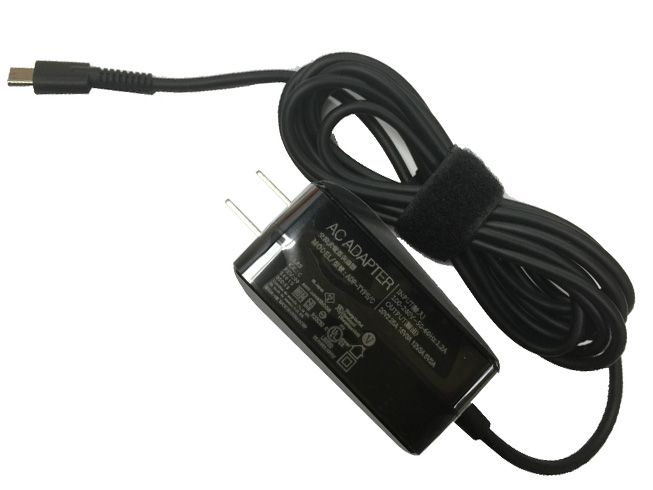
    Laptop-oplader Dell LA65NS2-01Marque: Dell, 100-240V 50-60Hz , 100-240V 50-60Hz

    Remplacer les adaptateurs suivants:

    INPUT: 100-240V 50-60Hz (for worldwide use)
    OUTPUT: 19.5V 3.34A, 65W
    Connecter size: 4.5mm��3.0 mm, Round with central pin inside .
    Power LED indicator
    Outlet: 3-prong
    Cord Cable: US/ UK/ EU/ AU plug
    SKU:GSB-BF0
    Package includes:
    1 X AC Adapter
    1 X Free Power cord
    fit your country

    AA65NM121,GG2WG,HA65NS5-00,G6J41,MGJN9,74VT4,074VT4,PA-1650-02D3,PA-1650-02D4,LA65NS2-01,PA-12,,43NY4,DA65NM111

    Compatible avec les modèles suivants: :

    Dell Chromebook 13 (7310)

    Populaire :
    Accu-pc.nl de specialist op het gebied van Accu’s en Batterijen. Wij bieden diverse soorten accu’s, laptop accu’s, NiCd, NiMH,Lithium batterijen en Backup batterijen.