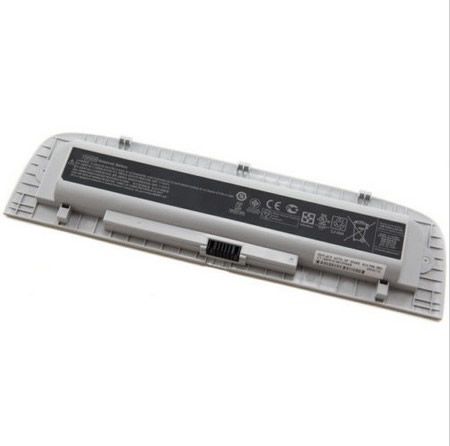
Neuf Batterij Voor Laptop ASUS C31N1330

Deze ASUS C31N1330 Accu Laptop replacement van hoogwaardige kwaliteit is de voordeligste keuze. De juiste ASUS laptop accu C31N1330 de beste prijs,snelle levering en altijd 1 jaar garantie!

BATTERIJ ASUS C31N1330 laptop accu

Laptop accu /  Batterij Voor ASUS /  Batterij ASUS C31N1330

ASUS C31N1330 accu

Batterijcapaciteit:50wh
Batterijvoltage:11.31V

Dit product is ook bekend als::

Accu’s Geschikt voor modellen
ASUS UX32LN-R4053H UX32LNR4053H UX32LN

Voor eventuele vragen kunt u contact met ons opnemen.

FR:Acheter batterie ASUS C31N1330, Nouvelle Batterie ASUS C31N1330 – Détails du produit Batterie pour ASUS C31N1330

JP:新品互換用パソコン バッテリー

NL: ASUS C31N1330 Batterij.Online winkelen bij ACCU-PC.nl: Hoge kwaliteit batterij, adapter, PSU, GSM of Tablet PC Accessoires

PL:Tanie Baterie do ASUS C31N1330, Zasilacze do laptopa na baterielaptopow.pl w sklepach internetowych.

IT:di alta qualità ASUS C31N1330 Batteria, Siamo specializzati nella vendita di nuovi ricaricabili ASUS C31N1330 Batteria, è sottoposto a rigorosi test di controllo e di qualità.

ASUS C31N1330 Batterij Voor Laptop Snel Leeg
Accu gaat niet lang meer mee
Hoe ouder een laptop wordt, hoe sneller de batterij leeg gaat lopen op den duur. De levensduur van de batterij hangt af van het gebruik en daarom zijn er een aantal maatregelen die u kan treffen of de totale levensduur te verlengen, maar ook per keer dat je de batterij oplaadt. Tips om de batterijduur van je laptop te verlengen:
Pas de helderheid aan van uw scherm. Bij een lagere helderheid gaat de batterij langer mee, gebruik daarom alleen de opties voor een feller scherm wanneer er veel licht aanwezig is in een ruimte.
Schakel Bluetooth en WiFi uit. Indien u deze functies niet nodig heeft, tijdens bijvoorbeeld het spelen van een spel, kunt u het beste deze uitschakelen.
Verwijder externe apparatuur wanneer u het niet gebruikt. Die USB uitgangen vragen veel stroom en omdat ze nogal vaak worden gebruikt slurpt dit energie. Denk aan externe muis, UBS sticks, speakers, harde schijven, etc.
Laat de laptop eens in de zoveel tijd helemaal leeglopen. Dit is om de accu niet “lui” te laten worden. Wanneer de laptop constant werkt op netstroom heeft de interne batterij eigenlijk geen functie meer terwijl het beter is voor gehele laptop om af en toe alleen de ASUS C31N1330 Batterij Voor Laptop te gebruiken, tot hij helemaal leeg is.
Zorg voor zuinigere hardware. De SSD schijven, die als vervanging dienen voor de traditionelere harde schijven vragen minder energie. Dit heeft tegelijk als voordeel dat uw laptop veel sneller wordt.
Speel spellen en eventueel zelfs filmpjes af op een lagere kwaliteit. De HD-kwaliteit vraagt extra veel energie.
Bij Windows: maak gebruik van de standaard instelling van ‘Windows Energiebeheer’. Deze handige optie zorgt er zelf al voor een groot deel voor dat het apparaat zo min mogelijk vraagt van de accu.
Accu Vervangen
Luie accu
Een accu kan lui worden, door veelvuldig opladen, wat ervoor zorgt dat deze minder capaciteit heeft als voorheen. Een accu gaat gemiddeld tussen de drie en vijf jaar mee. Normaal kon u misschien wel vijf uur met uw batterij werken, terwijl dat nu minder dan twee uur is. In dit geval is het verstandig om de batterij te laten vervangen.
Uitzetten
Indien uw mousepad of toetsenbord niet meer goed functioneert, dan kan het zijn dat uw batterij aan het uitzetten is. In dit geval is het belangrijk erg te schakelen. De ASUS C31N1330 laptop accu is onstabiel geworden en kan gaan ontploffen. Daarnaast heeft u als risico dat bepaalde onderdelen kapot gedrukt worden.
Hoe je het leven van een Laptop Lithium Extend ionbatterij
Lithium batterijen worden veel gebruikt in laptops , omdat ze relatief goedkoop , licht van gewicht en hebben een relatief lange korte oplaadtijd . Nochtans , kunnen vele factoren van invloed op de levensduur van een lithium-ion batterij . Lithium- ionen dragen heen en weer over de elektroden van de batterij via een vloeibare substantie . Overtollige warmte kan veroorzaken deze vloeistof op te drogen , die levensduur van de batterij afneemt . U kunt verschillende stappen ondernemen om het leven van uw laptop batterij te verlengen . Wat je nodig hebt
Plastic zak
Koelkast
Toon Meer Aanwijzingen
Laad 1 uw batterij ’s nachts wanneer u eerst uw laptop. Dan laat de batterij loopt volledig naar beneden totdat er geen kosten bij allen van de batterij. Dit heet fietsen en vaak helpt om het leven van een nieuwe batterij te verlengen. Store 2 uw ASUS C31N1330 laptop accu in de koelkast in een plastic zak wanneer niet in gebruik. Dit zal ervoor zorgen dat de batterij droog blijft , en de vloeistof tussen de elektroden zal niet verdampen of opdrogen als gevolg van hitte. Simpel gezegd de batterij in uw laptop als u wilt overschakelen naar de batterij.
3.Laat de batterij volledig te ontladen een keer per maand. Dit is een aanbevolen procedure om de levensduur van de laptop lithium-ion batterijen te verlengen.
4.Vermijd ten aanzien van uw ASUS C31N1330 Batterij Voor Laptop aan zeer warme omgevingen voor langere tijd. Zo hoeft de accu niet achter in uw zolder of in een serre aan uw huis.

Waarom Winkelen bij accu-pc.nl
Dank u voor uw bezoek aan accu-pc.nl, waar u duizenden producten kunt vinden die worden aangeboden voor ongelooflijke groothandelsprijzen, is onze visie om mensen wereldwijd beter in staat te stellen om online te kopen en verkopen. biedt inmiddels laptopaccu’s voor meer dan 10000 verschillende laptopmodellen.

Ontwerp vouwbare Samsung Galaxy-smartphone nog steeds niet vastgesteld

Samsung werkt achter de schermen nog steeds druk aan een vouwbare Samsung Galaxy smartphone. De laatste geruchten laten weten dat het ontwerp hiervan nog steeds niet definitief is: zal de smartphone naar binnen of buiten vouwen? Daarnaast zal de release in 2019 gelimiteerd zijn.

Vouwbare smartphone

Achter de schermen werken smartphonefabrikanten allang aan de ‘next big thing.’ Eén daarvan is een vouwbare smartphone. Deze zou een stuk compacter kunnen zijn als je hem niet gebruikt. Bij het uitvouwen heb je dan wel een groot scherm om mee te werken. Ook zal het combineren met andere vouwbare smartphones een optie kunnen zijn. Allemaal leuk en aardig, maar zie het maar eens te produceren.

Hier is Samsung druk mee bezig. Als één van de weinige fabrikanten die zo goed als alle componenten – accu, processor, scherm, intern geheugen, werkgeheugen, camera – allemaal zelf ontwerpt en produceert is Samsung in ideale positie om zoiets zelf te ontwikkelen.

We hebben al eerder geruchten gehoord over een vouwbare smartphone onder de naam Samsung Galaxy X. Een topman liet in september 2017 nog weten dat een vouwbare smartphone in 2018 zou verschijnen. Ook zijn er twee varianten aan een aantal mensen getoond tijdens CES aan het begin van dit jaar. De ene variant had een scherm die van buiten naar binnen kon worden gevouwen, terwijl de andere van binnen naar buiten vouwt.

Nu is Samsung nog aan het twijfelen welke van de twee ze precies willen. Dit is zo’n moeilijk proces dat het tot en met juni gaat duren voordat de knoop echt wordt doorgehakt, zo laat een gerucht weten.

Ook zal als het product eenmaal is afgerond er een gelimiteerde uitrol zijn. Denk aan een klein experiment zoals Samsung in 2013 ook al met de Galaxy Round heeft gedaan. Deze smartphone was de voorbode voor de Note Edge, en daarna nog tig smartphones van Samsung met een gebogen rand. Kortom, het wordt nog even wachten voordat we echt een vouwbare Galaxy X kunnen begroeten. Ondertussen weten we al wel dat Huawei ook een dergelijk exemplaar werkt, dus de concurrentie zit niet stil. Wie zal de eerste zijn? De tijd zal het leren!

Acer AC13C34 Batterij 2640mAh 11.4V

LENOVO L13D3E31 Batterij

Shuttle ENP-2320 Laptop-oplader

Bose 404600 Batterij 2300mah 11.1V/12.4v

Batterij voor BOSE SOUNDLINK Mini I Series

OnePlus bevestigt: OnePlus 6 krijgt nieuwe materialen op achterzijde

In een nieuwe hint over de OnePlus 6 heeft OnePlus laten weten dat ze de achterkant van de OnePlus 6 met een nieuw materiaal gaan uitrusten. Wat deze zal zijn is niet duidelijk, maar als je goed kijkt naar de afbeelding krijg je wel een idee…

OnePlus 6 teaser

De OnePlus 6 komt eraan, en dus doet OnePlus waar het zo goed in is: online marketen. Nu is er een nieuwe teaser gepubliceerd op het Twitter-account van het bedrijf. Hierop is de tekst te zien dat er nieuwe materialen zullen worden gebruikt maar wel met hetzelfde vakmanschap als voorheen. Op de bijgevoegde afbeelding is hierop een ietwat glanzende achterkant te zien. Dit kan maar op één materiaal duiden: glas.

Het gebruik van glas op de achterzijde van martphones is geheel in de trend van dit jaar. Denk aan de Samsung Galaxy S9(+), Sony Xperia XZ2, Nokia 8 Sirocco, Huawei P20 (Pro), en zelfs de mid-range Moto G6: allemaal beschikken ze over dit materiaal. Glas beschikt over de mogelijkheid om draadloos opladen toe te passen. Als OnePlus slim is maken ze hier dan ook gebruik van, zodat de veeleisende OnePlus-gebruikerook hier aan zijn of haar trekken komt.

Toch hoeft glas niet perse het enige nieuwe materiaal te zijn. Met de 5T bracht OnePlus namelijk de Sandstone-editie weer terug met een speciale witte variant. Dit is een achterzijde met extra veel grip, iets wat altijd op veel bijval van fans kan rekenen. Aangezien er wordt gesproken over nieuwe materialen -meervoud in plaats van enkelvoud- is dit dan een subtiele hint naar een nieuwe Sandstone-editie?

Daar komen de bovenstaande gelekte foto’s bij. Hierop lijkt de achterkant toch wel degelijk op een Sandstone-editie. In ieder geval lijkt glas een zekerheid, en dit ligt in lijn met de andere lekken die we tot nu toe hebben gezien.

Wanneer de OnePlus 6 wordt aangekondigd is nog niet bekend. OnePlus kennende zullen er nog wel meer teasers over dit toestel verschijnen voordat het doek ervanaf wordt getrokken. Stay tuned!

Lenovo L11C2P32 Batterij

Dell TM9HP Batterij 20Wh 7.4V

Sony ACDP-240E01 Laptop-oplader

HP 776622-001 Batterij

Sony ACDP-100D01 Laptop-oplader

Een ventilator in een computer installeren

Computers zijn complex stukjes technologie met talloze componenten die allemaal goed moeten werken. Ventilatoren zijn een essentieel onderdeel van elke computer, aangezien ze zorgen voor een koele luchtstroom over de componenten. Als je computer oververhit raakt, of als je een bestaande ventilator moet vervangen, dan kan het installeren van een nieuwe ventilator helpen om de temperatuur te verlagen en zelfs de computer stiller te maken.

Het aanschaffen van een ventilator

Controleer de specificaties van je computerkast. Er zijn 2 maten die het meest worden gebruikt voor ventilatoren in computers: 80 mm en 120 mm. Het kan zijn dat je computer meerdere maten ondersteunt, zoals 60 mm of 140 mm. Als je het niet zeker weet, verwijder dan één van de geïnstalleerde ventilatoren en neem die mee naar je computerhandel.

  • De meeste moderne kasten hebben 120 mm ventilatoren.

Bekijk je computerkast. Zoek naar lege plekken waar je een ventilator kan installeren. Je vindt deze wel aan elke kant van de computer. Elke kast heeft zit weer anders in elkaar en heeft een eigen maximum voor het aantal mogelijke ventilatoren.

Kies grote ventilatoren, als het kan. Als je kast meerdere maten ventilatoren ondersteunt, kies dan een grotere maat. 120 mm ventilatoren zijn aanzienlijk stiller en verplaatsen veel meer lucht, vergeleken met de minder efficiënte, kleinere ventilatoren.

Vergelijk verschillende ventilatoren. Lees de spec-sheets en ervaringen van anderen, om de verschillende ventilatoren te vergelijken. Zoek ventilatoren die stiller zijn en betrouwbaar. Ventilatoren zijn meestal erg goedkoop en je kunt misschien korting krijgen als je er meerdere aanschaft. Een aantal van de meer populaire fabrikanten zijn:

  • Cooler Master
  • Evercool
  • Deep Cool
  • Corsair
  • Thermaltake

Kies tussen LED of standaard. Als je een beetje flair aan je kast wilt toevoegen, dan kun je eventueel LED ventilatoren aanschaffen. Deze zorgen ervoor dat je kast oplicht in verschillende kleuren, maar ze zijn wel wat duurder.

Het openmaken van de kast

Het zijpaneel verwijderen. Je moet het zijpaneel van de computer verwijderen om toegang te krijgen tot de binnenkant. Gebruik de schroeven aan de achterkant van de computer om het zijpaneel te verwijderen. Dit is het paneel tegenover het paneel waar het moederbord aan is bevestigd.

  • Zorg ervoor dat de computer is uitgeschakeld en het netsnoer is ontstekkerd.

Aard jezelf, Je moet altijd jezelf aarden voor je aan de binnenkant van een computer gaat werken. Elektrostatische ontlading kan componenten ernstig beschadigen. Je kunt een elektrostatische polsband aanschaffen, of je kunt jezelf aarden door het aanraken van een metalen waterkraan.

  • Blijf jezelf aarden terwijl je met de computer werkt, om ervoor te zorgen dat zich geen verdere lading kan opbouwen.

Zoek alle ventilator-openingen. Er zijn meerdere openingen in de kast ter voor het installeren van een ventilator. Je kunt deze overal in de kast aantreffen, afhankelijk van het model.

Vind de aansluitingen voor de voeding op het moederbord. Deze kan je overal aantreffen, en misschien zijn er maar een paar. Aansluitingen voor ventilatoren worden meestal aangeduid als CHA_FAN# of SYS_FAN#. Raadpleeg de documentatie van je moederbord, mocht je problemen ondervinden bij het vinden van de connectoren.

  • Hebt je meer ventilatoren dan connectoren, dan kun je Molex- adapters gebruiken om extra ventilatoren aan te sturen.

Het configureren van de ventilatoren

Begrijpen hoe efficiënte luchtkoeling werkt. De ventilatoren in je computer blazen niet zomaar lucht over je componenten. Dit is niet de meest efficiënte manier om je computer te koelen. In plaats daarvan horen ventilatoren de lucht door je computer te verplaatsen, waardoor er voortdurend verse lucht over de componenten stroomt.

Onderzoek de ventilator. Ventilatoren bewegen lucht in een bepaalde richting, wat wordt aangegeven door een pijl , afgedrukt op de bovenkant van de behuizing. Is er geen pijl afgedrukt, dan kun je het label op het mechanisme van de ventilator onderzoeken. De lucht stroomt meestal naar buiten aan de kant waar de sticker is geplakt.

Plaats je ventilatoren zo dat er een windtunnel ontstaat. De windtunnel maak je door hebt plaatsen van aanzuigende en blazende ventilatoren. Meestal zal je meer blazende ventilatoren willen plaatsen, dan aanzuigende ventilatoren, omdat dit ervoor zorgt dat er een soort vacuüm in de kast wordt gecreëerd. Is dat het geval, dan zullen alle kleine openingen en spleten in de kast ook koele lucht aan gaan zuigen.

  • Achterkant – De voeding aan de achterkant van een computer heeft een ventilator die de lucht naar buiten blaast. Plaats een andere ventilator aan de achterkant van de behuizing die ook bedoeld zijn om lucht naar buiten toe te blazen.
  • Voorkant – Installeer een ventilator aan de voorkant van je computer die lucht aanzuigt. Plaats eventueel een twee frontale ventilator in de sleuf van de harde schijf (indien mogelijk).
  • Zijkant – Ventilatoren aan de zijkant horen zo ingesteld zijn als uitlaat. De meeste behuizingen ondersteunen wel een ventilator aan de zijkant.
  • Bovenkant – Een top ventilator hoort zo te zijn ingesteld dat er lucht naar binnen wordt gezogen. Het kan logisch lijken om juist aan de bovenkant een uitlaat te plaatsen, maar dit leidt meestal tot teveel lucht die naar buiten stroom, zonder dat er voldoende lucht voor in de plaats komt.

Installeer de ventilatoren. Schroef de ventilator vast met de bijbehorende schroeven. Zorg dat deze stevig vast zit, omdat de ventilator anders teveel lawaai gaat maken. Schroef de ventilator stevig vast, maar overdrijf niet, want je wilt in een later stadium de ventilator misschien verwijderen.

  • Verzeker je ervan dat de voedingskabels, waaronder die van de ventilator zelf, niet tussen de propellers terecht kunnen komen. Gebruik kabelbinders om deze uit de weg te houden, indien noodzakelijk.
  • Als het lastig is om de ventilator op z’n plek te houden terwijl je deze vastschroeft, gebruik dan een paar stukken afplakband om deze vast te maken, tot de schroeven zijn aangedraaid. Zorg ervoor dat je geen andere componenten of circuits afplakt.

Sluit de ventilatoren aan op je moederbord. Heb je teveel ventilatoren, of de ventilatorkabels zijn niet lang genoeg om bij de connectoren te komen, gebruik dan een Molex-adapter om de ventilatoren direct aan te sluiten op je voeding.

  • Als de ventilatoren direct op de voeding worden aangesloten, dan is het niet mogelijk om de snelheid van de ventilatoren in het BIOS te regelen; ze draaien dan altijd op volle snelheid.

Sluit de kast van je computer. Zorg dat de behuizing van je PC is afgesloten, voor je de ventilatoren gaat testen. Kasten en ventilatoren zijn ontworpen met het oog op luchtstromen, en een open kast doet dit teniet. Open kasten hebben een veel minder efficiënte luchtstroming dan een gesloten kast.

Monitor je ventilatoren. Als de ventilatoren aangesloten zijn op het moederbord, dan kun je controleren of ze goed werken via het BIOS. Je kunt via het BIOS ook de snelheid van de ventilator regelen. Gebruik een programma als SpeedFan om de snelheid van je ventilatoren vanuit Windows te kunnen regelen.

Houd de temperatuur van je computer in de gaten. Het is mooi als je ventilatoren prima draaien, maar het doel is natuurlijk dat de componenten in je PC koel blijven. Download een programma om de temperatuur in je computer in de gaten te houden (SpeedFan kan dit ook voor je doen). Als je computer nog steeds te heet wordt, dan is het misschien zaak om de ventilatoren te verplaatsen of anders te richten, of door meer extreme koelingsmethoden te overwegen.

Toshiba PA5163U-1BRS Batterij

MSI ADP-120MH-D Laptop-oplader

Asus A32N1405 Batterij 56WH 10.8V

Dell C4K9V Batterij 55WH 7.4V

Nintendo WUP-012 Batterij 1500mAh 3.7V

LG V35 ThinQ komt ongeveer tegelijk met LG G7 op 2 mei, V40 dit najaar

De line-up van de komende vlaggenschepen van LG is gelekt door Evan Blass. Hij laat weten dat de LG G7 ThinQ vergezeld zal worden door de LG V35 ThinQ. Dat LG inzet op de naam ‘ThinQ’ wordt bevestigd door de LG V40 ThinQ, die dit najaar gaat verschijnen.

LG vlaggenschepen 2018 line-up

LG zal dit jaar nog met drie nieuwe high-end smartphones komen. Dit heeft Evan Blass laten weten via een tweet. Sinds we al halverwege april leven, hebben we dus nog een leuke periode voor de boeg. Ten eerste zal de LG G7 ThinQ komen, die 4 dagen geleden al was gelekt door dezelfde Evan Blass. Deze smartphone zal volgens LG Korea op 2 mei worden uitgebracht.

Over deze LG G7 ThinQ is ook een nieuw gerucht opgedoken. Het toestel zal namelijk naar verluidt een speciale Google Assistant knop krijgen om deze assistent op te roepen. Denk aan een aparte Bixby-knop, maar dan voor Google Assistant. Net als met de Bixby-knop op Samsung-toestellen zal ook deze knop niet te gebruiken zijn voor andere zaken.

Naast de LG G7 ThinQ zal de LG V35 ThinQ worden aangekondigd, aldus Blass. Het is niet duidelijk of deze toestellen op precies hetzelfde moment worden gelanceerd, Blass laat alleen weten dat ze ‘ongeveer’ tegelijkertijd worden aangekondigd. De interne naam van de V35 ThinQ is Emma. Hier werkt enkel LG zelf mee en is dus niet van belang voor de consument.

Dit voorjaar kwam LG al eerst met de LG V30S ThinQ met meer intern geheugen en enkele slimme features voor de camera. Denk aan het automatisch inscannen van QR-codes of automatisch verkeersborden vertalen. Dit toestel werd niet in de Benelux uitgebracht. Kunstmatige intelligentie staat bij de ThinQ voorop, en deze naam zal niet snel verdwijnen.  Wat er nieuw zal zijn aan de V35 ThinQ is nog een raadsel, maar aangezien de V30S ThinQ nog maar net is uitgebracht lijkt het er niet op dat er erg drastische zaken zullen worden aangepakt.

Ten slotte is er nog de LG V40 ThinQ, de ‘echte’ opvolger van de LG V30 die afgelopen najaar aan de wereld werd gepresenteerd. Dit toestel heeft de codenaam ‘Storm’ meegekregen. Zou er dan hier echte vernieuwing te vinden zijn? De V40 ThinQ zou in de late zomer of de vroege herfst worden aangekondigd volgens Blass. De herfst begint op 23 september. Ter vergelijking: de LG V30 werd op 31 augustus aangekondigd.

Kortom, drie toestellen van LG waar we al het bestaan vanaf weten. De komende tijd zullen er ongetwijfeld nog wel de nodige geruchten opduiken, met de G7 en V35 ThinQ in de hoofdrol. De move is opmerkelijk aangezien LG dit voorjaar nog bekend maakte het pas smartphones zal uitbrengen als hier de tijd rijp voor was. Blijkbaar is dat nu!

MSI BTY-M6F Batterij

Hasee SQU1303 SQU-1201 Batterij

ThundeRobot SQU-1406 Batterij

Lenovo BL219 Batterij 2500mAh/9.50Wh 3.8V

Lenovo L11M3P01 Batterij

Testversie Android P voor de Huawei Mate 10 Pro opgedoken

Android P is nog maar net aangekondigd maar smartphonefabrikanten hebben deze versie allang in handen om te testen. Zo ook Huawei dat de nieuwe Androidversie momenteel test voor de Huawei Mate 10 Pro.

Android P voor de Mate 10 Pro

De Huawei Mate 10 Pro werd op 16 oktober 2017 aan de wereld getoond als topmodel in de Mate 10-serie. Het toestel werd gelanceerd met Android 8.0 Oreo en daaroverheen Huawei’s schil EMUI 8.0. Nu blijkt uit een testbuild met Android P dat dit vlaggenschip in de toekomst voorzien zal worden van deze versie. XDA heeft de testversie in handen gekregen en ook al werkend gekregen om een eigen Mate 10 Pro.

Het bleek wel om een Chinese variant van de software (ALP-AL00) te gaan dus ze hebben hun Mate 10 Pro eerst moeten omzetten naar een Chinese variant om de testversie überhaupt te kunnen draaien. Dat is niet zo maar gedaan en daarbij is de kans groot dat er van alles misgaat. Op de afbeeldingen zien we de easter egg van Android P, EMUI 8.2.0 met buildnummer 9.0.028. We gaan ervan uit dat het uiteindelijk EMUI 9.0 zal worden. Dit komt weer overeen met Android 9.0 P net zoals de mooie combinatie Android 8.0 en EMUI 8.0 wat we zien op de huidige Huawei-toestellen.

De testversie is natuurlijk nog lang niet af. Veel zaken uit Android P zoals het nieuwe Material Design 2 of de ‘gestures’ die de navigatieknoppen deels vervangen zijn er nog niet te vinden. Het lijkt er wel op dat deze versie nieuwer is dan de eerder vrijgegeven eerste developer preview aangezien er een aantal opties in zitten die de eerste testversie niet gehaald hebben. Dat Huawei aan het testen is, is goed nieuws voor Mate 10 Pro-bezitters. Zij kunnen op termijn een software-upgrade naar Android P verwachten. Het is niet bekend of Android 8.1 Oreo als tussenstop wordt genomen.

Sony ACDP-085E03 ACDP-085N02 ACDP-085E01 Laptop-oplader

Bose 404600 Batterij 2300mah 11.1V/12.4v

Dell T54FJ YKF0M Batterij 40Wh/4CELL 14.8V

HP 504966-001 TFX0220D5WA Laptop-oplader

Lenovo L11C2P32 Batterij 6340mAh/2-Cells 3.7V

Nouveaux HP produits HP 776622-001 31wh 11.1V(not Compatible with14.8V.

Deze HP 776622-001 Batterij Voor Laptop is een goed en betaalbaar alternatief voor iedere laptop accu. Naast een degelijke kwaliteit, ontvang je tevens een garantietermijn van één jaar. Blijkt deze HP 776622-001 accu toch niet te zijn wat je zocht? Geen probleem, binnen 30 dagen na aanschaf geldt: niet goed, geld terug. Zonder geode

BATTERIJ HP 776622-001 laptop accu

Laptop accu /  Batterij Voor HP /  Batterij HP 776622-001

HP 776622-001 accu

Batterijcapaciteit:31wh
Batterijvoltage:11.1V(not Compatible with14.8V

Dit product is ook bekend als::

Accu’s Geschikt voor modellen
HP 14-Y 15-F

Voor eventuele vragen kunt u contact met ons opnemen.

FR:Acheter batterie HP 776622-001, Nouvelle Batterie HP 776622-001 – Détails du produit Batterie pour HP 776622-001

JP:新品互換用パソコン バッテリー

NL: HP 776622-001 Batterij.Online winkelen bij ACCU-PC.nl: Hoge kwaliteit batterij, adapter, PSU, GSM of Tablet PC Accessoires

PL:Tanie Baterie do HP 776622-001, Zasilacze do laptopa na baterielaptopow.pl w sklepach internetowych.

IT:di alta qualità HP 776622-001 Batteria, Siamo specializzati nella vendita di nuovi ricaricabili HP 776622-001 Batteria, è sottoposto a rigorosi test di controllo e di qualità.

HP 776622-001 Batterij Voor Laptop Snel Leeg
Accu gaat niet lang meer mee
Hoe ouder een laptop wordt, hoe sneller de batterij leeg gaat lopen op den duur. De levensduur van de batterij hangt af van het gebruik en daarom zijn er een aantal maatregelen die u kan treffen of de totale levensduur te verlengen, maar ook per keer dat je de batterij oplaadt. Tips om de batterijduur van je laptop te verlengen:
Pas de helderheid aan van uw scherm. Bij een lagere helderheid gaat de batterij langer mee, gebruik daarom alleen de opties voor een feller scherm wanneer er veel licht aanwezig is in een ruimte.
Schakel Bluetooth en WiFi uit. Indien u deze functies niet nodig heeft, tijdens bijvoorbeeld het spelen van een spel, kunt u het beste deze uitschakelen.
Verwijder externe apparatuur wanneer u het niet gebruikt. Die USB uitgangen vragen veel stroom en omdat ze nogal vaak worden gebruikt slurpt dit energie. Denk aan externe muis, UBS sticks, speakers, harde schijven, etc.
Laat de laptop eens in de zoveel tijd helemaal leeglopen. Dit is om de accu niet “lui” te laten worden. Wanneer de laptop constant werkt op netstroom heeft de interne batterij eigenlijk geen functie meer terwijl het beter is voor gehele laptop om af en toe alleen de HP 776622-001 Batterij Voor Laptop te gebruiken, tot hij helemaal leeg is.
Zorg voor zuinigere hardware. De SSD schijven, die als vervanging dienen voor de traditionelere harde schijven vragen minder energie. Dit heeft tegelijk als voordeel dat uw laptop veel sneller wordt.
Speel spellen en eventueel zelfs filmpjes af op een lagere kwaliteit. De HD-kwaliteit vraagt extra veel energie.
Bij Windows: maak gebruik van de standaard instelling van ‘Windows Energiebeheer’. Deze handige optie zorgt er zelf al voor een groot deel voor dat het apparaat zo min mogelijk vraagt van de accu.
Accu Vervangen
Luie accu
Een accu kan lui worden, door veelvuldig opladen, wat ervoor zorgt dat deze minder capaciteit heeft als voorheen. Een accu gaat gemiddeld tussen de drie en vijf jaar mee. Normaal kon u misschien wel vijf uur met uw batterij werken, terwijl dat nu minder dan twee uur is. In dit geval is het verstandig om de batterij te laten vervangen.
Uitzetten
Indien uw mousepad of toetsenbord niet meer goed functioneert, dan kan het zijn dat uw batterij aan het uitzetten is. In dit geval is het belangrijk erg te schakelen. De HP 776622-001 laptop accu is onstabiel geworden en kan gaan ontploffen. Daarnaast heeft u als risico dat bepaalde onderdelen kapot gedrukt worden.
Hoe je het leven van een Laptop Lithium Extend ionbatterij
Lithium batterijen worden veel gebruikt in laptops , omdat ze relatief goedkoop , licht van gewicht en hebben een relatief lange korte oplaadtijd . Nochtans , kunnen vele factoren van invloed op de levensduur van een lithium-ion batterij . Lithium- ionen dragen heen en weer over de elektroden van de batterij via een vloeibare substantie . Overtollige warmte kan veroorzaken deze vloeistof op te drogen , die levensduur van de batterij afneemt . U kunt verschillende stappen ondernemen om het leven van uw laptop batterij te verlengen . Wat je nodig hebt
Plastic zak
Koelkast
Toon Meer Aanwijzingen
Laad 1 uw batterij ’s nachts wanneer u eerst uw laptop. Dan laat de batterij loopt volledig naar beneden totdat er geen kosten bij allen van de batterij. Dit heet fietsen en vaak helpt om het leven van een nieuwe batterij te verlengen. Store 2 uw HP 776622-001 laptop accu in de koelkast in een plastic zak wanneer niet in gebruik. Dit zal ervoor zorgen dat de batterij droog blijft , en de vloeistof tussen de elektroden zal niet verdampen of opdrogen als gevolg van hitte. Simpel gezegd de batterij in uw laptop als u wilt overschakelen naar de batterij.
3.Laat de batterij volledig te ontladen een keer per maand. Dit is een aanbevolen procedure om de levensduur van de laptop lithium-ion batterijen te verlengen.
4.Vermijd ten aanzien van uw HP 776622-001 Batterij Voor Laptop aan zeer warme omgevingen voor langere tijd. Zo hoeft de accu niet achter in uw zolder of in een serre aan uw huis.

Waarom Winkelen bij accu-pc.nl
Dank u voor uw bezoek aan accu-pc.nl, waar u duizenden producten kunt vinden die worden aangeboden voor ongelooflijke groothandelsprijzen, is onze visie om mensen wereldwijd beter in staat te stellen om online te kopen en verkopen. biedt inmiddels laptopaccu’s voor meer dan 10000 verschillende laptopmodellen.

Laptop-oplader A1466 voor Apple Macbook Air 11inch 13inch 45W 14.85V Lage Prijs

Welke Apple A1466 Adapter heb ik nodig?
Een adapter – ook wel netvoeding genoemd – gebruikt u om elektrische apparatuur van stroom te voorzien. Dit kan zijn om het apparaat (bijvoorbeeld een laptop) op te laden als de accu leeg is. Daarnaast maakt apparatuur zonder een accu ook vaak gebruik van een dergelijke adapter.
Als uw adapter kapot gaat of als u deze verliest, dan is dat natuurlijk vervelend. Gelukkig kunt u deze adapter eenvoudig vervangen. Als u weet waar u op dient te letten natuurlijk. Lees hier onze tips om te zien welke adapter u nodig heeft. Waar moet ik op letten?
Een adapter levert de juiste spanning en stroom aan een apparaat. Deze elektriciteit komt veelal gewoon uit het stopcontact en wordt omgezet (het Engelse woord ‘adapted’) voor het juiste apparaat.
Er zijn vier zaken waar u op moet letten bij een adapter:
Ingangsspanning (de input, in volt)
Uitgangsspanning (de output, in volt)
Geleverde stroom (de output, in ampère) / Geleverde vermogen (de output, in watt)
Benodigde connector
Al deze informatie vindt u normaal gesproken op de oude Apple A1466 Laptop-oplader of in de technische gegevens van het apparaat waarvoor de adapter dient.
In dit voorbeeld gaat het om de volgende specificaties:
Ingangsspanning: 100 – 240V/AC
Uitgangsspanning: 15V/DC
Geleverde stroom: 1,6 Ampère (1600 milli-ampere)
Geleverde vermogen: 24 Watt
Benodigde connector: Center positive
Stap 1. Ingangsspanning (Input)
Wanneer u het apparaat gewoon binnen Nederland of België gebruikt, dan is de gebruikte ingangsspanning (de bron) vrijwel altijd de 230V/AC netspanning uit het stopcontact. De meeste in Nederland/België geleverde adapters werken gewoon met deze spanning. In de meeste gevallen maakt een fabrikant de adapter zelfs zo dat deze werkt met spanningen tussen de 100V/AC en 240/AC. Op die manier kan de adapter ook in andere landen (met een andere netspanning) worden gebruikt.
Stap 2. Uitgangsspanning (Output)
Ieder elektrisch apparaat heeft een bepaalde spanning nodig om te functioneren. De fabrikant heeft het apparaat zo ontworpen dat deze alleen met deze specifieke spanning werkt. Een te hoge- of te lage spanning kan het apparaat beschadigen. Zorg er daarom voor dat de nieuwe adapter exact dezelfde uitgangsspanning levert als het origineel! Een adapter levert vrijwel zonder uitzondering een gelijkspanning (DC). Dit wordt grafisch weergegeven als een liggend streepje met een liggende stippellijn er onder of simpelweg met het = symbool.
TIP: er zijn ook ‘ universele adapters’ te koop. Bij deze Apple A1466 Adapter kunt u zelf de gewenste uitgangsspanning instellen. Erg handig als u de adapter voor meerdere apparaten wilt gebruiken.
Stap 3. Geleverde stroom (Output)
Naast de juiste spanning heeft een apparaat ook stroom nodig. De stroom is hierbij het best te vergelijken met de hoeveelheid elektriciteit die het apparaat nodig heeft. De spanning moet altijd gelijk zijn aan de originele adapter. De geleverde stroom mag wel hoger zijn, maar niet lager. Een apparaat neemt namelijk zelf de benodigde hoeveelheid stroom tot zich. Is er meer stroom voorhanden dan benodigd, dan schaadt dit het apparaat niet. Zorg er daarom bij de keuze voor een adapter altijd voor dat deze minimaal dezelfde hoeveelheid stroom kan leveren als het origineel. Bijvoorbeeld; als uw originele adapter 2000mA levert, kunt u deze prima vervangen door een exemplaar welke 3000mA levert. Een adapter van 1000mA kan niet, deze levert te weinig stroom voor uw apparaat.
Geleverde vermogen
Soms wordt ook het vermogen (in watt) aangegeven op de adapter. Dit is feitelijk niets meer dan het resultaat van de spanning maal de stroom. Dit noemen we de Wet van Ohm. Als de spanning en stroom van de nieuwe adapter overeenkomen met de oude adapter, dan doet het vermogen dit automatisch ook. Een adapter met een spanning van 15V/DC en een maximale stroom van 1,6 Ampère levert derhalve een maximaal vermogen van 24 Watt (15V maal 1,6A = 24W).
Stap 4. De juiste connector
Als de adapter qua stroom de juiste waarden levert, dan moet alleen nog de juiste connector (stekker) worden gekozen. Hoewel u in de praktijk vaak dezelfde connector tegenkomt, is dit geen garantie dat het voor uw apparaat ook de juiste is. Kijk dit daarom vooraf goed na. Als eerste moet u weten welke afmeting de connector dient te hebben. Hierbij zijn zowel de buitenmaat als de binnenmaat van belang. Met een schuifmaat meet u deze waarden eenvoudig op. Een veel gebruikte afmeting is 5,5mm buitenmaat en 2,1mm binnenmaat.
Vervolgens moet u weten wat de plus- en minpool is. Deze informatie vindt u bij de technische specificaties of op de oude adapter. Een veel voorkomende waarde is ‘center positive’. Bij deze connector is de binnenste pin de pluspool en vormt de buitenkant de minpool.
Bij twijfel over de connector kunt u natuurlijk ook kiezen voor een ‘ universele adapter’ met meerdere connectoren. Knutselt u veel met elektronica, dan is een dergelijke adapter sowieso handig om in huis te hebben. U zult deze vaker gebruiken dan u vooraf zou denken.
Welke adapter voor mijn laptop?
De keuze voor een Apple A1466 Laptop-oplader is niet anders dan die voor een ‘gewone’ adapter. Het is belangrijk om te letten op het reeds genoemde stappenplan.
TIP: Bent u in het bezit van een Apple Macbook, dan doet u er echter verstandig aan de adapter te vervangen door exact dezelfde als de originele adapter.
Voor alle andere laptops kunt u een officiële adapter van dezelfde fabrikant gebruiken, maar ook een universele adapter is een goede keuze. Vaak bespaart u flink wat geld door te kiezen voor een universele adapter. Bij een universele laptop-adapter is de spanning meestal instelbaar. Ook worden hier veelal meerdere connectoren meegeleverd, waardoor u ook hier niet snel misgrijpt.
Welke adapter voor mijn telefoon?
De keuze voor een smartphone-adapter is niet lastig. De meeste smartphones maken gebruik van de micro-USB-standaard, waardoor vrijwel alle adapters onderling uitwisselbaar zijn. Dit komt voort uit een Europees besluit om deze connectoren te standaardiseren. Om snel opladen van uw smartphone te garanderen kiest u het beste voor een zo hoog mogelijke laadstroom. Uw smartphone regelt namelijk zelf hoeveel stroom deze afneemt van de adapter. Kies voor een laadstroom van minimaal 1000 mA, maar beter nog wat meer. De uitgangsspanning is vrijwel altijd 5V/DC.
De uitzondering op deze regel is Apple. De iPhones zijn namelijk uitgerust met ofwel een 30-polige-connector (iPhones tot en met de 4e generatie) of een Lightning-connector (vanaf de 5e generatie iPhone). Bij een Apple-toestel doet u er goed aan om te kijken of de gecertificeerd is. Bij Conrad geven wij dit weer met de toevoeging ‘Made for Iphone ‘.

Adapter Apple A1466 pour Apple Macbook Air 11inch 13inch 45W 14.85V

Link del prodotto :

FR:Chargeur ordinateur portable Apple A1466

PL: Zasilacze do laptopów Apple A1466

NL: Apple A1466 Adapter

JP:新品ACアダプタ

IT:Apple A1466 adattatore. Tutte portatile adattatore Apple 30% di sconto, Apple adattatore su tuttebatterie.com siete nel posto giusto
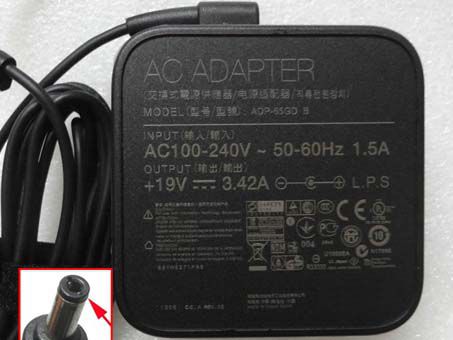
Laptop-oplader Apple A1466Marque: Apple, 100 – 240V 50 – 60HZ , 100 – 240V 50 – 60HZ

Remplacer les adaptateurs suivants:

Apple Macbook Air 11″ 13″ Mid 2012 to 2014.
A1435, A1465, A1436, A1466, MD223, MD224, MD231, MD232,MD592…which use magsafe 2 port.

Compatible avec les modèles suivants: :

Apple Mac Book: MA463LL/A, MA464LL/A, MA090LL, MA600LL, MA601LL, MA092LL/A,MA609LL, MA610LL, MA611LL/A, MA895LL/A, MA896LL/A, MA895LL, MA896LL,MA897LL/A,Core Duo 1.67 15-inch, 15.4-inch Glossy, 17-inch, Late 2006, Mid 2007 17-inch Santa Rosa,
Late 2007 15.4-inch Santa Rosa
Most Apple MacBook 13″ Laptops
Most Apple MacBook Pro 13″ Laptops
MacBook 13″ 1.83/2 GHz Core Duo
MacBook 13″ 1.83/2.16 GHz Core 2 Duo

Populaire :
Accu-pc.nl de specialist op het gebied van Accu’s en Batterijen. Wij bieden diverse soorten accu’s, laptop accu’s, NiCd, NiMH,Lithium batterijen en Backup batterijen.

Neuf Batterij Voor Laptop ASUS B31N1536


  • Deze ASUS B31N1536 laptop accu is van hoge kwaliteit voor de scherpst mogelijke die wij kunnen bieden. Elke accu in onze webshop is uitvoerig getest volgens onze strenge kwaliteitsrichtlijnen en levert daarom absoluut optimale prestaties. Wij staan voor 100% achter ons product en kunnen daarom 30 dagen “Niet goed, geld terug” aanbieden voor deze ASUS B31N1536 batterij.

    BATTERIJ ASUS B31N1536 laptop accu

    Laptop accu /  Batterij Voor ASUS /  Batterij ASUS B31N1536

    ASUS B31N1536 accu

    Batterijcapaciteit:48Wh
    Batterijvoltage:11.4V
    Dit product is ook bekend als::

    Accu’s Geschikt voor modellen
    ASUS TP201SA TP201SA-3K

    Voor eventuele vragen kunt u contact met ons opnemen.

    FR:Acheter batterie ASUS B31N1536, Nouvelle Batterie ASUS B31N1536 – Détails du produit Batterie pour ASUS B31N1536

    JP:新品互換用パソコン バッテリー

    NL: ASUS B31N1536 Batterij.Online winkelen bij ACCU-PC.nl: Hoge kwaliteit batterij, adapter, PSU, GSM of Tablet PC Accessoires

    PL:Tanie Baterie do ASUS B31N1536, Zasilacze do laptopa na baterielaptopow.pl w sklepach internetowych.

    IT:di alta qualità ASUS B31N1536 Batteria, Siamo specializzati nella vendita di nuovi ricaricabili ASUS B31N1536 Batteria, è sottoposto a rigorosi test di controllo e di qualità.

    ASUS B31N1536 Batterij Voor Laptop Snel Leeg
    Accu gaat niet lang meer mee
    Hoe ouder een laptop wordt, hoe sneller de batterij leeg gaat lopen op den duur. De levensduur van de batterij hangt af van het gebruik en daarom zijn er een aantal maatregelen die u kan treffen of de totale levensduur te verlengen, maar ook per keer dat je de batterij oplaadt. Tips om de batterijduur van je laptop te verlengen:
    Pas de helderheid aan van uw scherm. Bij een lagere helderheid gaat de batterij langer mee, gebruik daarom alleen de opties voor een feller scherm wanneer er veel licht aanwezig is in een ruimte.
    Schakel Bluetooth en WiFi uit. Indien u deze functies niet nodig heeft, tijdens bijvoorbeeld het spelen van een spel, kunt u het beste deze uitschakelen.
    Verwijder externe apparatuur wanneer u het niet gebruikt. Die USB uitgangen vragen veel stroom en omdat ze nogal vaak worden gebruikt slurpt dit energie. Denk aan externe muis, UBS sticks, speakers, harde schijven, etc.
    Laat de laptop eens in de zoveel tijd helemaal leeglopen. Dit is om de accu niet “lui” te laten worden. Wanneer de laptop constant werkt op netstroom heeft de interne batterij eigenlijk geen functie meer terwijl het beter is voor gehele laptop om af en toe alleen de ASUS B31N1536 Batterij Voor Laptop te gebruiken, tot hij helemaal leeg is.
    Zorg voor zuinigere hardware. De SSD schijven, die als vervanging dienen voor de traditionelere harde schijven vragen minder energie. Dit heeft tegelijk als voordeel dat uw laptop veel sneller wordt.
    Speel spellen en eventueel zelfs filmpjes af op een lagere kwaliteit. De HD-kwaliteit vraagt extra veel energie.
    Bij Windows: maak gebruik van de standaard instelling van ‘Windows Energiebeheer’. Deze handige optie zorgt er zelf al voor een groot deel voor dat het apparaat zo min mogelijk vraagt van de accu.
    Accu Vervangen
    Luie accu
    Een accu kan lui worden, door veelvuldig opladen, wat ervoor zorgt dat deze minder capaciteit heeft als voorheen. Een accu gaat gemiddeld tussen de drie en vijf jaar mee. Normaal kon u misschien wel vijf uur met uw batterij werken, terwijl dat nu minder dan twee uur is. In dit geval is het verstandig om de batterij te laten vervangen.
    Uitzetten
    Indien uw mousepad of toetsenbord niet meer goed functioneert, dan kan het zijn dat uw batterij aan het uitzetten is. In dit geval is het belangrijk erg te schakelen. De ASUS B31N1536 laptop accu is onstabiel geworden en kan gaan ontploffen. Daarnaast heeft u als risico dat bepaalde onderdelen kapot gedrukt worden.
    Hoe je het leven van een Laptop Lithium Extend ionbatterij
    Lithium batterijen worden veel gebruikt in laptops , omdat ze relatief goedkoop , licht van gewicht en hebben een relatief lange korte oplaadtijd . Nochtans , kunnen vele factoren van invloed op de levensduur van een lithium-ion batterij . Lithium- ionen dragen heen en weer over de elektroden van de batterij via een vloeibare substantie . Overtollige warmte kan veroorzaken deze vloeistof op te drogen , die levensduur van de batterij afneemt . U kunt verschillende stappen ondernemen om het leven van uw laptop batterij te verlengen . Wat je nodig hebt
    Plastic zak
    Koelkast
    Toon Meer Aanwijzingen
    Laad 1 uw batterij ’s nachts wanneer u eerst uw laptop. Dan laat de batterij loopt volledig naar beneden totdat er geen kosten bij allen van de batterij. Dit heet fietsen en vaak helpt om het leven van een nieuwe batterij te verlengen. Store 2 uw ASUS B31N1536 laptop accu in de koelkast in een plastic zak wanneer niet in gebruik. Dit zal ervoor zorgen dat de batterij droog blijft , en de vloeistof tussen de elektroden zal niet verdampen of opdrogen als gevolg van hitte. Simpel gezegd de batterij in uw laptop als u wilt overschakelen naar de batterij.
    3.Laat de batterij volledig te ontladen een keer per maand. Dit is een aanbevolen procedure om de levensduur van de laptop lithium-ion batterijen te verlengen.
    4.Vermijd ten aanzien van uw ASUS B31N1536 Batterij Voor Laptop aan zeer warme omgevingen voor langere tijd. Zo hoeft de accu niet achter in uw zolder of in een serre aan uw huis.
    Waarom Winkelen bij accu-pc.nl
    Dank u voor uw bezoek aan accu-pc.nl, waar u duizenden producten kunt vinden die worden aangeboden voor ongelooflijke groothandelsprijzen, is onze visie om mensen wereldwijd beter in staat te stellen om online te kopen en verkopen. biedt inmiddels laptopaccu’s voor meer dan 10000 verschillende laptopmodellen.


Laptop-oplader ADP-120MH-D voor MSI GE60 GE70 Lage Prijs

Welke MSI ADP-120MH-D Adapter heb ik nodig?
Een adapter – ook wel netvoeding genoemd – gebruikt u om elektrische apparatuur van stroom te voorzien. Dit kan zijn om het apparaat (bijvoorbeeld een laptop) op te laden als de accu leeg is. Daarnaast maakt apparatuur zonder een accu ook vaak gebruik van een dergelijke adapter.
Als uw adapter kapot gaat of als u deze verliest, dan is dat natuurlijk vervelend. Gelukkig kunt u deze adapter eenvoudig vervangen. Als u weet waar u op dient te letten natuurlijk. Lees hier onze tips om te zien welke adapter u nodig heeft. Waar moet ik op letten?
Een adapter levert de juiste spanning en stroom aan een apparaat. Deze elektriciteit komt veelal gewoon uit het stopcontact en wordt omgezet (het Engelse woord ‘adapted’) voor het juiste apparaat.
Er zijn vier zaken waar u op moet letten bij een adapter:
Ingangsspanning (de input, in volt)
Uitgangsspanning (de output, in volt)
Geleverde stroom (de output, in ampère) / Geleverde vermogen (de output, in watt)
Benodigde connector
Al deze informatie vindt u normaal gesproken op de oude MSI ADP-120MH-D Laptop-oplader of in de technische gegevens van het apparaat waarvoor de adapter dient.
In dit voorbeeld gaat het om de volgende specificaties:
Ingangsspanning: 100 – 240V/AC
Uitgangsspanning: 15V/DC
Geleverde stroom: 1,6 Ampère (1600 milli-ampere)
Geleverde vermogen: 24 Watt
Benodigde connector: Center positive
Stap 1. Ingangsspanning (Input)
Wanneer u het apparaat gewoon binnen Nederland of België gebruikt, dan is de gebruikte ingangsspanning (de bron) vrijwel altijd de 230V/AC netspanning uit het stopcontact. De meeste in Nederland/België geleverde adapters werken gewoon met deze spanning. In de meeste gevallen maakt een fabrikant de adapter zelfs zo dat deze werkt met spanningen tussen de 100V/AC en 240/AC. Op die manier kan de adapter ook in andere landen (met een andere netspanning) worden gebruikt.
Stap 2. Uitgangsspanning (Output)
Ieder elektrisch apparaat heeft een bepaalde spanning nodig om te functioneren. De fabrikant heeft het apparaat zo ontworpen dat deze alleen met deze specifieke spanning werkt. Een te hoge- of te lage spanning kan het apparaat beschadigen. Zorg er daarom voor dat de nieuwe adapter exact dezelfde uitgangsspanning levert als het origineel! Een adapter levert vrijwel zonder uitzondering een gelijkspanning (DC). Dit wordt grafisch weergegeven als een liggend streepje met een liggende stippellijn er onder of simpelweg met het = symbool.
TIP: er zijn ook ‘ universele adapters’ te koop. Bij deze MSI ADP-120MH-D Adapter kunt u zelf de gewenste uitgangsspanning instellen. Erg handig als u de adapter voor meerdere apparaten wilt gebruiken.
Stap 3. Geleverde stroom (Output)
Naast de juiste spanning heeft een apparaat ook stroom nodig. De stroom is hierbij het best te vergelijken met de hoeveelheid elektriciteit die het apparaat nodig heeft. De spanning moet altijd gelijk zijn aan de originele adapter. De geleverde stroom mag wel hoger zijn, maar niet lager. Een apparaat neemt namelijk zelf de benodigde hoeveelheid stroom tot zich. Is er meer stroom voorhanden dan benodigd, dan schaadt dit het apparaat niet. Zorg er daarom bij de keuze voor een adapter altijd voor dat deze minimaal dezelfde hoeveelheid stroom kan leveren als het origineel. Bijvoorbeeld; als uw originele adapter 2000mA levert, kunt u deze prima vervangen door een exemplaar welke 3000mA levert. Een adapter van 1000mA kan niet, deze levert te weinig stroom voor uw apparaat.
Geleverde vermogen
Soms wordt ook het vermogen (in watt) aangegeven op de adapter. Dit is feitelijk niets meer dan het resultaat van de spanning maal de stroom. Dit noemen we de Wet van Ohm. Als de spanning en stroom van de nieuwe adapter overeenkomen met de oude adapter, dan doet het vermogen dit automatisch ook. Een adapter met een spanning van 15V/DC en een maximale stroom van 1,6 Ampère levert derhalve een maximaal vermogen van 24 Watt (15V maal 1,6A = 24W).
Stap 4. De juiste connector
Als de adapter qua stroom de juiste waarden levert, dan moet alleen nog de juiste connector (stekker) worden gekozen. Hoewel u in de praktijk vaak dezelfde connector tegenkomt, is dit geen garantie dat het voor uw apparaat ook de juiste is. Kijk dit daarom vooraf goed na. Als eerste moet u weten welke afmeting de connector dient te hebben. Hierbij zijn zowel de buitenmaat als de binnenmaat van belang. Met een schuifmaat meet u deze waarden eenvoudig op. Een veel gebruikte afmeting is 5,5mm buitenmaat en 2,1mm binnenmaat.
Vervolgens moet u weten wat de plus- en minpool is. Deze informatie vindt u bij de technische specificaties of op de oude adapter. Een veel voorkomende waarde is ‘center positive’. Bij deze connector is de binnenste pin de pluspool en vormt de buitenkant de minpool.
Bij twijfel over de connector kunt u natuurlijk ook kiezen voor een ‘ universele adapter’ met meerdere connectoren. Knutselt u veel met elektronica, dan is een dergelijke adapter sowieso handig om in huis te hebben. U zult deze vaker gebruiken dan u vooraf zou denken.
Welke adapter voor mijn laptop?
De keuze voor een MSI ADP-120MH-D Laptop-oplader is niet anders dan die voor een ‘gewone’ adapter. Het is belangrijk om te letten op het reeds genoemde stappenplan.
TIP: Bent u in het bezit van een Apple Macbook, dan doet u er echter verstandig aan de adapter te vervangen door exact dezelfde als de originele adapter.
Voor alle andere laptops kunt u een officiële adapter van dezelfde fabrikant gebruiken, maar ook een universele adapter is een goede keuze. Vaak bespaart u flink wat geld door te kiezen voor een universele adapter. Bij een universele laptop-adapter is de spanning meestal instelbaar. Ook worden hier veelal meerdere connectoren meegeleverd, waardoor u ook hier niet snel misgrijpt.
Welke adapter voor mijn telefoon?
De keuze voor een smartphone-adapter is niet lastig. De meeste smartphones maken gebruik van de micro-USB-standaard, waardoor vrijwel alle adapters onderling uitwisselbaar zijn. Dit komt voort uit een Europees besluit om deze connectoren te standaardiseren. Om snel opladen van uw smartphone te garanderen kiest u het beste voor een zo hoog mogelijke laadstroom. Uw smartphone regelt namelijk zelf hoeveel stroom deze afneemt van de adapter. Kies voor een laadstroom van minimaal 1000 mA, maar beter nog wat meer. De uitgangsspanning is vrijwel altijd 5V/DC.
De uitzondering op deze regel is Apple. De iPhones zijn namelijk uitgerust met ofwel een 30-polige-connector (iPhones tot en met de 4e generatie) of een Lightning-connector (vanaf de 5e generatie iPhone). Bij een Apple-toestel doet u er goed aan om te kijken of de gecertificeerd is. Bij Conrad geven wij dit weer met de toevoeging ‘Made for Iphone ‘.

Adapter MSI ADP-120MH-D pour MSI GE60 GE70

Link del prodotto :

FR:Chargeur ordinateur portable MSI ADP-120MH-D

PL: Zasilacze do laptopów MSI ADP-120MH-D

NL: MSI ADP-120MH-D Adapter

JP:新品ACアダプタ

IT:MSI ADP-120MH-D adattatore. Tutte portatile adattatore MSI 30% di sconto, MSI adattatore su tuttebatterie.com siete nel posto giusto

Laptop-oplader MSI ADP-120MH-DMarque: MSI, 19.5V 6.15A 120W , 19.5V 6.15A 120W

Remplacer les adaptateurs suivants:

ADP-120MH D A12-120P1A A120A010L REV:A01 UP/N:A120A007L R35737 S/N:F137081502027139

Compatible avec les modèles suivants: :

MSI GL62 6QD-408UK Gaming Lapto
Clevo N151SC Entertainment Noteboo
MSI 17.3″ Gaming GE72 Apache-242 i7-5700HQ GTX 970 Lapto
MSI/ASUS/Chicony/Delta 120W 5.5*2.5MM All Series

Lenovo IdeaPad Y40p Y510p Serie
Lenovo IdeaPad Y400/Y500 Serie

Lenovo IdeaPad Y580 Serie
Y580-2093-4YU, Y580-2093-88U,Y580-2093-86U,Y580-2093-4ZU,Y580-2093-83
Y580-59345717,Y580-59345715,Y580 59353260,Y580 59RF0051,Y580 5935951
Y580 2099XC7,20993FU,Y580 20998PU,2099XD8,Y580 20993JU,2099XD

Lenovo IdeaPad Y480 Serie
Y480-2093-4YU,Y480-2093-88U,Y480-2093-86U, Y480-2093-4ZU, Y480-2093-83

Lenovo IdeaPad Y570 Serie
Y570-0862-24U,Y570-0862-25U,Y570-0862-26U,Y570-0862-27U,Y570-0862-28U,Y570-0862-29U,Y570-0862-2RU ,Y570-0862-2WU,Y570-0862-2UU,Y570-0862-2VU,Y570-0862-68U,Y570-0862-6JU ,Y570-0862-6LU,Y570-0862-6MU,Y570-0862-6HU

Lenovo IdeaPad Y470P Serie
Y470p-0855-2LU,Y470p-0855-2K

Lenovo IdeaPad Y460P Serie
Y460p-4395-22U,Y460p-4395-23U,Y460p-4395-24U,Y460p-4395-25U,Y460p-4395-26U,Y460p-4395-27U,Y460p-4395-28U,Y460p-4395-29U,Y460p-4395-26U,Y460p-4395-26U,Y460p-4395-26U,Y460p-4395-26U,Y460p-4395-26U,Y460p-4395-2AU,Y460p-4395-2AU,Y460p-4395-2BU,Y460p-4395-2CU,Y460p-4395-2DU,Y460p-4395-2EU,Y460p-4395-2F

Lenovo IdeaPad Y560 Serie
Y560-0646-5RU,Y560-0646-5NU,Y560-0646-5C

Lenovo IdeaPad Y560d-0646-57U

Lenovo IdeaPad Y560P Serie
Y560p-4397-28U,Y560p-4397-2DU,Y560p-4397-2C

Populaire :
Accu-pc.nl de specialist op het gebied van Accu’s en Batterijen. Wij bieden diverse soorten accu’s, laptop accu’s, NiCd, NiMH,Lithium batterijen en Backup batterijen.