Wat is een moederbord?

In jouw computer of laptop zit een moederbord. We noemen dit onderdeel ook wel het mainboard, systeembord of afgekort: mobo. Dit is de plek waar alle onderdelen met elkaar verbonden zijn, zodat alle losse stukjes met elkaar kunnen communiceren. Het is een grote printplaat met elektronica die je kunt vergelijken met het centrale zenuwstelsel in ons lichaam.

Wat vind je allemaal op het moederbord?

Op het moederbord worden steeds meer onderdelen van de computer geïntegreerd. Vroeger, rond 1989, vond je op het moederbord alleen maar de processor, het werkgeheugen en interruptvoorzieningen. Een interruptvoorziening zorgt ervoor dat de verschillende onderdelen van jouw computer aandacht van elkaar vragen en dus met elkaar gaan samenwerken. Nu zitten steeds meer functies vast op het moederbord, zoals:

  • De processor, ook wel de CPU of CVE genoemd. Deze centrale verwerkingseenheid bewerkt, controleert en stuurt computerprogramma’s aan. Dit onderdeeltje kun je vergelijken met ons hart.
  • Het BIOS. Dit Basic Input Output System zorgt ervoor dat het systeem van de computer kan opstarten en zichzelf blijft testen. In het BIOS kun je ook geïntegreerde functies van jouw computer wijzigen of uitzetten zoals de snelheid van de processor, instellingen voor een harde schijf of interne optische drive of geluidsinstellingen.
  • De chipset. Deze bepaalt onder andere de snelheid van het interne geheugen en verzorgt ook de communicatie tussen het geheugen, de rest van de computer en randapparatuur bijvoorbeeld.
  • Het werkgeheugen. Hierop slaat jouw computer alle data tijdelijk op, voordat het doorgegeven wordt aan de harde schijf. We noemen het werkgeheugen ook wel het RAM-geheugen of het intern geheugen. Hoe groter het werkgeheugen, hoe sneller jouw laptop programma’s draait en bestanden opent. Hier lees je hoe je het werkgeheugen groter maakt.
  • Plaats voor uitbreidingskaarten. Met zo’n insteekkaart kun je functies van je computer uitbreiden, toevoegen of vervangen.
  • De geluidskaart. Een geluidskaart is een uitbreidingskaart waarmee jouw computer beter geluid kan produceren en opnemen.
  • De netwerkkaart. Jouw computer heeft een de netwerkkaart nodig om deel uit te kunnen maken van een computernetwerk zoals het internet.
  • En soms de videokaart. De videokaart zorgt ervoor dat jouw laptop gegevens door kan sturen naar het scherm. We noemen de videokaart ook wel de beeldschermadapter, grafische kaart, grafische adapter of videoadapter. Een videokaart kan een chip zijn op het moederbord, of een losse kaart.

Door steeds meer functies te integreren in het moederbord, kunnen laptops en computers steeds compacter en goedkoper gebouwd worden.

Wat mag je doen als het moederbord kapot is?

Als er een losse kaart op jouw moederbord kapot is, kun je deze vervangen. Dit kan het werkgeheugen, een geluidskaart, netwerkkaart of videokaart zijn. Maar wanneer het om een ‘vast’ deel van het moederbord gaat, is een moederbordreparatie door een deskundigenodig. Zoals al eerder in dit artikel naar voren kwam zitten steeds meer onderdelen vast op het moederbord waardoor zelf repareren steeds lastiger wordt.

Heb je een vraag over een bepaald onderdeel van jouw elektronische apparaat? Stel hem aan ons zodat we je verder kunnen helpen!

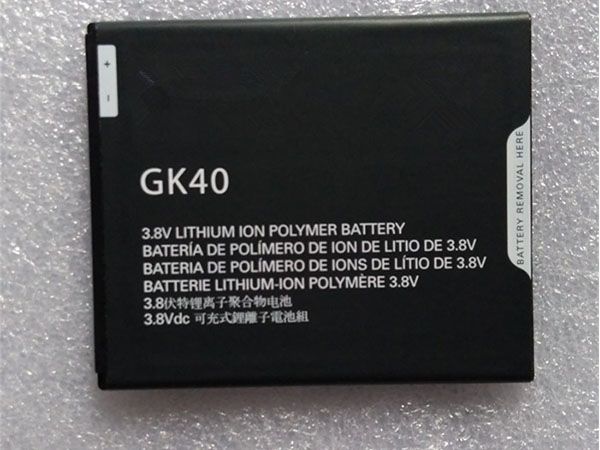
Motorola GK40 Batterij 2200mAh 3.8V

BATTERIJ MICROSOFT BV-T5E – 3.85V – 3000mAh/11.6wh – Smartphone batterij

Apple A1484 Batterij 8827mAh 3.73V
Toshiba PA5162U-1BRS Batterij 5600mah 10.8V

LG BL-T19 Batterij 10.3WH 3.8V

Motorola GK40 Batterij 2200mAh 3.8V

  • Bestelnummer:ECNM10244_Te
  • Type:Li-ion
  • Batterijvoltage:3.8V
  • Batterijcapaciteit:2200mAh
  • Dimension:
  • Color:black
  • Merknaam:Motorola

ARTIKELOMSCHRIJVING

Deze Nieuw motorola GK40 Mobiele telefoon accu is de beste kwaliteit als vervanging voor uw originele accu. Hoogwaardige accu voor uw motorola GK40 Motorola Moto G4 Play (XT1607).
De beste accukeuze voor de beste prijs ! Onze garantie: 100% nieuw + 1 jaar garantie + 30 dagen geld terug + 100% Veilig Winkelen Garantie + Snelle verzending.

Op onze website vindt u een groot aanbod aan mobiele telefoonaccu’s en smartphone accu’s van verschillende merken.

Dit product is ook bekend als:

GK40

Geschikt voor onder andere de volgende modellen:

Motorola Moto G4 Play (XT1607

Hoe kun je WhatsAppen via je computer?

WhatsApp is een messengerdienst waarmee je gratis met andere gebruikers kunt chatten via het internet. Maar liefst 90% van de smartphone gebruikers heeft WhatsApp geïnstalleerd op zijn of haar telefoon. Maar wist je al dat je ook kunt WhatsAppen via je computer of laptop?

Wat heb je nodig?

  • Een computer of laptop
  • Één van de volgende 3 internetbrowsers: Chrome, Firefox of Opera

Hoe werkt het?

Je kunt via jouw computer toegang krijgen tot een aangepaste browser-versie van WhatsApp. Zo doe je dat:

  1. Open de ‘WhatsApp’ app op jouw telefoon
  2. Klik rechts bovenaan op de 3 puntjes (het menu)
  3. Selecteer ‘WhatsApp Web’
  4. Start je internetbrowser op jouw computer of laptop en surf naar https://web.whatsapp.com/
  5. Je krijgt nu een melding op jouw smartphone, klik op ‘OK, begrepen’
  6. Nu scan je met jouw smartphone de QR-code die op jouw laptop- of computerscherm verschijnt. Heb je nog geen QR-code scanner? Deze kun je makkelijk en gratis downloaden via de AppStore of Google Play Store.
  7. Nadat je de code gescand hebt, kom je op de WebApp van WhatsApp terecht.
  8. Kies links bovenaan op ‘Bureaubladmeldingen inschakelen’
  9. Selecteer ‘Toestaan’

Nu kun je WhatsApp ook op jouw PC of laptop gebruiken.

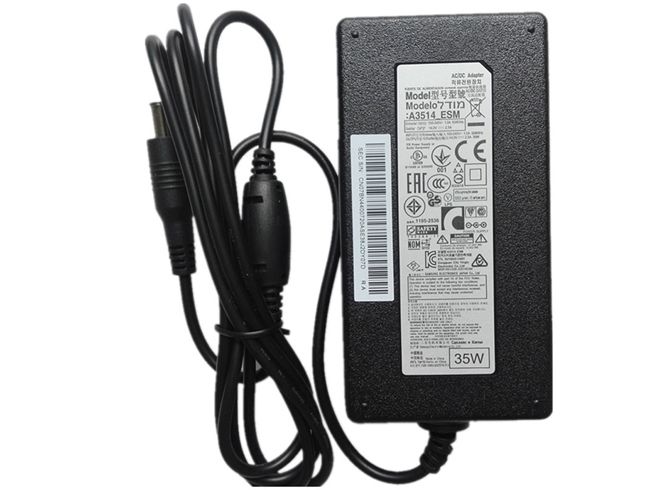
Samsung A3514_ESM Laptop-oplader

Apple A1484 Batterij 8827mAh 3.73V
Dell 3WN11 H240AS-00 Laptop-oplader

TOSHIBA PA3929U-1BRS PA3931U-1BRS Batterij 66WH 10.8V

Samsung A3514_DPN Laptop-oplader

Acer AP14A8M Batterij 5910mAh/22.46wh 3.8V

ACER ADP-18TB 2-515-5305 R33030 Laptop-oplader

Je laptop opschonen: fris weer aan het werk  

Een tijdje geleden deelden we tips om jouw computer goed achter te laten tijdens je vakantie. Nu loopt het vakantieseizoen ten einde en mogen we weer aan de bak. Het perfecte moment om jouw laptop eens goed onder handen te nemen. Zo maak je een frisse start.

Foto_700x200

Stofvrij en schoonmaken van je computer

Begin bij de buitenkant van je computer. Maak het scherm eens schoon, of houd een grote schoonmaak van jouw toetsenbord bijvoorbeeld. Bovendien produceren desktops en laptops hitte. Elke computer heeft één of meerdere ventilatoren die er voor zorgen dat alle componenten koel blijven en optimaal werken. De ventilatoren blazen de hete lucht uit je laptop door de ventilatieroosters. Het nadeel hiervan is dat er ook gemakkelijk stof in de laptop kan komen. Om dit te voorkomen kun je het beste je laptop altijd op een vlakke, harde ondergrond plaatsen en bijvoorbeeld niet op de bank. Zo blijven de ventilatierooster open en kan de hitte weg. Zorg ervoor dat je de laptop regelmatig schoonmaakt, bijvoorbeeld met een busje perslucht.

Overbodige programma’s en bestanden verwijderen

Oude programma’s nemen geheugen in beslag. Zonde van de ruimte. Tijd dus om de laadjes van je computer eens onder de loep te nemen. Verwijder dubbele data en oude versies van documenten die niet meer nodig zijn. Gratis programma’s als CloneSpy of AntiTwin sporen gegevens op die meerdere keren op het systeem staan.  Zijn er bestanden die je niet vaak nodig hebt? Verplaats ze naar een externe harde schijf, USB-stick of CD-rom bijvoorbeeld. Kijk ook de tijdelijke bestanden of ‘temporary files’ eens na. Deze bestanden worden automatisch opgeslagen tijdens het surfen, maar je hebt ze waarschijnlijk niet meer nodig. In dit artikel beschrijven we hoe je programma’s kunt verwijderen op een Windows of Mac computer.

Verwijder de cookies en internetbestanden

Ook de cookies, internetbestanden en geschiedenis van je internetbrowser kun je verwijderen. Deze bestanden slaan jouw surfgedrag op en nemen onnodige ruimte in op jouw harde schijf. Het enige voordeel van deze data is dat websites sneller geladen worden en dat online formulieren al gedeeltelijk ingevuld worden. Binnen de browserinstellingen kun je er voor kiezen om de bestanden te verwijderen. Je kunt ook de opgeslagen wachtwoorden wissen. Dit bespaart ruimte en zorgt er voor dat cybercriminelen je inloggegevens niet eenvoudig kunnen uitlezen.

Verbeter je beveiliging

Kies voor een goede beveiliging, van Panda of G-Data bijvoorbeeld. Download en installeer ook altijd de nieuwste updates van je virusbeveiliging, zodat deze up-to-date blijft. Surf ook altijd met een firewall. G-Data geeft op haar website nog veel meer informatie hoe je jouw computer zo goed mogelijk beveiligt tegen schadelijke invloeden van buiten af. Van een degelijke bodyguard voor jouw  desktop of laptop heb je veel plezier.

Overweeg een hardware uitbreiding

De start van een nieuw werkseizoen is het ideale moment om een hardware upgrade te overwegen. Zo zorg je ervoor dat je sneller kunt werken met je laptop. Dit zorgt voor minder irritaties en stress op de werkvloer tussen jou en jouw computer. Vergroot het werkgeheugenbijvoorbeeld, of ga voor een snelle SSD.

Samsung A3514_ESM Laptop-oplader

Apple A1484 Batterij 8827mAh 3.73V
Dell 3WN11 H240AS-00 Laptop-oplader

TOSHIBA PA3929U-1BRS PA3931U-1BRS Batterij 66WH 10.8V

Samsung A3514_DPN Laptop-oplader

Acer AP14A8M Batterij 5910mAh/22.46wh 3.8V

ACER ADP-18TB 2-515-5305 R33030 Laptop-oplader

Hoe zorg je voor meer ruimte op je smartphone?

“Het geheugen is bijna vol”. Één van de meest vervelende meldingen op je smartphone, als je het ons vraagt. Dit betekent dat er geen ruimte meer is voor nieuwe foto’s, software updates of offline afspeellijsten. Opruimen kan lastig zijn, want vaak verzamel je zó veel gegevens in jouw smartphone dat je door de bomen het bos niet meer ziet. Met onze tips zorg je binnen no time voor meer ruimte op je smartphone.

Muziek_700x200

Hoe krijg je meer ruimte op jouw Apple smartphone?

1. Bekijk welke apps ruimte opslokken

Ga naar Instellingen’ > ‘Algemeen’ > Gebruik’ > Beheer opslag’. Hier zie je welke apps de meeste ruimte van het geheugen van jouw smartphone gebruiken. Kun je zonder deze app leven? Verwijder hem dan om kostbare ruimte te winnen. Is de app voor jou onmisbaar? Verwijder dan alleen de data die de app opgeslagen heeft om toch een beetje ruimte vrij te maken. Lukt dit niet? Verwijder de app dan om hem vervolgens weer opnieuw te installeren. Zo begin je weer fris. Kijk ook eens ín een app of je daar gegevens kunt verwijderen die je niet meer nodig hebt.

2. Maak een back-up van jouw bestanden

Video’s, muziek en foto’s zijn echte ruimtevullers op jouw smartphone. Zet deze bestanden vanaf jouw telefoon over op je computer of in een cloud oplossing zoals iCloud om zo weer wat ruimte vrij te maken. Zo hoef je jouw kostbare herinneringen niet te verwijderen, je verplaatst ze alleen. Wij adviseren om je gegevens naar een cloud oplossing én een ander apparaat te kopiëren voordat je de originele bestanden verwijdert. Zo hoef je zeker niet bang te zijn dat je foto’s of video’s kwijt raakt bijvoorbeeld.

3. Overweeg je toestel terug te zetten naar fabrieksinstellingen

Wanneer je jouw smartphone terug zet naar fabrieksinstellingen, schoon je jouw toestel in één klap op. Dit doe je door te kiezen voor ‘Instellingen’ > Algemeen’ Stel opnieuw in’ Wis alle inhoud en instellingen’. Je hebt dan een compleet frisse iPhone met voldoende ruimte. Het nadeel is dat je al jouw apps, gegevens en bestanden weer terug moet zetten. Wanneer je geen goede back-up beschikbaar hebt kan dit een probleem zijn.

En hoe werkt dat op een Android toestel?
1. Wis tijdelijke bestanden

Jouw smartphone met een Android besturingssysteem slaat allerlei gegevens op om vervolgens programma’s makkelijker te laden. Dit is handig, maar het neemt wel veel ruimte in. Maak gebruik van een slimme gratis opruimtool zoals AVG Cleaner of CCleaner. Beide programma’s scannen de bestanden op jouw toestel, om overbodige data te verwijderen.

2. Verwijder oude bestanden

Video’s, muziek en foto’s zijn echte ruimtevullers op jouw smartphone. Zet deze bestanden vanaf jouw telefoon over op je computer of in een cloud oplossing zoals Dropbox om zo weer wat ruimte vrij te maken. Zo hoef je jouw kostbare herinneringen niet te verwijderen, je verplaatst ze alleen. Wij adviseren om je gegevens naar een cloud oplossing én een ander apparaat te kopiëren voordat je de originele bestanden verwijdert. Zo hoef je zeker niet bang te zijn dat je foto’s of video’s kwijt raakt bijvoorbeeld.

3. Ruim je apps op

Apps waar je geen gebruik maar van maakt nemen veel ruimte in op jouw smartphone. Klik op een app, houd hem vast en sleep hem naar ‘App info’. Zo kun je zien hoeveel ruimte een app opslokt. Wil je de app verwijderen? Sleep hem naar het prullenbakje waar ‘Verwijderen’bij staat. Kijk ook eens ín een app of je daar gegevens kunt verwijderen die je niet meer nodig hebt.

Wanneer je jouw smartphone terug zet naar fabrieksinstellingen, schoon je jouw toestel in één klap op. Dit doe je door te kiezen voor ‘Instellingen’ > ‘Backup & reset. Je hebt dan een compleet frisse smartphone met voldoende ruimte. Het nadeel is dat je al jouw apps, gegevens en bestanden weer terug moet zetten. Wanneer je geen goede back-up beschikbaar hebt kan dit een probleem zijn.

Hoe ruim jij de inhoud van jouw smartphone op?

Samsung A3514_ESM Laptop-oplader

Apple A1484 Batterij 8827mAh 3.73V

Dell 3WN11 H240AS-00 Laptop-oplader

TOSHIBA PA3929U-1BRS PA3931U-1BRS Batterij 66WH 10.8V

Samsung A3514_DPN Laptop-oplader

Acer AP14A8M Batterij 5910mAh/22.46wh 3.8V

ACER ADP-18TB 2-515-5305 R33030 Laptop-oplader

MacBook accu’s van uitstekende kwaliteit

De accucapaciteit gaat achteruit wanneer een laptop accu ouder wordt. Dat is niet anders bij een Apple MacBook. Dit betekent dat je minder lang kunt doen met een volle accu. Onze nieuwe Yanec premium MacBook accu’s installeer je makkelijk en met een gerust hart in jouw Apple MacBook zodat je weer jaren vooruit kan. Zo begin je het nieuwe jaar extra energiek.

MacBook laptop accu met een premium kwaliteit

De Yanec MacBook accu’s hebben de allerbeste cellen, een hogere capaciteit dan het origineel en een look-and-feel gelijk aan de originele versie. Bovendien zijn de juiste tools gratis bijgeleverd. Dat is de kwaliteit die je van Yanec gewend bent, nu ook beschikbaar voor Apple MacBooks.

Originele look-and-feel

Waar bijna iedere fabrikant plastic gebruikt, kiezen wij voor een aluminium casing. En in plaats van een stickertje, is alle relevante fabrieksinformatie met een laserprinter in de accu gegraveerd. Zo doet zo’n nieuwe accu totaal niets af aan het doordachte design van je Apple MacBook.

De allerbeste cellen

In onze nieuwe type MacBook accu’s zitten A-grade cellen uit Japan. Voordat de cellen in de accu geplaatst worden mogen ze 30 dagen op kamertemperatuur komen in een speciale kamer met de perfecte omstandigheden. Zo’n accu doorloopt wel 8 kwaliteitscontroles voordat de accu uiteindelijk in jouw MacBook terecht komt.

Een hogere capaciteit dan het origineel

Door het gebruik van superieure cellen is de capaciteit per cel groter, zodat de totale accucapaciteit van de accu ook hoger uitvalt dan bij het origineel. Zo kun je nog langer werken met een volle acculading dan toen de originele accu nog nieuw was.

De juiste tools bijgeleverd

Je hoeft niet opzoek naar de juiste precisieschroevendraaier. Of je nu een Pentalobe, Try-wing, Phillips of Torx schroevendraaier nodig hebt: bij dit type accu zitten waar nodig de juiste tools gewoon in de doos.

Samsung A3514_ESM Laptop-oplader

Apple A1484 Batterij 8827mAh 3.73V

Dell 3WN11 H240AS-00 Laptop-oplader

TOSHIBA PA3929U-1BRS PA3931U-1BRS Batterij 66WH 10.8V

Samsung A3514_DPN Laptop-oplader

Acer AP14A8M Batterij 5910mAh/22.46wh 3.8V

ACER ADP-18TB 2-515-5305 R33030 Laptop-oplader

Wat is handig om te weten wanneer je een nieuwe laptop accu koopt?

Wanneer je op zoek bent naar een nieuwe laptop accu, heb je bij ons niet veel kennis nodig. Via het merk, model en type leiden wij je naar de accu die precies in jouw laptop past. Maar soms zijn er meerdere varianten van een laptop accu op de markt gekomen, waardoor we net iets meer informatie van jou nodig hebben. Of misschien vind je het gewoon interessant om wat meer te weten te komen over laptop accu’s. In dit artikel leggen we wat belangrijke termen uit.

Blog_nieuwe_laptop_accu_kopen_700x200

De accutechnologie

In een laptop zit een lithium-ion accu, afgekort als li-ion. Dit type accu is al jaren de standaard voor veel consumentenelektronica. Li-ion accu’s kunnen veel energie opslaan, laden in ongeveer 3 uur volledig op, lopen niet snel leeg, hebben een redelijk hoge levensduur en zijn milieuvriendelijker dan andere type accu’s. Er zijn uitzonderingen: sommige Apple laptops gebruiken lithium-polymeer cellen.

Accucellen

In een lithium-ion laptop accu zitten minimaal 2 en maximaal 12 kokertjes. We noemen dit cellen en je kunt ze vergelijken met gewone batterijtjes. De cellen zitten in groepen aan elkaar vast en vormen samen één grote batterij. Hoe meer cellen, hoe krachtiger, groter en zwaarder een accu is. Een zwaardere versie dan het origineel noemen we een extended accu. Productspecialist Bart legt uit wat een extended accu precies is. Pas op: maak een laptop accu nooit open om te kijken hoe het er van binnen uit ziet. Dit is gevaarlijk!

Het voltage

Het voltage van een laptop accu geeft aan hoeveel spanning de accu aan de laptop levert. Het voltage wordt bepaald door het aantal cellen per groep in de laptop accu. Iedere cel van een laptop accu is verantwoordelijk voor 3,6 tot 3,7 volt. Alles cellen samen zorgen voor het totale voltage van de laptop accu. Zitten er 3 cellen per groep in de laptop accu? Dan levert hij 10,8 of 11,1 volt. Wanneer de groepen in de accu uit 4 cellen bestaan, ontstaat er een voltage van 14,4V of 14,8V. Lithium-polymeer accu’s leveren 7,2 tot 7,4 volt. Er mag maximaal 1,5V verschil zitten tussen het voltage van jouw originele laptop accu en de nieuwe. Zit er meer verschil tussen? Dan werkt de accu niet samen met jouw laptop.

De accucapaciteit

Hoe hoger de capaciteit van een accu, hoe langer je draadloos kunt werken met jouw laptop. We drukken accucapaciteit uit in het aantal milli ampère-uur, afgekort als mAh. De capaciteit van de nieuwe laptop accu hoeft niet gelijk te zijn aan de originele. Sterker nog: wanneer je kiest voor een accu met een hogere accucapaciteit profiteer je van meer draadloze uren!

Het partnummer

Bij de meeste laptops klik je de accu er makkelijk uit aan de onderkant. Bij sommige nieuwere types mag je de laptop eerst open schroeven. In het eerste geval vind je op de onderkant van jouw laptop een schuifje of klepje waar vaak een icoontje van een slotje of een batterij bij staat. Wanneer je de schuifjes of het klepje losmaakt, komt de accu vanzelf los. Op de accu zelf staan een heleboel gegevens, waartussen een code staat aangeduid door ‘partnumber’, ‘PN’ of ‘model’ bijvoorbeeld. Dit is het onderdeelnummer of partnummer van de accu die precies aangeeft wat voor accu het is.

Samsung A3514_ESM Laptop-oplader

Apple A1484 Batterij 8827mAh 3.73V

Dell 3WN11 H240AS-00 Laptop-oplader

TOSHIBA PA3929U-1BRS PA3931U-1BRS Batterij 66WH 10.8V

Samsung A3514_DPN Laptop-oplader

Acer AP14A8M Batterij 5910mAh/22.46wh 3.8V

ACER ADP-18TB 2-515-5305 R33030 Laptop-oplader

Samsung A3514_DPN Laptop-oplader

  • Productcode:SAM17387
  • SKU:GSB330
  • Ingangsspanning:14V 2.5A /2.53A 35W
  • UOutput voltage:100-240V~2.25A 50-60Hz
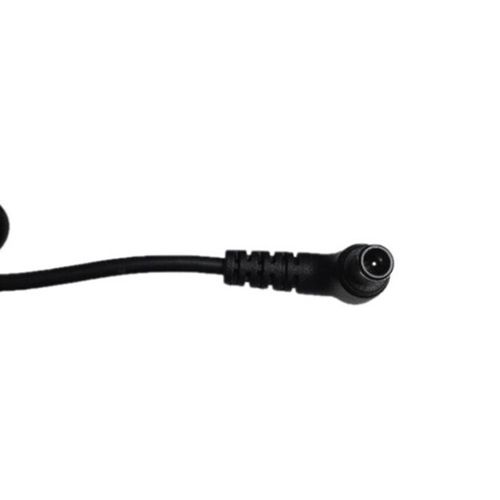
  • Dimension:6.5mm x 4.4mm
  • Color:
  • Merknaam:Samsung

ARTIKELOMSCHRIJVING

samsung A3514_DPN Adapter de lage prijs! De hoogste kwaliteit samsung A3514_DPN Laptop-oplader , Het is veilig en pas certificering !
Onze garantie: 100% nieuw + 1 jaar garantie + 30 dagen geld terug + 100% Veilig Winkelen Garantie + Snelle verzending.

De AC netstroomadapter zorgt voor de juiste stroomvoorziening naar je laptop en laadt ook nog eens de accu op.
Bij de aankoop van een nieuwe laptop adapter moet u letten op de spanning, op de stroom en de plug.
Allereerst dient de outspanning (Volt) overeen te stemmen met het apparaat. Laptops werken op een spanning tussen 18 en 20 Volt.
Indien de laptop adapter een te lage spanning heeft, zal de laptop vaak niet werken en is dit slecht voor de accu.
Een te hoge spanning van de laptop adapter is vaak fataal voor de laptop en vaak ook voor de laptop lader.
Een afwijking in het voltage van 5% (dus 5% hoger of 5% lager) wordt voor een laptop over het algemeen gezien als normaal.

biedt alleen de beste kwaliteit Batterij & Adapter, waardoor u met alle vertrouwen kunt winkelen.

  • 12 maanden garantie.
  • Niet goed? geld terug.
  • Veilige betaalmethodes.
  • SAMSUNG Adapter

Dit product is ook bekend als:

A3514_DPN A3514_ESM

Geschikt voor onder andere de volgende modellen:

Samsung Multi-Room Speaker Adapter
Samsung SyncMaster Display Monitor Power


Hoe weet je zeker dat de nieuwe laptopadapter past?

Is de adapter van jouw laptop stuk? Geen probleem, op onze webshop vind je gemakkelijk een nieuwe adapter. Via het merk, model en type van jouw laptop kom je bij de juiste adapter uit en kun je in veel gevallen kiezen tussen origineel of een goedkoper alternatief merk. Wil je graag nog controleren of je zeker de juiste krijgt? Dan zijn er een paar kenmerken waar je op mag letten. Naast het voltage en wattage van de adapter, is ook de plugmaat erg belangrijk. Want als het plugje iets te groot of te klein is, maakt de adapter geen contact met jouw laptop.

Wat is de plugmaat van jouw laptopadapter?

Met de plugmaat bedoelen we de afmetingen van het tipje van de adapter. Wanneer dit klopt, weet je zeker dat de laptopadapter past. Wanneer de maat afwijkt zal de adapter niet goed contact maken met jouw laptop, waardoor hij niet oplaadt.

Hoe meet je de plugmaat van jouw adapter op?

Je meet de plugmaat van een laptopadapter door de buitenmaat en de binnenmaat van de plug te meten in millimeters. Dit kun je het beste doen met een schuifmaat. Meet eerst de buitenkant van de plug door hem tussen de schuifmaat te klemmen. Daarna neem je de maat van de binnenkant op door de pinnetjes aan de andere kant van de schuifmaat in de plug te schuiven.

Heb jij een nieuwe oplader nodig? Bij ons vind je gemakkelijk en snel een nieuwe laptopadapter.

TOSHIBA PA3929U-1BRS PA3931U-1BRS Batterij 66WH 10.8V

Microsoft BV-T5E Batterij 3000mAh/11.6wh 3.85V

Samsung A3514_DPN Laptop-oplader

Acer AP14A8M Batterij 5910mAh/22.46wh 3.8V

ACER ADP-18TB 2-515-5305 R33030 Laptop-oplader

WhatsAppen op de tablet? Dat kan!

Laatst deelden we hoe je WhatsApp kunt gebruiken op jouw computer of laptop. Maar weet je dat je ook kunt WhatsAppen op de tablet? Er is geen app beschikbaar, maar je kunt via een omweg de WhatsApp Web applicatie openen. Zo kun je gratis berichtjes sturen.

Hoe doe je dat?

  1. Je surft met de internetbrowser van jouw tablet naar web.whatsapp.com
  2. Je krijgt nu de mobiele versie van de website, maar je heb de desktop versie nodig. Tik hiervoor op de adresbalk van jouw internetbrowser en swipe naar beneden. Nu kun je naar de desktopversie surfen
  3. Er verschijnt een QR-code (een vierkantje met witte en zwarte blokjes) op het scherm van jouw tablet
  4. Pak je smartphone en open de WhatsApp app
  5. Klik rechts bovenaan op de 3 puntjes (het menu)
  6. Selecteer ‘WhatsApp Web’
  7. Scan de QR-code op het tabletscherm met jouw smartphone om WhatsApp op je tablet te activeren

En voilà, nu kun je WhatsAppen via jouw tablet!

WhatsApp is een messengerdienst waarmee je gratis met andere gebruikers kunt chatten via het internet. Maar liefst 90% van de smartphonegebruikers heeft WhatsApp geïnstalleerd op zijn of haar telefoon. Maar wist je al dat je ook kunt WhatsAppen via je computer of laptop?

Wat heb je nodig?

  • Een computer of laptop
  • Één van de volgende 3 internetbrowsers: Chrome, Firefox of Opera

Hoe werkt het?

Je kunt via jouw computer toegang krijgen tot een aangepaste browser-versie van WhatsApp. Zo doe je dat:

  1. Open de ‘WhatsApp’ app op jouw telefoon
  2. Klik rechts bovenaan op de 3 puntjes (het menu)
  3. Selecteer ‘WhatsApp Web’
  4. Start je internetbrowser op jouw computer of laptop en surf naar https://web.whatsapp.com/
  5. Je krijgt nu een melding op jouw smartphone, klik op ‘OK, begrepen’
  6. Nu scan je met jouw smartphone de QR-code die op jouw laptop- of computerscherm verschijnt. Heb je nog geen QR-code scanner? Deze kun je makkelijk en gratis downloaden via de AppStore of Google Play Store.
  7. Nadat je de code gescand hebt, kom je op de WebApp van WhatsApp terecht.
  8. Kies links bovenaan op ‘Bureaubladmeldingen inschakelen’
  9. Selecteer ‘Toestaan’

Nu kun je WhatsApp ook op jouw PC of laptop gebruiken.

TOSHIBA PA3929U-1BRS PA3931U-1BRS Batterij 66WH 10.8V

Microsoft BV-T5E Batterij 3000mAh/11.6wh 3.85V

Samsung A3514_DPN Laptop-oplader

Acer AP14A8M Batterij 5910mAh/22.46wh 3.8V

ACER ADP-18TB 2-515-5305 R33030 Laptop-oplader