Hoe reinig ik mijn laptop?

Steeds meer mensen kopen een laptop en logisch, je kunt hem overal gebruiken, makkelijk op te bergen en nog mee te nemen ook. De gebruiksaanwijzing geeft echter meestal alleen aan hoe je hem niet schoon mag maken, wat kun je wel doen om de laptop goed schoon te houden ?

Het beeldscherm:

Voor gewoon stof, deze beeldschermen lijken het soms wel beter aan te trekken dan een stofzuiger, volstaat natuurlijk een zachte doek. De eerste vlekken gaan meestal ook nog wel weg met een vochtige zachte doek. WC papier of keukenpapier is minder geschikt voor dit klusje, dit papier bevat houtvezels die kleine krasjes kunnen achterlaten op het scherm.

Daarna is het echt aan te raden een speciaal (tft)schoonmaakmiddel voor het beeldscherm te gebruiken als het echt niet anders kan. Het wordt afgeraden om andere schoonmaakmiddelen op het beeldscherm te gebruiken. Deze zouden de coating die over het scherm is aangebracht kunnen aantasten. Spuit het schoonmaakmiddel altijd op de doek en niet direct op het beeldscherm. Probeer het beeldscherm altijd in vloeiende doorgaande draaiende bewegingen schoon te maken om streepvorming te voorkomen.

Gewone glasreinigers zoals glassex bevatten amonia en deze kunnen uw laptop en uw beeldscherm in het bijzonder beschadigen.

Welke methode je ook gebruikt, zorg ervoor dat je niet te hard op het beeldscherm drukt. Er mag best wat druk worden gebruikt maar voorkom druk door op een kleiner punt, bijvoorbeeld een vinger.

De buitenkant van uw laptop:
Ook hier geldt dat een droge zachte doek in principe het beste werkt. Er kan op deze manier geen vocht in de laptop komen, dat zou schade aan kunnen richten. Voor plaatselijke vlekken kunt u een vochtig schoonmaakdoekje gebruiken, de hoeveelheid vocht op deze doekjes is zo klein dat hiermee geen schade kan worden aangericht.
Vervuiling in het toetsenbord
Begin eerst eens met het rustig uitschudden van het vuil, dit lost vaak al een hoop problemen op.

De beste methode is het gebruik van een spuitbusje perslucht waarmee je onder de toetsen kan reinigen en eventueel op andere plaatsen die minder goed bereikbaar zijn. Ook een oude tandenborstel, kwastje of wattenstaafje kan uitkomst bieden bij het losmaken van hardnekkige stukjes vuil tussen de toetsen. Voor de bovenkant van de toetsen zelf kan weer een met water vochtig gemaakt schoonmaakdoekje worden gebruikt, zorg echter dat er geen vocht tussen de toetsen zelf komt te zitten.

Mocht het probleem nog ernstiger zijn dan is het verstandig toevlucht te zoeken tot een van de speciale reinigingsmiddelen. U kunt echter ook zelf een sopje maken van 50% alcohol en 50% gedestileerd water. Let op ook hierbij is het de bedoeling dat je een doek vochtig en niet nat maakt met deze oplossing zodat er geen vocht in de laptop kan lopen.

Schoonmaken van de poorten
Deze kan je zelf schoonmaken door ze eerst oppervlakkig te reinigen met een wattenstaafje en vervolgens met perslucht te behandelen.
Schoonmaken van DVD-speler
Ook hierbij kun je het beste gebruik maken van een busje perslucht die je in de DVD speler kunt richten nadat je deze hebt geopend. Let op, als je het oog van de speler kunt zien zorg dan dat je deze niet aanraakt, wel is het mogelijk deze te reinigen met een proffessionele reinging als de DVD speler hapert.
De binnenkant van je laptop
Indien je gebruik wilt maken van je recht op garantie is het niet aan te bevelen de laptop zelf open te maken, hierdoor vervalt vaak het recht op garantie.

APPLE APPARATUUR SCHOONMAKEN: MAC-EDITIE

Hoe netjes je ook omgaat met je computer, hij kan wat vies worden. Jaren geleden werd zelfs bekend dat de meeste toetsenborden viezer zijn dan de gemiddelde toiletbril. Oef.

Ergens is het ook wel logisch: zo met de zomer op komst transpireer je waarschijnlijk meer, veel mensen lunchen (af en toe) bij hun Mac, of hebben op z’n minst een kopje koffie (en misschien een lekker koekje…) er bij staan. Kruimels en plakkerige handen maken de Mac dan ook binnen de kortste keren niet zo schoon meer.

Nu weet je waarschijnlijk al hoe je je Mac software-matig schoonmaakt (bijvoorbeeld als je een langzame Mac hebt), die je weer snel wilt maken), maar hoe zit het met de buitenkant? Kun je er gewoon met een natte doek over, of moet je tientallen euro’s uitgeven aan speciaal schoonmaakmiddel? Ik zet het voor je op een rijtje.

Opletten bij het schoonmaken van de Mac

Voor we het gaan hebben over het schoonmaken er van een kleine noot: ik zal het hier hebben over methodes die ik zelf de afgelopen vijftien jaar zonder problemen gebruik.

Echter zit er natuurlijk altijd een klein risico aan het schoonmaken, wanneer er vocht in de buurt van je Mac komt. Let dus op enkele zaken:

  • Houd vocht altijd van de openingen! Ook een “klein beetje” water wil je niet in je Mac laten lopen;
  • gebruik nooit bijtende producten als bleekmiddel;
  • schakel producten altijd volledig uit (dat betekent dus ook de stekker er uit!) en haal ze zo goed mogelijk los: kabels en eventuele batterijen er uit;
  • NOOIT schoonmaakmiddel direct op spuiten, altijd via een doekje!

Zo, dat gezegd hebbende, kunnen we aan de slag met het veilig schoonmaken van je Mac.

MacBook (Mac laptop) schoonmaken

Laten we beginnen met de MacBook-serie, Apple’s laptops. Deze worden vaak naar allerlei plekken meegenomen, inclusief restaurants en de open lucht. Genoeg ruimte om er wat viezigheid op te krijgen dus.

Je zet de laptop-natuurlijk uit en haalt een eventuele oplader los. Ook andere randapparatuur als printers en scanners even los halen, zet de laptop bij voorkeur op een vrije plek om deze rustig schoon te maken.

Gebruik voor de aluminium behuizing een zachte doek, met misschien een heel klein beetje water. Dat betekent dus een heel licht-vochtige doek, niet een doordrenkte dweil.

Blijf in ieder geval ver erg van dingen als schuurmiddelelen, die je mooie laptop erg kunnen beschadigen.

Let op dat je de laptop even goed laat drogen (je kunt dit bijvoorbeeld ’s avonds doen en de nacht laten drogen) voor je deze in gebruik neemt, of dichtklapt. Als je behuizing iets te vochtig is kan dit het scherm beschadigen wanneer je deze dicht doet.

Vlekken op het MacBook scherm

We gaan het zo in het algemeen hebben over schermen schoonmaken, maar alvast een noot voor gebruikers van een MacBook. Deze vertoont mogelijk vlekken op her scherm, en de randen van het scherm, die niet te verwijderen zijn. Dit is een bekend probleem (wat even bekend stond als Staingate in de pers) en Apple is op de hoogte.

Er is een reparatie-programma, waar weinig over gesproken wordt, waarbij dit gratis opgelost wordt bij een Genius Bar (in de Apple Store) of een Apple Premium Reseller (iCentre, aMac, Switch…). Je dient dit wel aan te geven binnen drie jaar na aankoop. Heb je een oudere Mac? Dan heb je in ieder geval nog tot 16 oktober 2016 om het toch te regelen.

Het heeft voor dit type vlekken geen zin om schoonmaakmiddelen te gebruiken. Deze kunnen het zelfs erger maken, waardoor je recht op deze reparatie zou kunnen vervallen.

iMac (Mac met ingebouwd scherm), Mac Pro of Mac mini schoonmaken

Om een desktop computer, zoals de iMac of Mac mini, schoon te maken volg je vergelijkbare stappen als bij de MacBook laptop-serie.

Ook hier schakel je de Mac uit voor je start en zorg je dat alle kabels los zijn. De belangrijkste is het netsnoer: haal deze uit het stopcontact en de Mac.

Gebruik vervolgens een heel licht vochtige, zachte doek om de Mac schoon te maken. Let goed op dat er geen vocht in de Mac komt en gebruik liever een droge doek bij de aansluitingen.

Voor het scherm gebruik je geen vochtige doek, maar volg je de instructies onder “Beeldschermen schoonmaken”.

Beeldscherm van een Mac schoonmaken

Of je nu een ingebouwd scherm hebt op je MacBook of iMac, of een apart scherm gebruikt (zoals een Apple Thunderbolt Display), het is altijd opletten dat je de juiste middelen gebruikt voor het schoonmaken.

Gebruik bijvoorbeeld iets als TERGEO Smart Touch scherm Foam Cleaner voor het schoonmaken.

Let op: spuit dit altijd op een doekje, en gebruik dit doekje om het scherm schoon te maken! Doe nooit direct schoonmaakmiddel op het scherm, dit kan echt vlekken veroorzaken die je waarschijnlijk niet meer hersteld krijgt!

Toetsenborden, muizen en andere randapparatuur van je Mac schoonmaken

En dan is er nog al die “randapparatuur”. Hoe maak je dingen als je toetsenbord, maar ook je trackpad of muis schoon bijvoorbeeld?

Ook deze kun je het best schoonmaken met een droge doek. Het toetsenbord maak ik zelf vaak schoon met een heel klein beetje alcohol. Net genoeg om de doek een beetje vochtig te maken, maar nooit veel!

Dit breng ik aan op een zachte, droge doek en vervolgens wrijf ik hier mee rustig over het toetsenbord. Apple toetsenborden hebben het voordeel dat er nooit echt vuil tussen de toetsen komt, maar als je iets anders gebruikt (ik gebruikbijvoorbeeld de Microsoft Sculpt als toetsenbord) wil je misschien ook nog even met een wattenstaafje tussen de toetsen wroeten.

Je kunt natuurlijk ook proberen te voorkomen in plaats van genezen (zoals dat in het Engels zo mooi gezegd kan worden “An ounce of prevention is worth a pound of cure”, wat vrij vertaald zoiets is als “Een ons probleem-voorkomen, is even veel waard als een pond genezing”): koop gewoon een toetsenbord hoes!

Deze hoes plaats je over het toetsenbord, en kun je vaak makkelijk weer afwassen. In het ergste geval gooi je het weg en koop je een nieuwe, voor minder dan 15 euro is dat beter te doen dan een nieuwe MacBook Pro van € 1500. Bovendien voorkomt het dat er vloeistof in je Mac zou lekken in het geval van een laptop. Let wel even op dat je de juiste hoes voor jouw model koopt! Waarschijnlijk een “EU”-model, en natuurlijk even opletten voor het type Mac.

Andere apparatuur als printers en scanners kun je ook veilig schoonmaken met een licht vochtige doek. Omdat deze meestal voornamelijk uit plastic bestaan is het hier wat minder erg als de doek iets natter is, zolang je ook weer steeds voorkomt dat er vocht in het apparaat terecht komt.

Mogelijke problemen bij een laptop en tips

Laptops hebben het PC en internetgebeuren enorm veranderd. Veranderd in de zin van eenvoudiger en compacter gemaakt. Met een laptop moet je niet steeds op dezelfde plaats blijven zitten terwijl je achter een PC voortdurend moet blijven zitten op je stoel, wat na uren internaten zeer vervelend kan zijn. Laptops hebben natuurlijk meer voordelen, maar uiteraard hebben ze ook wat nadelen…

Delicaat
Eerst en vooral een laptop blijft nooit stabiel op een plaats, je neemt hem overal mee en eens ligt hij op een bed, eens op je schoot en eens op je bureau. Daarmee kan je een laptop veel makkelijker forceren en stuk maken dan een gewone PC.

Ventilatie van de processor
De ventilatieopeningen van je laptop zijn meestal aan de onderkant van je laptop, die wil zeggen dat de onderkant vrij moet blijven. Klinkt raar, maar als je je laptop op een tafel zet is de onderkant vrij want de laptop heeft kleine steunknopjes zodat tussen de laptop en de tafel zo’n 3mm plaats vrij blijft. Tot hiertoe is natuurlijk alles normaal, maar als je je laptop op een zachte ondergrond plaatst, zoals een bed, de zetel of je schoot kan het zijn dat de ventilatie dichtgeraakt en dat de processor niet afgekoeld kan worden, wat in het ergste geval leidt tot de verbranding van je processor. Dus zorg er altijd voor dat die gaten vrij blijven.
Beeldscherm
Het beeldscherm van je laptop is aan het toestel verbonden met zeer dunne kabels, opdat je het soepel dicht en open kan klappen. Maar bij formeringen van het beeldscherm en/of het te hevig dichtklappen kan soms leiden tot beschadigen van de kabels of zelfs het beeldscherm zelf.
Accu
Omdat een laptop werkt op een accu moet je ook oppassen met de levensduur van de accu. Het voortdurend afwisselen tussen netstroom en accu is sterk afgeraden omdat zo de cellen van de accu zeer snel verslijten, zodat je accu sneller kapotgaat. De tip is, als je je laptop op netstroom gebruikt, de accu eruit halen zodat er niets kan gebeuren met de accu. Je moet natuurlijk de kabel van de netstroom aangesloten laten totdat je de accu erin steekt of de laptop afsluit. Want als je je kabel eruit trekt zonder dat de accu erin is valt je laptop uit is dat nog slachter voor je laptop, uiteraard.
Luidsprekers
Laat je luidsprekers niet te hard staan want ook de luidsprekers van een laptop zijn redelijk delicaat. Als je hen te lang te hard op laat staan kan het zijn dat ze het begeven en niet meer laten horen wat ze moeten laten horen. Aan te raden is, als je luid genoeg muziek of dergelijke wil beluisteren, gewone PC-luidsprekers aan te sluiten en zo het risico op kapotte luidsprekers te vermijden.
Prijzen
Als bovenstaande problemen zich voordoen kan je het natuurlijk laten herstellen maar meestal kost het je soms zo veel dat het voordeliger is een nieuwe laptop te kopen.

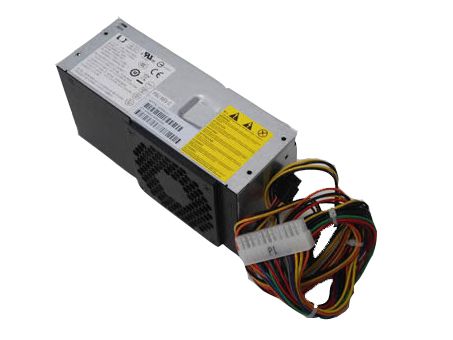
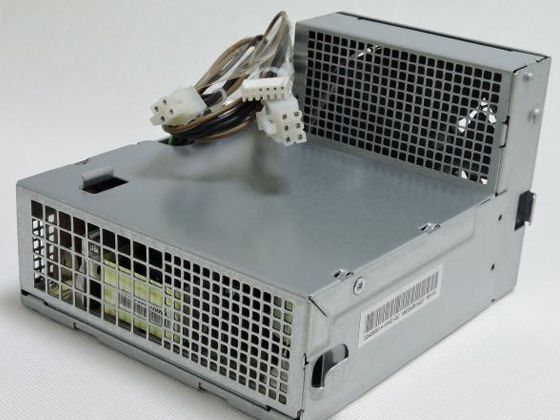
Hoge kwaliteit HP 504965-001 adapter voor een scherpe prijs

HP 504965-001 LAPTOP-OPLADER voor HP Desktop Power Supply unit PSU 504965-001 PC8044 220W HP-D2201C0 New,voldoet aan alle veiligheids- en compatibiliteitseisen !
Batterijcapaciteit:110v-220V
Batterijvoltage : 220W MAX
NL:HP 504965-001 Laptop-oplader Het is veilig en pas certificering !

Veel gestelde vragen

De AC netstroomadapter zorgt voor de juiste stroomvoorziening naar je laptop en laadt ook nog eens de accu op. Voor het vervangen van een adapter ben je bij ACCU-PC.NL aan het juist adres.
HP 504965-001 adapter
Geschikt voor o.a.
HP 504965-001 Series
1x 24-pin Motherboard power
1x 4-pin CPU power
2x SATA power connector
Partnummers
Model : TFX0220D5WA
Power Standard: TFX
504965-001

Speciale Aanbiedingen Beschikbaar

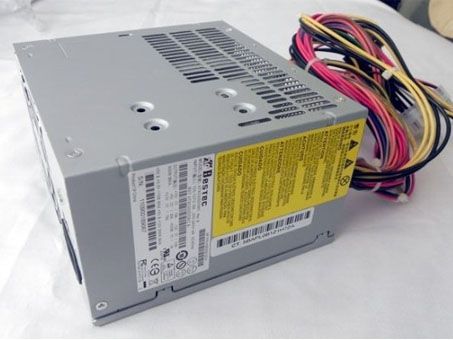
Hoge kwaliteit HP ATX0300D5WC adapter voor een scherpe prijs

HP ATX0300D5WC LAPTOP-OPLADER voor 300W Bestec ATX0300D5WC Rev 300 Watt Power Supply Replacement ATX New,voldoet aan alle veiligheids- en compatibiliteitseisen !
Batterijcapaciteit:115-230V
Batterijvoltage : 300 W
NL:HP ATX0300D5WC Laptop-oplader Het is veilig en pas certificering !

Veel gestelde vragen

De AC netstroomadapter zorgt voor de juiste stroomvoorziening naar je laptop en laadt ook nog eens de accu op. Voor het vervangen van een adapter ben je bij ACCU-PC.NL aan het juist adres.
HP ATX0300D5WC adapter
Geschikt voor o.a.
HP ATX0300D5WC 585008-001 PS-5301-08HA
Partnummers
Condition: Brand New
Item included: One PC Power Supply
Dimension: 3.9″ x 5.9″ x 3.4″ fit both ATX and Micro ATX casing.
Input / Output:
Input: 115-230V (Manual select, international compatible)
Output: +3.3V +5V +12V -5V -12V +5VSB
Max. Output Power: 300 W
Connectors: 20 Pin, 20+4 Pin, 24 Pin, 4 Pin 12 V, 4 Pin Peripheral, Floppy Drive, SATA I
ATX0300D5WC 585008-001 PS-5301-08HA

Speciale Aanbiedingen Beschikbaar

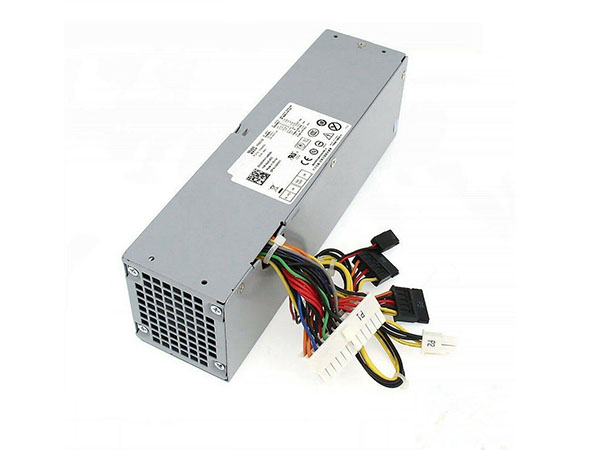
Hoge kwaliteit Dell 3WN11 adapter voor een scherpe prijs

Dell 3WN11 LAPTOP-OPLADER voor Dell Power Supply 240W ATX SFF M-ITX D240A002L RV1C4 2TXYM,voldoet aan alle veiligheids- en compatibiliteitseisen !
Batterijcapaciteit:1x 24-Pin ATX Motherboard Powe
Batterijvoltage : 1x 4 Pin ATX +12V Power Connector
NL:Dell 3WN11 Laptop-oplader Het is veilig en pas certificering !

Veel gestelde vragen

De AC netstroomadapter zorgt voor de juiste stroomvoorziening naar je laptop en laadt ook nog eens de accu op. Voor het vervangen van een adapter ben je bij ACCU-PC.NL aan het juist adres.
Dell 3WN11 adapter
Geschikt voor o.a.
Compatible Model Numbers:AC240AS-00, L240AS-00, AC240ES-00, H240AS-00, H240ES-00, D240ES-00, DPS-240WB
Compatible Systems: Optiplex 790, and 990 Small Form Factor (SFF)

This unit came out of a working Dell optiplex small form factor 790.
Partnummers

Compatible Part Numbers: RV1C4, 0RV1C4, J50TW, 0J50TW, 2TXYM, 02TXYM, 3WN11, 03WN11, 709MT, 0709MT, 592JG, 0592JG, 66VFV, 066VFV

Specifications
• Model: AC240AS-00
• Part Number: D240A002L
• Dell Part Number: 3WN11, 03WN11, CN-03WN11
• Max Power Output: 240W

Connectors Included:
• 1x 24-Pin ATX Motherboard Power Connector
• 2x Serial ATA (SATA) Connector
• 1x 4 Pin ATX +12V Power Connector
• 1x MINI SATA (Internal)

Speciale Aanbiedingen Beschikbaar

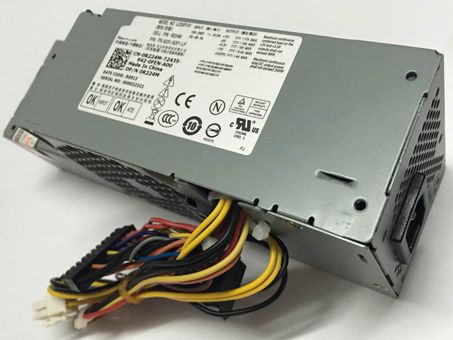
Dell 235W LAPTOP-OPLADER voor Dell Optiplex 760 780 SFF Power Supply

Dell 235W LAPTOP-OPLADER voor Dell Optiplex 760 780 SFF Power Supply ,voldoet aan alle veiligheids- en compatibiliteitseisen !
Batterijcapaciteit:100 – 240V
Batterijvoltage : 235W
NL:Dell 235W Laptop-oplader Het is veilig en pas certificering !

Veel gestelde vragen

De AC netstroomadapter zorgt voor de juiste stroomvoorziening naar je laptop en laadt ook nog eens de accu op. Voor het vervangen van een adapter ben je bij ACCU-PC.NL aan het juist adres.
Dell 235W adapter
Geschikt voor o.a.

Dell Optiplex 380, 580, 760, 780, 960, 980.

Connectors:
P1 – 24-Pin Mini ATX Power
P2 – 4-Pin ATX Power
P3 – Sata Power
P6 – P6 Connector

Partnummers
PW116, H235P, R224M, R225M, RM112, 67T67, WU136, H255T, G185T, FR610, 6RG54, MPF5F, N6D7N, H235P-00, HP-D2352A0, F235E-00, L235P-01, H235E-00, D235ES-00, PS-5231-5DF1-LF.

Model Number : RM112 WU136 PW116 G185T
Size :210MM*80MM*62MM*45MM

Speciale Aanbiedingen Beschikbaar

Hoge kwaliteit HP 503376-001 adapter voor een scherpe prijs

HP 503376-001 LAPTOP-OPLADER voor HP Pro 6000 6005 6200 Elite 8000 8100 8200 SFF,voldoet aan alle veiligheids- en compatibiliteitseisen !
Batterijcapaciteit:100-240V-/4A.50-60 Hz
Batterijvoltage : 240W
NL:HP 503376-001 Laptop-oplader Het is veilig en pas certificering !

Veel gestelde vragen

De AC netstroomadapter zorgt voor de juiste stroomvoorziening naar je laptop en laadt ook nog eens de accu op. Voor het vervangen van een adapter ben je bij ACCU-PC.NL aan het juist adres.
HP 503376-001 adapter
Geschikt voor o.a.
HP Pro 6000 6005 6200 Elite 8000 8100 8200 SFF
DPS-240RB PS-4241-9HP PC9058 CFH0240EWWB
Max output power :240W
AC INPUT : 100-240V-/4A.50-60 Hz
DC OUTPUT : +12Vsb==1.3A ,-12.1Vcpu==/12A
+12.1Vmain & 12.1 Vcpu SHALL NOT EXCEED 240W

Partnummers
503376-001 503375-001 508151-001 503376-001 508152-001 611482-001 613763-001 611481-001 613762-001

Speciale Aanbiedingen Beschikbaar

Het scherm van je laptop schoonmaken met huishoudproducten

Laptops chermen worden na een tijdje altijd vies en lelijk door stof, etensresten en ander vuil. Het is belangrijk om alleen milde schoonmaakmiddelen te gebruiken, want een lcd-scherm beschadigt heel makkelijk. Een microvezeldoekje met een oplossing van water en schoonmaakazijn werkt vaak net zo goed als een middel dat speciaal bedoeld is om schermen mee schoon te maken.

Het scherm schoonmaken met een microvezeldoekje

Zet de computer uit, haal de adapter uit het stopcontact en haal de batterij uit de computer. Een scherm schoonmaken dat nog aanstaat kan resulteren in onherstelbare schade, dus zet de laptop altijd eerst helemaal uit. De sluimerstand is niet genoeg.

Neem een microvezeldoekje. Deze doekjes zijn gemaakt van een soort stof dat niet pluist, en het is erg zacht. Een washand, T-shirt of andere doek kan pluisjes achterlaten en je scherm beschadigen.

  • Gebruik geen papieren zakdoekjes, servetten, keukenpapier en andere producten van papier. Dan blijven kleine stukjes papier achter op je monitor en de houtvezels kunnen krassen veroorzaken.
  • Je kunt een microvezeldoekje gebruiken om allerlei soorten schermen en lenzen mee schoon te maken.

Veeg voorzichtig met het doekje over het scherm. Al na een beweging zullen stof en andere deeltjes verdwenen zijn. Wrijf zachtjes, zonder veel druk, als je te hard duwt kun je je scherm beschadigen.

  • Wrijf in een cirkelbeweging over viezere plekjes.
  • Gebruik nooit een schurend middel, dan gaan de pixels stuk.

Maak de behuizing van het scherm schoon met een mild schoonmaakmiddel.Als het gebied rondom het scherm ook vies is kun je een oplossing van water met een regulier schoonmaakmiddel en een stukje keukenpapier gebruiken om het schoon te maken. Maar pas op dat je het scherm niet raakt.

Berg je laptop op met de microvezeldoek ertussen. Dit is een geweldige manier om je laptop mooi te houden en om toetsafdrukken in het scherm te voorkomen. Leg een schoon microvezeldoekje over het toetsenbord en doe vervolgens je laptop dicht.

Een schoonmaakmiddel gebruiken

Zet de computer uit, haal de adapter uit het stopcontact en haal de batterij uit de computer. Je gaat vloeistof gebruiken bij deze methode, dus het is heel belangrijk om de computer eerst uit te zetten

Maak een schoonmaakoplossing. Gedistilleerd water is het perfecte middel, omdat het geen chemicaliën bevat en mild is voor het scherm. Als het scherm niet goed schoon wordt kun je een mengsel maken van gelijke delen water en schoonmaakazijn.

  • Gebruik alleen witte azijn, geen appelazijn, wijnazijn of andere soorten.
  • Gedistilleerd water is beter dan kraanwater omdat er geen chemicaliën in zitten.
  • Fabrikanten raden af om middelen te gebruiken waar alcohol, ammoniak of andere sterke oplosmiddelen in zitten.

Doe de oplossing in een verstuiver. Kies voor een verstuiver die alleen wat mist creëert, net als een parfumverstuiver. Giet de vloeistof voorzichtig in een verstuiver, gebruik eventueel een trechter om niet te morsen. Sproei het middel niet op het scherm.

Doe een klein beetje schoonmaakmiddel op een microvezeldoekje. Gebruik nooit andere doeken, want dan kun je je scherm bekrassen. Maak het doekje niet te nat, je gebruikt juist een verstuiver om de doek net een beetje vochtig te maken.

  • Een natte doek kan gaan druipen en dat kan de computer en je scherm ernstig beschadigen.
  • Breng het middel op één hoek van het doekje tegelijk aan, dan weet je zeker dat de doek niet te nat wordt.

Wrijf de doek in een consistente cirkelbeweging over het scherm. Een snelle ronddraaiende beweging geeft de minste vegen. Druk niet te hard, maar wel gelijkmatig. Druk niet te hard met je vingers op de doek of het scherm, want te veel druk kan het scherm beschadigen.

  • Hou het scherm helemaal aan de boven- of onderkant vast, anders maak je het scherm meteen weer vies met je vingers.
  • Misschien moet je dit een aantal keer herhalen voordat alle vlekken verwijderd zijn. Het zou ook kunnen dat je de doek nog eens vochtig moet maken, afhankelijk van hoe vaak je de handeling moet herhalen.

Weten wat je niet moet doen

  1. 1Sproei nooit vloeistof direct op je scherm. Richt de verstuiver nooit direct op je scherm.Hiermee vergroot je de kans dat er water in het apparaat terechtkomt. Gebruik alleen vocht in combinatie met een doekje.

    • Gebruik nooit een doorweekte doek. Een doorweekte doek zorgt voor druipend water, dat komt in je apparaat terecht en zal je computer beschadigen. Wring je doek eerst uit als je deze per ongeluk te nat hebt gemaakt.

    Gebruik nooit een regulier schoonmaakmiddel om je scherm schoon te maken.De enige geschikte middelen zijn voornoemd mengsel van water en azijn of een schoonmaakmiddel dat speciaal is ontwikkeld om een scherm mee schoon te maken. Gebruik in ieder geval nooit:

    • Glassex
    • Allesreiniger
    • Afwasmiddel of zeep

    Zorg dat je geen krassen maakt. Te hard drukken zal het scherm beschadigen. Wrijf altijd zachtjes in een ronddraaiende beweging. Gebruik nooit een borstel of iets dergelijks.

    Tips

Tips voor een gezonde smartphone batterij: vaak opladen of eerst laten leeglopen?

Op deze pagina vind je tips om de batterij van je smartphone beter te onderhouden. Veel smartphonegebruikers hebben vragen over wat je wel en juist niet mag doen.

gsm accu

Er zijn ook heel wat misvattingen over de batterij die in een smartphone zit. Lees verder om te ontdekken hoe je de batterij in jouw smartphone kan beschermen!

Veel gestelde vragen over de batterij in een iPhone, iPad of Android-smartphone:

-Moet je de batterij eerst helemaal opladen voor je een nieuwe smartphone gebruikt?
-Moet je de batterij in een smartphone af en toe helemaal laten leeglopen? Of juist niet?
-Moet je de batterij altijd helemaal opladen voor je de smartphone weer gebruikt?
-Mag je een batterij heel vaak een beetje opladen? Of is dat slecht voor de batterij van je smartphone?
-Kan je minder batterijcycli gebruiken door anders op te laden en zo de batterijcapaciteit langer behouden?

We geven het antwoord op al deze vragen in dit artikel! Maar alvast deze belangrijke informatie:

Bij normaal gebruik kan je een lange tijd op je batterij rekenen. Onderstaande tips moet je dus vooral als extra advies beschouwen. Er is meestal geen reden tot ongerustheid over de batterij van je smartphone, als je deze regelmatig gebruikt en normaal oplaadt met kwalitatieve laders.

Ontevreden over je batterijduur? Dan is de kans groot dat dit door het gebruik van je toestel komt en niet door de batterij zelf. Lees onderstaande tips, maar onderzoek ook welke apps of diensten op je toestel veel van je batterij vragen

1. MOET JE DE BATTERIJ VAN EEN NIEUWE SMARTPHONE EERST HELEMAAL OPLADEN? MOET DE BATTERIJ NIET EERST 12 UUR OPLADEN? BESCHADIG JE DE BATTERIJ ALS JE DAT NIET DOET?

Nee, je moet een nieuwe smartphone niet eerst helemaal opladen.

Vroeger had een gsm een nikkel-cadmium batterij met een batterijgeheugen. Het lange opladen diende om dat geheugen zo groot mogelijk te maken voor de batterij intensief werd gebruikt. Nu worden er andere batterijen gebruikt in smartphones: lithium-ion-batterijen. Dit nieuwe type accu heeft geen batterijgeheugen en moet dus ook niet eerst lang opgeladen worden. Je kan het toestel gewoon meteen opstarten.

2. MOET IK DE BATTERIJ ZO LEEG MOGELIJK LATEN LOPEN EN DAN PAS WEER OPLADEN? MOET IK DE BATTERIJ ZO WEINIG MOGELIJK AAN DE OPLADER LEGGEN?

Nee! Ook dit is niet nodig om de batterij in je smartphone te onderhouden. Integendeel: als je dit regelmatig doet, breng je de batterij zelfs wat schade toe. Een lithium-ion batterij blijft het langste ‘gezond’ als je hem nooit helemaal laat leeglopen of nooit helemaal laat opladen.

Het is beter om de batterij regelmatig een stukje op te laden en dan weer van de stroom te halen. Bijvoorbeeld: je batterij elke keer opladen van 40% tot 90%. Je batterij altijd lven de 50% opgeladen houden, is een goed idee. Maar de batterij elke keer helemaal opladen, is juist slecht.

3. HUH? IK MOET MIJN BATTERIJ TOCH JUIST ALTIJD HELEMAAL OPLADEN?

Nee, ook dat klopt niet. Een lithium-ion batterij kan niet goed tegen warmte. Als je je smartphone lang laat opladen, ontstaat er veel warmte. Geen zorgen: je lader zorgt ervoor dat er geen oververhitting ontstaat door de laatste 20 procent erg traag op te laden.

Maar de gewoonte om je batterij de hele nacht aan een lader te laten liggen, leer je dus beter af. Dit is op lange termijn een beetje schadelijk voor de batterij van je smartphone. Als je dit toch wil doen, zorg dan voor een koele ondergrond en haal je smartphone uit de case als je een hoesje gebruikt.

4. IEMAND ZEI ME DAT IK MIJN BATTERIJ MOET ‘KALIBREREN’ DOOR DEZE REGELMATIG HELEMAAL LEEG TE LATEN LOPEN EN DAN WEER OP TE LADEN. IS DAT DAN SLECHT?

Ja, een beetje. Als je dit vaak doet, meer dan 1 keer per maand, kan dit een slechte invloed hebben op de levensduur van je batterij. Toch is het goed om je batterij heel af en toe eens te kalibreren.

Na een tijdje kan de inschatting over de batterijlading wat afwijken van de realiteit. Op je scherm staat nog 10 procent, maar opeens valt je gsm uit, bijvoorbeeld. Je batterij af en toe kalibreren kan dit voorkomen en verhelpen. Dat kalibreren doe je door het toestel tot een paar procent te laten leeglopen, en het dan tot 100 procent weer op te laden. Laat je toestel wel niet langer dan nodig aan de oplader liggen.

4. KAN HET KWAAD ALS MIJN BATTERIJ HELEMAAL OP IS? IK HEB MIJN SMARTPHONE NIET OP TIJD KUNNEN OPLADEN.

Als je batterij echt helemaal op 0% staat, is dat niet goed. Zet je toestel bij voorkeur uit voor je batterij helemaal op is, en laad het daarna zo snel mogelijk weer op.

Lithium-ion batterijen kunnen onstabiel worden wanneer ze een lange tijd helemaal leeg zijn. Daarom zal een lithium-ion accu zichzelf voorgoed uitschakelen als deze echt helemaal plat is. Geen zorgen: normaal gezien schakelt je smartphone zichzelf op tijd uit om dit te voorkomen.

Maar pas dus op: schakel je een toestel voor een hele tijd uit, dan zorg je beter voor een lading van ongeveer 40 tot 50%. Op deze manier wordt de batterij het best bewaard. Bovendien is deze lading nodig om definitieve uitschakeling van de batterij te voorkomen.

Ook wanneer het toestel uitstaat, verliest de batterij immers heel langzaam zijn lading. Dat gebeurt aan ongeveer 5 tot 10 procent per maand. Als de batterij helemaal leeg is, kan deze zichzelf uitschakelen en moet je deze laten vervangen.

5. MOET IK ALTIJD DE OFFICIËLE LADER GEBRUIKEN?

Ja en nee. Ja, je moet een goede lader gebruiken die gemaakt is om jouw type toestel op te laden. Nee, dat hoeft niet perse de lader te zijn die je bij het toestel hebt gekregen. Er bestaan hoogwaardige alternatieven. Goedkope laders uit China vermijd je best: deze kunnen schadelijk en gevaarlijk zijn!

Verder is de batterij in je smartphone gemaakt om aan een constante en bepaalde stroomhoeveelheid op te laden. Gebruik dus bijvoorbeeld niet de iPad-lader om je iPhone mee op te laden, tenzij het echt moet. De iPad heeft een veel grotere batterij en daarom ook een sterkere lader.

6. IK MAG DE BATTERIJ DUS HEEL VAAK EEN KLEIN BEETJE OPLADEN?

Inderdaad. Het is beter om een half uurtje te laden, even op stap te zijn, en dan weer een half uurtje te laden. We moeten dus van de gewoonte af om ‘s ochtends met een volle batterij op te staan, en ‘s avonds met een lege terug te komen.

Het is beter om door de dag heen af en toe een beetje bij te laden. Zo blijft de batterij optimaal boven de 50% lading, en val jij niet zonder lading als je ‘s avonds nog op stap gaat.

7. MAAR BEN IK NIET ELKE KEER EEN LAADCYCLUS VAN MIJN BATTERIJ KWIJT DAN?

Nee, zo werkt het gelukkig niet. Het klopt dat een batterij na een hoog aantal laadcycli afneemt in capaciteit. Zo kan het dat je na 500 laadcycli nog maar 80% van de originele laadcapaciteit overhoudt.

Maar een laadcyclus staat niet gelijk aan één keer laden. 5 keer voor 20% opladen, staat gelijk aan 1 cyclus. Het maakt voor de cycli dus niet uit dat je vaker een beetje oplaadt, en je doet er geen voordeel mee minder vaak op te laden.

NOG ENKELE SAMENVATTENDE TIPS:

*Je batterij blijft het gezondst door je smartphone gewoon te gebruiken en af en toe even op te laden.

*De batterij van je smartphone kan niet goed tegen warmte. Gebruik een goede lader zodat laden niet te veel hitte veroorzaakt, leg je toestel niet in de zon en houd je toestel koel in warme landen.

*De batterij werkt het beste met stabiele, consistente stroom. Fast chargen en draadloos opladen zijn erg handig, maar hebben een beperkte negatieve impact op je smartphone-accu.

*Onthoud dat problemen met batterijduur vaker aan gebruik van het toestel liggen in plaats van een defecte batterij. Onderzoek welke apps veel batterij gebruiken voor je je zorgen begint te maken over de batterij zelf.

*Gebruik alleen degelijke laders en USB-kabels. Goedkope accessoires kunnen schade aan de batterij en smartphone toebrengen, en kunnen zelfs gevaarlijk zijn.

FSP FSP180-50PLA Laptop-oplader

MSI BTY-M6F Batterij 4640mAh/52.89WH 11.4V

Microsoft 1513 24W Laptop-oplader

LG 110W Laptop-oplader

LG BL-T3 Batterij 2000mAh/7.4Wh 3.7V

Shuttle ENP-2320 Laptop-oplader

HP 708457-001 707617-421 708458-001 FP09 Batterij 93WH-9CELL 11.1V(compatible with 10.8V)

Clevo 6-87-W540S-427 Batterij 4400mAh 11.1V

HP 503376-001 Laptop-oplader

LG ADS-40FSG-19 Laptop-oplader