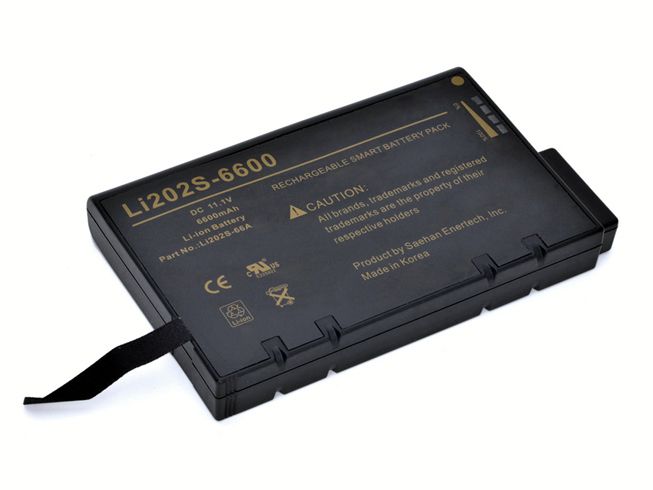
Nieuwe Accu Asus C11-P03 3.8V 5000mAh/19Wh Laptop Accu

Asus C11-P03 accu’s voor Asus Padfone 2 (A68) Tablet PC,voldoet aan alle veiligheids- en compatibiliteitseisen !

BATTERIJ ASUS C11-P03

Batterijcapaciteit:5000mAh/19Wh
Batterijvoltage : 3.8V

Tablet batterij vervangen – helemaal nieuw accu tablet /  Batterij Voor Asus /  Batterij Asus C11-P03

Asus C11-P03 accu
Dit product is ook bekend als:
C11-P03
Accu’s Geschikt voor modellen
Asus Padfone 2 (A68) Tablet PC
Welke accu/batterij heb ik nodig?
Er zijn veel verschillende accu’s verkrijgbaar. Deze accu’s variëren in pasvorm, voltage en capaciteit. Het is belangrijk dat deze gegevens overeenkomen met de laptop en je wensen om vervelende verrassingen te voorkomen. Ten eerste dient de pasvorm juist te zijn. Om de accu met juiste pasvorm te vinden, hebben we onderin deze pagina een lijst met geschikte modellen en onderdeelnummers van de Asus C11-P03 accu voor Asus Padfone 2 (A68) Tablet PC Tablet-PC geplaatst. Als deze overeenkomen, kun je er vanuit gaan dat de accu zal werken met je laptop. Daarnaast kun je uiteraard nog de productafbeelding vergelijken met je huidige accu.
Hoe vind ik het modelnummer van mijn laptop?
Het modelnummer van de laptop staat doorgaans vermeld op de onderzijde (sticker) van de laptop. Staat het modelnummer vervolgens in de lijst van geschikte apparaten van de Asus C11-P03 accu voor Asus Padfone 2 (A68) Tablet PC Tablet-PC , dan heb je de juiste accu gevonden. Kun je het model van de laptop niet vinden? Ga dan op zoek naar het onderdeelnummer van de accu en vergelijk deze met de onderdeelnummers die je onderin deze pagina kunt vinden.
Hoe vind ik het onderdeelnummer van de accu?
Het onderdeelnummer vind je terug op de accu zelf. Het verschilt per merk en model hoe dit onderdeelnummer is opgebouwd. Om een indruk te krijgen wat de modelnummers van de Asus C11-P03 accu voor Asus Padfone 2 (A68) Tablet PC Tablet-PC zijn, kun je kijken in de lijst onderin de pagina.
Gebruikstips voor de Asus C11-P03 accu voor Asus Padfone 2 (A68) Tablet PC Tablet-PC
De accu’s van accu-pc.nl zijn voorzien van de Lithium-Ion techniek. Dit is ook het geval bij de Asus C11-P03 accu voor Asus Padfone 2 (A68) Tablet PC Tablet-PC . Deze accu’s hebben als voordeel dat ze op ieder moment opgeladen mogen worden. Het is dus niet noodzakelijk om de accu volledig leeg te laten lopen, voordat je de laptop weer aansluit op het stroomnet.
Er zijn een paar tips om de levensduur van de Asus C11-P03 accu voor Asus Padfone 2 (A68) Tablet PC te verlengen. Het eerste advies is om de laptop zo weinig mogelijk aan hitte bloot te stellen. Hitte zorgt voor extra slijtage. Laat je laptop dus niet achter in warme omgevingen. Daarnaast raden we aan de accu op te laden, zodra het energieniveau onder de 20% daalt. Voorkom in elk geval volledige ontlading om schade aan de accu te voorkomen. Tot slot raden we aan te werken in energiebesparende modus. Op deze manier worden de componenten in een energiebesparende stand gezet, waardoor je langer kunt werken op een acculading.
Voor eventuele vragen kunt u contact met ons opnemen. EMAIL:accu-pc.nl.

Tanie Baterie do Asus C11-P03,Baterie i Zasilacze do laptopów na najniższe ceny, Nasza szeroka gama ładowania baterii laptopa ,zasilacz do laptopa, bateria do laptopa, Wszystkie oferowane produkty są gwarantujemy nowy , wysoką jakość oferowanych i 12 miesięczną gwarancją.

Acheter batterie Asus C11-P03, Nouvelle Batterie Asus C11-P03 – Détails du produit Batterie pour Asus C11-P03

Tablet batterij voor Asus C11-P03 . Mocht u hulp nodig hebben bij het kiezen van de juiste Tablet batterij, neem dan contact met ons op.

Koop accu voor HuaWei HB3748B8EBC

Is de batterij van jouw HuaWei HB3748B8EBC Lite sneller leeg dan wat je gewend was? Dan wordt het tijd om je batterij te vervangen. Met een originele batterij ben je zeker van compatibiliteit met je telefoon of tablet. De accu heeft een grote capaciteit en voorziet je apparaat van nieuwe energie. Lange gesprekken, internetten en games zijn geen probleem meer met een nieuwe batterij. Wil jij een extra accu of de batterij van je apparaat vervangen? Bestel dan nu de originele accu voor de HuaWei HB3748B8EBC Lite en beleef uren plezier.

BATTERIJ HUAWEI HB3748B8EBC

Batterijcapaciteit:3000mah
Batterijvoltage : 3.8V/4.35V

Smartphone batterij /  Batterij Voor HuaWei /  Batterij HuaWei HB3748B8EBC

HuaWei HB3748B8EBC accu
Dit product is ook bekend als:
HB3748B8EBC
Accu’s Geschikt voor modellen
HuaWei Ascend G7 G7-TL100
Nieuwe HuaWei HB3748B8EBC batterij kopen? Waar op letten
Een belangrijk component van de smartphone is en blijft natuurlijk de HuaWei HB3748B8EBC batterij. De batterij, of beter gezegd de accu, is het component wat bij de meeste smartphones de meeste ruimte in neemt. Dankzij de nieuwe technieken kunnen accu’s steeds kleiner en beter worden gemaakt. Helaas gaat de ontwikkeling niet zo snel als bijvoorbeeld processoren. Vooral smartphones, maar ook tablets en laptops zijn afhankelijk van een kleine maar goede batterij. Daarom hebben de smartphone fabrikanten veel baad bij het ontwikkelen van goede batterijen.
Batterijen niet universeel
Omdat de HuaWei HB3748B8EBC batterij een component is wat niet te klein en te zwak moet zijn, wordt er bij de meeste smartphones een andere batterij gebruikt. Bij veel batterijen verschilt dit weinig, maar helaas is er niet gekozen om voor de verschillende smartphones dezelfde batterij te gebruiken. Dit is dus belangrijk om op te letten zodra je een nieuwe batterij voor je smartphone wilt kopen. Hierdoor is het niet mogelijk voor batterij producenten om een hele grote hoeveelheid batterij te produceren. Er moet dus altijd gekeken worden naar hoeveel vraag er naar is. Vaak zie je dat smartphones na een jaar of 2 alweer ‘verouderd’ zijn. Hierdoor zal de prijs van de batterijen niet extreem laag worden.
Hierboven is omschreven hoe de ontwikkeling gaat van de batterijen voor smartphones. Misschien kan je er al uit afleiden dat de batterij relatief niet heel goedkoop is. Toch zit er altijd een groot verschil in de prijzen die je op het internet ziet. Dit komt omdat sommige aanbieders batterijen aanbieden die niet voldoen aan de wettelijke eisen. Dit kan er toe leiden dat de batterij spontaan in de fik vliegt. Hier zit je niet op te wachten.
Maar deze batterij bevat het CE logo?
Conformité_Européenne_(logo)Wanneer een batterij voldoet aan de Europese regels, kan deze worden voorzien van het CE logo (zie hiernaast). Dit betekend niet direct dat alle producten die voorzien zijn van een CE logo ook daadwerkelijk veilig zijn en voldoen aan de CE eisen. In tegendeel zelfs. Op veel handelssites zie je batterijen die voorzien zijn van het logo, maar niet voldoen aan de Europese regelgeving. Hoe je deze niet gecertificeerde batterijen herkend is lastig te zien via internet. Ook thuis kan het lastig zijn om te herkennen of de batterij voldoet aan de regelgeving. Wij hebben diverse batterijen besteld via internationale handelssites, maar het grootste deel bleek nep te zijn. Dit is niet altijd vanaf de buitenkant zichtbaar. In sommige gevallen moet je de batterij uit elkaar halen, voordat je ziet of de batterij echt is, of dat het gaat om een goedkope namaak variant. Dus hoe duurder, hoe beter?
Nee, helaas zijn er ook mensen die markt zien in de goedkope batterijen en ze vervolgens aanbieden voor prijzen die marktconform zijn. Ook al ben je totaal 50 euro kwijt voor de nieuwe batterij, betekend dit niet dat je ook weer een tijdje vooruit kan. De neppe batterijen worden ook op Nederlandse sites aangeboden.
Gevolgen neppe batterij
Hierboven gaven we al aan dat het mogelijk is dat je telefoon in de fik vliegt als je gebruik maakt van een neppe batterij, maar dat is nog niet zo zeer het probleem wat bij de meeste namaak batterijen optreedt. Bij veel batterijen zit er standaard veel minder vermogen in de batterij, dan dat er op de verpakking staat. Wat je verder bij veel batterijen ziet is dat deze al gebruikt zijn in andere smartphones, waardoor ze al veel zwakker zijn. Dit heeft als gevolg dat je na 1 á 2 maanden alweer een nieuwe batterij moet aanschaffen. Ook het aantal cyclussen van de batterij, dus het aantal keer dat de telefoon kan worden opgeladen, ligt bij deze batterijen een stuk lager.
Conclusie
Zomaar een nieuwe batterij aanschaffen, kan al snel leiden tot een miskoop. Je moet goed weten waar je op moet letten, wil je niet voor verrassingen komen te staan. De belangrijkste punten waar je op moet letten als je een HuaWei HB3748B8EBC batterij aanschaft, zijn:
Is de batterij geschikt voor mijn smartphone?
Is de site betrouwbaar?
Is de prijs realistisch?
Voor eventuele vragen kunt u contact met ons opnemen. EMAIL:accu-pc.nl.

Tanie Baterie do HuaWei HB3748B8EBC,Baterie i Zasilacze do laptopów na najniższe ceny, Nasza szeroka gama ładowania baterii laptopa ,zasilacz do laptopa, bateria do laptopa, Wszystkie oferowane produkty są gwarantujemy nowy , wysoką jakość oferowanych i 12 miesięczną gwarancją.

Acheter batterie HuaWei HB3748B8EBC, Nouvelle Batterie HuaWei HB3748B8EBC – Détails du produit Batterie pour HuaWei HB3748B8EBC

HuaWei HB3748B8EBC GSM Batterij. Een nieuwe GSM batterij kan handig zijn, als jouw batterij van je telefoon niet meer optimaal werkt, de accu is kapot of je wilt een extra batterij !
Hier vind je batterijen voor je iPhone, Samsung, HTC of andere mobiele telefoon.

Kopen van een Laptop op een begroting

Kopen van een laptop op een begroting vergt wat planning. Voordat u op zoek start, toepassingsgebied uit het bereik van een realistische begroting, overschrijdt beginnend met de worst-case onder prijs en eindigend met uw realistisch kunnen niet-plafond. Noteer een lijst van de software die u wilt uitvoeren en controleren van elke toepassing eisen als je een feature-set, waarmee uw dieptepunt prestatiebehoeften compileren.

Uw opties beperken
Neem een harde blik op precies wat je gebruiken deze laptop voor, en afgestemd op uw behoeften aan de onderkant van uw specificaties. Bijvoorbeeld, kies een kleiner scherm als hoeft u niet te kiezen voor een langzamere processor als u alleen tekstverwerkingsdocumenten software zult gebruiken, breed werkbladen openen of bekijken van panoramische beelden. Plan uw aankoop om te minimaliseren van de extra’s die u moeten zult kopen–extra RAM, bijvoorbeeld– en de benodigde invoegtoepassingen vinden in uw budget. Goedkope netbooks maken goede sidekicks voor full-size computers, maar ze missen meestal de optische stations u nodig zult hebben voor software-installatie van cd’s en DVD’s, en niet bieden de prestaties van een instapmodel notebook.

Gerenoveerde kopen
Veel computerfabrikanten bieden gerenoveerde apparaten op flinke kortingen. Deze vertegenwoordigen typisch consument rendementen die ondergaan grondige tests, met vervangende onderdelen geïnstalleerd waar eventuele gebreken opdagen. U ontvangt een fabrieksgarantie met deze eenheden, hoewel de garantietermijn van de dekking die op nieuwe systemen worden aangeboden afwijken kan. Sommige gerenoveerde eenheden zijn huidige modellen, terwijl anderen ten minste één hardware generatie achterblijven. Verwacht niet dat een brede selectie.

Kies winkel demo ‘s
U kunt soms scoren een goede deal op een vloer demo als u een lokale detailhandelaar bezoekt en zoekt u Weergave-eenheden in verkoop gebracht wanneer nieuwe modellen komen. Controleer deze eenheden zorgvuldig op tekenen dat ze heb zijn bonsde op door kinderen en onzorgvuldig volwassenen, en voor verificatie van de garantiedekking schriftelijk vragen. Als u niet kan ervoor zorgen dat alles werkt terwijl je nog steeds in de winkel, lopen en een betere deal te vinden of uw terugkeer privileges verduidelijken voordat je koopt.

Student/leraar kortingen
Of u nu in de hogeschool of onderwijs van school, kan uw huidige identiteitskaart recht op educatieve kortingen op computerhardware en software van de speciale-editie. Veel computerfabrikanten bieden directe kortingen wanneer u hen met een kopie van uw school-ID. verstrekken Sommige scholen systemen in hun boekhandels verkopen en bieden de korting bij de kassa. De leden van het personeel van de school ook in aanmerking komen voor prijs-einden, als ouders van studenten. Een Californië gevestigde not-for-profit, Student Korting Laptops, biedt nieuwe en gerenoveerde computers voor de middelbare school en studenten in de Verenigde Staten.

Militaire kortingen
Actieve-duty militair personeel en reservisten met op de basis toegang kunnen in aanmerking komen voor speciale prijzen op hun PostUitwisseling of PX. Verwacht niet dat alle verschillende opties die u in een winkel magazijn-stijl of op een Internet merchant site vinden zou. U zult worden beperkt tot de modellen in voorraad, maar u zult kunnen kopen tegen een korting zonder te wachten op levering. U kunt ook militaire kortingen rechtstreeks door computerfabrikanten.

Acer AC14A8L Batterij 52.5Wh 11.4V

Dell YFDF9 Batterij 5800mah/65Wh 11.1V

HP 504965-001 Laptop-oplader

Sony ACDP-100D01 Laptop-oplader

LG ADS-40FSG-19 Laptop-oplader

Het gebruik van een Laptop voor een Sampler

Bemonstering van de technologie verder te ontwikkelen als kunstenaars, muzikanten en producers hogere kwaliteit instrumentale klanken eisen. Rekenkracht ook blijft toenemen, waardoor het kan draaien monster bibliotheken op uw laptop. Samplers vereisen een harde schijf die snel gegevens van de schijf, in tegenstelling tot live audio-opname die hangt grotendeels af van een harde schijf capaciteit snel om gegevens te schrijven naar de vaste schijf kan lezen.

Technologische vereisten

  • Elke sample-bibliotheek vereist verschillende minimale systeemvereisten voor het afspelen van audio-samples in realtime. Andere factoren die de betrouwbaarheid van een laptop systeem betrekken de processorsnelheid, de hoeveelheid beschikbare systeem-RAM en het type harde schijf gebruikt effect. Koop een harde schijf met een snelheid van 7.200 RPM voor de sample-bibliotheek. Vermijd schijven die gebruikmaken van energiebesparende technologieën en grote caches. Solid State Drives bieden snelle overdrachtsnelheden maar de werklast van het stelsel verlangde kan eisen dat u de schijf te vervangen vaak. Kosten in verband met hoge capaciteit SSD schijven maakt ook gebruik van een SSD voor de sample-bibliotheek een ongewoon keuze. Als uw laptop wordt gebruikt op een SSD-schijf, gebruiken om het installeren van het besturingssysteem, toepassingen en, indien de ruimte het toelaat, de documenten van de gebruiker. Gebruik een laptop met de snelste processor die kunt u en die ten minste 4GB van RAM ondersteunt.

Harde schijf configuratie

  • De beste optie voor bemonstering omvat de aankoop van een laptop ter ondersteuning van de twee interne harde schijven. De eerste harde schijf beschikt over het besturingssysteem, de toepassingen en de algemene gebruikersdocumenten. De tweede harde schijf krijgt gewijd puur aan de grote monster bibliotheken. Een kwalitatief hoogwaardige sample-bibliotheek wellicht meer dan 300GB schijfruimte te installeren van de monsters. Omdat een laptop met twee harde schijven van de kosten van de regeling opdrijven kan, overwegen de aankoop van een snelle externe harde schijf dat ondersteunt USB 3.0 of FireWire-verbindingen. Projecten die combineren bemonsterings- en opname van processen kunnen vereisen het gebruik van een derde harde schijf uitsluitend voor het opnemen van de live-uitvoering. Omdat USB-drives macht van de computer trekken, muzikanten maken vaak gebruik van FireWire of andere aangedreven extern harde schijven voor audio monsterneming tot het maximaliseren van de levensduur van de batterij.

Sampler configuratie

  • Monsters komen vaak in 24-bits, 16-bits en 32-bits maten. Opname met een hogere bitsnelheid biedt voordelen, zelfs als u van plan bent om op te slaan de laatste audio-bestand naar een beschrijfbare schijf van 16-bits. Hogere bitsnelheden-bieden meer bescherming tegen knippen en vervormen van het geluid, omdat een hogere bitsnelheid monster en audio programma biedt meer ruimte om te voorkomen dat artefacten en andere audio problemen. Gebruik indien mogelijk een 64-bits besturingssysteem en een 64-bit sequencer. Mac-systemen kunnen gebruiken een programma zoals Logic Studio en Windows-gebruikers kunt Sonar, Cubase en Nuendo.

Opnamesessies

  • Monsternemers zijn afhankelijk van MIDI-data om te bepalen van de notities, articulaties en andere gegevens die een live artiest in een voorstelling integreren zou. MIDI-data biedt de blauwdrukken en de instructies die de computer wat monsters te gebruiken en hoe vertellen te interpreteren die monsters voor de opname. Als u schoolverlaters ondervindt wanneer het proberen om muziek opnemen, profiteren van de bounce schijf kunt opnemen van uw project op de achtergrond. Bounce om opties voor Schijfcontrole het mogelijk maken te gebruiken een minder krachtig systeem met dezelfde resultaten als real-time bemonstering opname. Omdat monsters de overdracht van grote hoeveelheden gegevens vereisen in real-time, opnemen van een live bemonstering project kan leiden tot teveel druk op het systeem.

Aanvullende overwegingen

Aansluiten van een Laptop met een draadloze Router

Mobiliteit beperkt omdat uw laptop is vastgebonden aan uw Internet-verbinding door draden verslaat het hele doel van een laptopcomputer. Als u kunnen toegang tot het web wilt of bestanden en printers delen met een andere computer en nog steeds de vrijheid om te bewegen, hebt u een draadloze router aansluiten. Het is gemakkelijk genoeg om te doen en goed de moeite waard.

Wat die u nodig hebt

  • Draadloze router
  • Internet-verbinding
  • Laptopcomputer

Verbinding maken van een Laptop met een draadloze Router met een Windows-besturingssysteem

  • Koop een draadloze router die past bij uw behoeften en prijsklasse.
  • Volg de handleiding van de router instellen in de router en de Internet-verbinding, die zal waarschijnlijk vereisen een bekabelde client verbinden met de router. Zodra de draadloze router is ingesteld, is het bekabelde interface niet meer nodig. Echter, is het best te verlaten de bekabelde client verbonden als het een aparte computer dan die waarop u gonna instellen van WiFi. Als er iets misgaat, kunt u de administratie-interface weer.
  • Verzamel informatie van het setup-proces. Om de draadloze client hebt ingesteld, moet u weten de service set identifier (SSID), de draadloze codering Protocol (WEP-sleutel) en het kanaal en de modus.
  • Schoen opwaarts naar de laptop en sluit de WiFi-kaart. Dit is niet nodig als uw laptop een geïntegreerde WiFi-kaart heeft.
  • Installeer alle stuurprogramma’s die nodig zijn voor het gebruik van de WiFi-kaart. Invoegen van de schijf die is meegeleverd met de WiFi kaart en volg de aanwijzingen op het scherm installatie proces. De meeste schijven zal leiden tot een wizard Nieuwe hardware, waardoor de installatie zeer eenvoudig.
  • Dubbelklik op het pictogram “WiFi-verbinding”. Het kan worden gevonden in het systeemvak onder aan het scherm van de laptop.
  • Klik op ‘Eigenschappen’.
  • Selecteer het tabblad “Draadloze netwerken”.
  • Gebruik de knop “Add” onderaan het dialoogvenster als uw WiFi-netwerk niet in de sectie “Beschikbare netwerken”.
  • Klik op “Configure” wanneer uw netwerk-SSID in de “beschikbare netwerken.”
  • Voer uw netwerk-SSID en de WEP-sleutel.
  • Klik op “Start” en kies “Verbinding maken” en “Wireless Network Connection”. De computer moet nu kunnen toegang hebben tot het WiFi-netwerk. Als het WiFi-netwerk is verbonden met het Internet, moet het ook kunnen verbinden met Internet.

Tips & waarschuwingen

  • Zonder een coderingssleutel zijn draadloze netwerken kwetsbaar voor de “geleend” door buren.

Acer AC14A8L Batterij 52.5Wh 11.4V

Dell YFDF9 Batterij 5800mah/65Wh 11.1V

HP 504965-001 Laptop-oplader

Sony ACDP-100D01 Laptop-oplader

LG ADS-40FSG-19 Laptop-oplader

How to Fix de geluidskaart van een Laptop

Een belangrijke functie van elke laptop is goed. Audio is onlosmakelijk verbonden met niet alleen multimedia en entertainment functies zoals games, muziek en videoplayback op diensten zoals YouTube, maar geluidseffecten gebonden aan een laptop en het besturingssysteem kan bieden belangrijke audio aanwijzingen dat punt naar belangrijke mededelingen of waarschuwingen. Wanneer geluid mislukt en een geluidskaart stopt met werken, dus kan een heleboel het nut van een laptop. Gelukkig, het oplossen van deze problemen is een ongecompliceerd proces.

  • Start opnieuw op uw laptop. Ga naar het menu op uw Mac-besturingssysteem of Windows, klik op het Apple-pictogram of op de knop “Start” (respectievelijk), en klik op de knop “Herstarten” voor uw laptop. Geluid kan soms, niet alleen omdat uw computer had sommige vergissing en opnieuw moet worden opgestart. De eenvoudige oplossingen zijn degenen die altijd eerst moet worden geprobeerd.
  • Controleer de volume-instellingen voor uw laptop. Kijk naar uw toetsenbord, en kijken naar de kleine toetsen die boven de numerieke toetsen op uw laptop. Verschillende van deze moeten betrekking hebben op volumeregeling. Kan er geen fout met de geluidskaart dan ook, en de computer kan niet zelfs verplicht een herstart. In plaats daarvan uw geluid kan worden gedempt of, u kunt ook geluid kan worden te laag om het hoorbaar zijn. Uw volume-instellingen wijzigen op de juiste manier.
  • Check uw records en zie of op elk gewenst moment onlangs nieuwe geluidskaart drivers zijn gedownload. Uw geluidskaart problemen kunnen worden geassocieerd met oude drivers op uw laptop die moeten worden aangepast. Klik op “My Computer” en kies “Eigenschappen.”
  • Klik op “Hardware.” Moet u de optie voor “Device Manager.” Tweevoudig tikken “Device Manager”, en brengen de verschillende onderdelen voor uw laptop.
  • Navigeren door de onderdelen en klik op “Geluid, Video en Game Controllers.” Druk op de knop “Stuurprogramma bijwerken”. Dit moet het starten van een automatische Update Wizard, die zal uw stuurprogramma’s voor u bijwerken. Zorg ervoor dat nadat u uw stuurprogramma’s te downloaden klikt u op hen om ze te installeren. Verder, als uw Auto Update Wizard voor welke reden dan ook mislukt, u kan ook zoeken naar de geluidskaart drivers op de website van de laptopfabrikant van uw.
  • Herstart uw computer na elke nieuwe installatie van het stuurprogramma. De geluidskaart moet weer werken. Als uw geluidskaart is nog steeds niet, moet u het volledig vervangen en de gemakkelijkste en veiligste manier om dit te doen zonder het veroorzaken van schade aan andere computeronderdelen is het om af te sturen naar uw fabrikant voor professionele reparatie.

Dell YFDF9 Batterij 5800mah/65Wh 11.1V

HP PCA222 633196-001 PS-6221-7 Laptop-oplader

Sony ACDP-060E02 Laptop-oplader

LG ADS-40FSG-19 Laptop-oplader

Bose 063404 Batterij 2230mAH/17Wh 7.4V

Dell 2TXYM 709MT 3WN11 H240AS-00 Laptop-oplader

How to Eject een CD van een Laptop

De meeste laptopcomputers–met uitzondering van bepaalde netbooks en specifieke modellen–is voorzien van een ingebouwde CD/DVD-station. Bijna elk merk, model en computer besturingssysteem presenteert gebruikers met meerdere manieren om het uitwerpen van een CD van een laptop. Terwijl het uitwerpen van een CD van een laptop is over het algemeen eenvoudig, kan daar komen een tijd waar één methode mislukt, wat betekent dat u moeten nemen een alternatieve aanpak om het uitwerpen van de disk uit de laptop schijfstation.

Wat die u nodig hebt

  • Paperclip

Algemene Disc uitwerpen

  • Zoek uw laptop het schijfstation; het over het algemeen gelegen op de linker- of rechterkant van de base van de computer.
  • Druk op het kleine knopje op of in de buurt van het schijfstation de lade of schijf uitwerpen. Apple-computers hebben de neiging te hebben een / DVD-Mediaverwijdertoets op het toetsenbord dat zal de schijf ook verwijderen.
  • Verwijder de schijf uit het schijfstation zorgvuldig, houdt het alleen door de buitenste randen.

Windows

  • Klik op de “Start”-knop op het bureaublad.
  • Selecteer ‘Computer’ als Windows Vista of 7. Selecteer “My Computer” als met behulp van Windows XP.
  • Met de rechtermuisknop op het pictogram van het cd-station en uitgezocht “Eject” uit de lijst met opties.
  • Verwijder de schijf uit het schijfstation zorgvuldig, houdt het alleen door de buitenste randen.

Mac

  • Sluiten en alle actieve programma’s uitvoeren vanaf de schijf afsluiten.
  • Klik op het pictogram van de schijf op het bureaublad en sleep het naar het pictogram van de Prullenbak. Als dit niet lukt, kunt u nog steeds proberen voor eject naar de schijf met behulp van het Schijfhulpprogramma.
  • Dubbelklik op het pictogram van de Macintosh HD op het bureaublad van uw computer.
  • Dubbelklik op “Applications” en start het Schijfhulpprogramma.
  • Klik op de schijf, dan selecteer “File” en klik op “Eject”. Verwijder de schijf uit het schijfstation zorgvuldig, houdt het alleen door de buitenste randen.

Uitwerpopening voor noodgevallen

  • Zoek het gat voor verwijderen in noodgevallen op het schijfstation van de computer.
  • Een kleine metalen paperclip recht en steek het in het gat.
  • Duw naar de schijf of de cd-lade ejects ver genoeg zodat u het handmatig van de schijf verwijderen kunt.
  • Verwijder de schijf uit het schijfstation zorgvuldig, houdt het alleen door de buitenste randen.

Tips & waarschuwingen

  • Gebruik alleen het gaatje voor verwijderen in noodgevallen op uw computer als het absoluut noodzakelijk is. Wees voorzichtig niet te duwen de paperclip te ver in het gat, als u uw computer kan beschadigen.

Dell YFDF9 Batterij 5800mah/65Wh 11.1V

HP PCA222 633196-001 PS-6221-7 Laptop-oplader

Sony ACDP-060E02 Laptop-oplader

LG ADS-40FSG-19 Laptop-oplader

Bose 063404 Batterij 2230mAH/17Wh 7.4V

Dell 2TXYM 709MT 3WN11 H240AS-00 Laptop-oplader

How to Fix de rode lijn onderaan het scherm van een Laptop

De onverwachte verschijning op het scherm van uw laptop voor een ononderbroken verticale rode lijn (of een ononderbroken lijn van elke kleur) geeft aan dat een of meer elementen met betrekking tot het beeldscherm niet kunnen worden of dat milieu-omstandigheden een probleem hebben veroorzaakt. Verschillende componenten moeten samenwerken om te produceren van een laptop-beeldscherm en de verticale lijn kan worden veroorzaakt door een van hen bij gebreke. In veel gevallen een onjuist zittende LCD data-kabel zorgt ervoor dat de verticale lijn.

Wat die u nodig hebt

  • Laptop-gebruikershandleiding
  • Externe monitor en -kabel
  • Laptop hardware Installatiehandleiding
  • Gereedschapskist voor computer
  • Antistatische polsband

Probleemoplossing

  • Toestaan dat de laptop om te acclimatiseren op kamertemperatuur. Soms extreem lage temperaturen kan de LCD paneel Componenten om ononderbroken verticale lijnen weer te geven.
  • Gebruik de laptop van de parallelle poort sluit een externe monitor en het overschakelen van de weergave naar die monitor. Raadpleeg de gebruikershandleiding van de laptop op hoe dit te doen. Als je er geen hebt, moet u zitten kundig voor downloaden vanaf de website van de fabrikant of een technische-ondersteuningsmedewerker te sturen naar u vragen.
  • Controleer het externe monitor scherm om te zien als de rode verticale lijn weergegeven. Als het niet wordt weergegeven op de monitor, is het probleem in uw laptop het LCD kabels, connectoren of deelvenster. Als het lijkt, is het probleem met de videokaart of het moederbord.
  • Uitschakelen van de laptop en het externe beeldscherm loskoppelt.

Repareren

  • Kwijting statische elektriciteit in de directe omgeving van de laptop en een anti-statische riem dragen.
  • Volg de fabrikant hardware Installatiehandleiding om uw laptop te demonteren om toegang tot het moederbord en de LCD-datakabel. Hebt u geen van de handleiding, moet u zitten kundig voor downloaden of naar u wordt verzonden.
  • Bevestigen dat de LCD datakabel goed gezeten en aangesloten.
  • Monteer de laptop en herstart de Becker. Als de verticale rode lijn niet wordt weergegeven, is uw probleem opgelost.
  • Neem contact op met een geautoriseerd servicecenter als de rode lijn wordt nog steeds weergegeven. De service center-technici zal zitten kundig voor verdere diagnose van het probleem en adviseren van een passende gedragslijn voor reparatie.

Tips & waarschuwingen

  • Een register bijhouden van de stappen die u neemt als je probeert het probleem op te lossen. U professionele hulp nodig hebt, zal het u helpen uw stappen bespreken met de technicus, de technicus de tijd en uw geld besparen.
  • Gebruik altijd hulpmiddelen speciaal ontworpen voor gebruik met computers.

LG ADS-40FSG-19 Laptop-oplader

Microsoft BV-T5E Batterij 3000mAh/11.6wh 3.85V

Bose 404600 Batterij 2300mah 11.1V/12.4v

Motorola FX30 Batterij 2810mAh 3.8V

Acer AC13C34 Batterij 2640mAh 11.4V

Samsung EB-BT330FBE Batterij 4450mAh 3.8V

How to Set Up derde beeldscherm van een Laptop

Laptopgebruikers hebben lang aan externe monitoren om hun kijkervaring gedraaid. Opzetten van een enkele externe monitor is een vrij eenvoudig propositie met behulp van de laptop ingebouwde VGA-“Weergeven uit” poort. Gebruikers die willen gaan dan dat een derde kunt toevoegen weergeven om te gaan samen met ingebouwd scherm van de laptop en een extern beeldscherm Het vereist een beetje extra hardware en tijd.

Wat die u nodig hebt

  • Laptop
  • 2 externe monitoren
  • USB externe videokaart
  • VGA-kabel
  • Koop een externe USB VGA-videokaart. Sinds de VGA “Weergeven Out” poort van de laptop is al bezig met de tweede monitor, zul je met een USB-poort te hechten de derde weergave.
  • Plaats de installatie-CD van de videokaart in het cd-rom-station op de laptop. Volg de installatie-instructies voor het installeren van de nieuwe grafische kunst wagenmenner.
  • Sluit de externe videokaart aan een open USB poort. De computer herkent automatisch de nieuwe adapter.
  • Sluit één uiteinde van de VGA-kabel aan op de corresponderende poort op de externe videokaart. Sluit het andere uiteinde aan op de VGA-poort op de externe monitor. Kunnen er twee schroeven op elk uiteinde. Draai deze voor een knus verbinding. Zorg ervoor dat het nieuwe beeldscherm is aangesloten en ingeschakeld.
  • Configureer de nieuwe display. De laptop herkent automatisch de nieuwe monitor en het bureaublad in de modus van de kloon, overeenkomen met wat u ziet op het belangrijkste scherm zal tonen. Om uit te breiden in plaats daarvan het bureaublad, klik met de rechtermuisknop op het bureaublad, kies “Eigenschappen” uit het menu en klik op het tabblad “Instellingen”. Onder de “Display” drop-down menu, kies uw nieuwe monitor. Klik de doos naast “Windows-bureaublad uitbreiden naar deze monitor.”

Tips & waarschuwingen

  • USB video kaarten kan een lichte vertraging in de weergave, zodat het niet kan geschikt voor veeleisende toepassingen zoals video.

LG ADS-40FSG-19 Laptop-oplader

Microsoft BV-T5E Batterij 3000mAh/11.6wh 3.85V

Bose 404600 Batterij 2300mah 11.1V/12.4v

Motorola FX30 Batterij 2810mAh 3.8V

Acer AC13C34 Batterij 2640mAh 11.4V

Samsung EB-BT330FBE Batterij 4450mAh 3.8V

Apple komt met eigen Snapchat-variant

Gelijktijdig met de nieuwe iPad en een rode iPhone 7 kondigde Apple ook Clips aan, een app voor iOS waarmee je in een handomdraai een hippe videoclip inblikt. Het concept doet sterk denken aan dat van Snapchat en de Verhaal-functie van Instagram.
gsm accu

Door apps als Snapchat is het maken van filmpjes vol filters, effecten en emoticons een ware hype geworden. Met Clips doet Apple er nog een schepje bovenop. Een groot verschil met Snapchat en Instagram is dat Clips geen eigen sociaal netwerk toevoegt (Apple heeft zijn lesje wel geleerd na het Ping-debacle). In plaats daarvan deel je de filmpjes gewoon via de Berichten-app of post je ze zelf op populaire social media-plekken als Facebook en Instagram.

Live ondertiteling

Net als in iMovie kan je je video’s opleuken met foto’s en een streepje muziek. Je hebt keuze uit tientallen soundtracks die zich automatisch aanpassen aan de lengte van het filmfragment. De meest opvallende functie van Clips is echter Livetitels, waarmee je zelf bijschriften en titels kan inspreken. De woorden worden automatisch gegenereerd zodra je ze uitspreekt en verschijnen synchroon met het stemgeluid (lip sync) op het scherm. Na de opname pas je eenvoudig de tekststijl aan of voeg je nog even een paar emoticons toe. Livetitels ondersteunt bij de lancering 36 talen.

Verder puilt Clips vanzelfsprekend uit van de effecten en artistieke filters (Stripboek is voorlopig onze favoriet), tekstballonnen en andere tierlantijntjes.

Apples video-app verschijnt overigens pas begin april. En voordat je ermee aan de slag kan moet je eerst even iOS 10.3 installeren. Die update is op 28 maart uitgekomen, net op tijd voor de uitlevering van de nieuwe iPad. Noteer ook dat je voor Clips minstens een iPhone 5s, iPad Air, iPad mini 2 of iPod touch van de zesde generatie nodig hebt.

Nog nieuw in iOS 10.3

De jongste update van Apples mobiele besturingssysteem brengt geen grote veranderingen met zich mee, maar bevat toch een paar handige nieuwigheden. Zo werd de hulpapp Zoek mijn iPhone uitgebreid met de functie Zoek mijn AirPods, die soelaas kan bieden wanneer je je draadloze oortjes weer eens kwijt bent. Voor CarPlay-gebruikers maakt iOS 10.3 het dan weer makkelijker en veiliger om tijdens het rijden van app te wisselen. Door het nieuwe overzicht van de laatst gebruikte toepassingen zijn er minder handelingen nodig. Tot slot nog een handigheidje voor iPhones met 3D Touch: als je in Kaarten stevig doordrukt op de huidige temperatuur (rechts onderaan), dan krijg je een weersvoorspelling voor de komende dagen te zien.

Softwareversie 10.3 blikt ook al een beetje vooruit naar iOS 11, de eerstvolgende grote update voor iPhone en iPad die omstreeks september zal uitkomen. Dat besturingssysteem zal uitsluitend nog 64-bit apps ondersteunen. Toepassingen die nu nog in 32-bit zijn geprogrammeerd, zullen door de ontwikkelaar dus herschreven moeten worden, anders kiepert Apple ze zonder pardon uit de App Store. In iOS 10.3 kan je al zien welke apps zo’n opfrisbeurt nodig hebben, via een nieuwe functie onder Instellingen, Algemeen. De toepassingen die hier verschijnen zijn (technisch) sowieso eigenlijk al verouderd en kunnen je iPhone of iPad daardoor vertragen.

LG ADS-40FSG-19 Laptop-oplader

Microsoft BV-T5E Batterij 3000mAh/11.6wh 3.85V

Bose 404600 Batterij 2300mah 11.1V/12.4v

Motorola FX30 Batterij 2810mAh 3.8V

Acer AC13C34 Batterij 2640mAh 11.4V

Samsung EB-BT330FBE Batterij 4450mAh 3.8V