Laptop-oplader A11-065N1A voor Vizio CT15-A1 CT-14 CT-15Ultrabook PC Lage Prijs

Welke Vizio A11-065N1A Adapter heb ik nodig?
Een adapter – ook wel netvoeding genoemd – gebruikt u om elektrische apparatuur van stroom te voorzien. Dit kan zijn om het apparaat (bijvoorbeeld een laptop) op te laden als de accu leeg is. Daarnaast maakt apparatuur zonder een accu ook vaak gebruik van een dergelijke adapter.
Als uw adapter kapot gaat of als u deze verliest, dan is dat natuurlijk vervelend. Gelukkig kunt u deze adapter eenvoudig vervangen. Als u weet waar u op dient te letten natuurlijk. Lees hier onze tips om te zien welke adapter u nodig heeft. Waar moet ik op letten?
Een adapter levert de juiste spanning en stroom aan een apparaat. Deze elektriciteit komt veelal gewoon uit het stopcontact en wordt omgezet (het Engelse woord ‘adapted’) voor het juiste apparaat.
Er zijn vier zaken waar u op moet letten bij een adapter:
Ingangsspanning (de input, in volt)
Uitgangsspanning (de output, in volt)
Geleverde stroom (de output, in ampère) / Geleverde vermogen (de output, in watt)
Benodigde connector
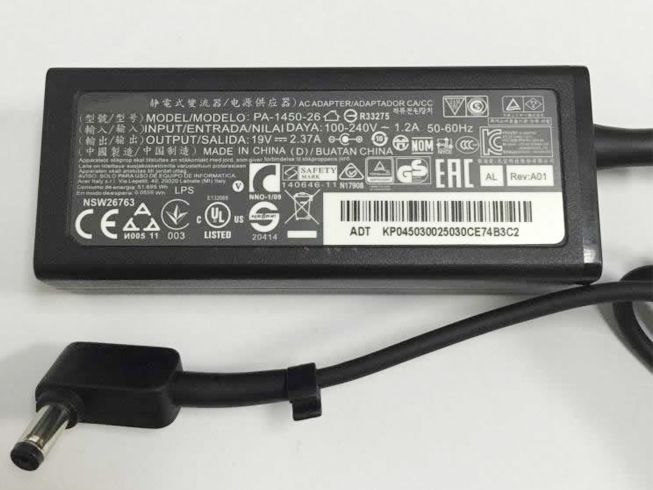
Al deze informatie vindt u normaal gesproken op de oude Vizio A11-065N1A Laptop-oplader of in de technische gegevens van het apparaat waarvoor de adapter dient.
In dit voorbeeld gaat het om de volgende specificaties:
Ingangsspanning: 100 – 240V/AC
Uitgangsspanning: 15V/DC
Geleverde stroom: 1,6 Ampère (1600 milli-ampere)
Geleverde vermogen: 24 Watt
Benodigde connector: Center positive
Stap 1. Ingangsspanning (Input)
Wanneer u het apparaat gewoon binnen Nederland of België gebruikt, dan is de gebruikte ingangsspanning (de bron) vrijwel altijd de 230V/AC netspanning uit het stopcontact. De meeste in Nederland/België geleverde adapters werken gewoon met deze spanning. In de meeste gevallen maakt een fabrikant de adapter zelfs zo dat deze werkt met spanningen tussen de 100V/AC en 240/AC. Op die manier kan de adapter ook in andere landen (met een andere netspanning) worden gebruikt.
Stap 2. Uitgangsspanning (Output)
Ieder elektrisch apparaat heeft een bepaalde spanning nodig om te functioneren. De fabrikant heeft het apparaat zo ontworpen dat deze alleen met deze specifieke spanning werkt. Een te hoge- of te lage spanning kan het apparaat beschadigen. Zorg er daarom voor dat de nieuwe adapter exact dezelfde uitgangsspanning levert als het origineel! Een adapter levert vrijwel zonder uitzondering een gelijkspanning (DC). Dit wordt grafisch weergegeven als een liggend streepje met een liggende stippellijn er onder of simpelweg met het = symbool.
TIP: er zijn ook ‘ universele adapters’ te koop. Bij deze Vizio A11-065N1A Adapter kunt u zelf de gewenste uitgangsspanning instellen. Erg handig als u de adapter voor meerdere apparaten wilt gebruiken.
Stap 3. Geleverde stroom (Output)
Naast de juiste spanning heeft een apparaat ook stroom nodig. De stroom is hierbij het best te vergelijken met de hoeveelheid elektriciteit die het apparaat nodig heeft. De spanning moet altijd gelijk zijn aan de originele adapter. De geleverde stroom mag wel hoger zijn, maar niet lager. Een apparaat neemt namelijk zelf de benodigde hoeveelheid stroom tot zich. Is er meer stroom voorhanden dan benodigd, dan schaadt dit het apparaat niet. Zorg er daarom bij de keuze voor een adapter altijd voor dat deze minimaal dezelfde hoeveelheid stroom kan leveren als het origineel. Bijvoorbeeld; als uw originele adapter 2000mA levert, kunt u deze prima vervangen door een exemplaar welke 3000mA levert. Een adapter van 1000mA kan niet, deze levert te weinig stroom voor uw apparaat.
Geleverde vermogen
Soms wordt ook het vermogen (in watt) aangegeven op de adapter. Dit is feitelijk niets meer dan het resultaat van de spanning maal de stroom. Dit noemen we de Wet van Ohm. Als de spanning en stroom van de nieuwe adapter overeenkomen met de oude adapter, dan doet het vermogen dit automatisch ook. Een adapter met een spanning van 15V/DC en een maximale stroom van 1,6 Ampère levert derhalve een maximaal vermogen van 24 Watt (15V maal 1,6A = 24W).
Stap 4. De juiste connector
Als de adapter qua stroom de juiste waarden levert, dan moet alleen nog de juiste connector (stekker) worden gekozen. Hoewel u in de praktijk vaak dezelfde connector tegenkomt, is dit geen garantie dat het voor uw apparaat ook de juiste is. Kijk dit daarom vooraf goed na. Als eerste moet u weten welke afmeting de connector dient te hebben. Hierbij zijn zowel de buitenmaat als de binnenmaat van belang. Met een schuifmaat meet u deze waarden eenvoudig op. Een veel gebruikte afmeting is 5,5mm buitenmaat en 2,1mm binnenmaat.
Vervolgens moet u weten wat de plus- en minpool is. Deze informatie vindt u bij de technische specificaties of op de oude adapter. Een veel voorkomende waarde is ‘center positive’. Bij deze connector is de binnenste pin de pluspool en vormt de buitenkant de minpool.
Bij twijfel over de connector kunt u natuurlijk ook kiezen voor een ‘ universele adapter’ met meerdere connectoren. Knutselt u veel met elektronica, dan is een dergelijke adapter sowieso handig om in huis te hebben. U zult deze vaker gebruiken dan u vooraf zou denken.
Welke adapter voor mijn laptop?
De keuze voor een Vizio A11-065N1A Laptop-oplader is niet anders dan die voor een ‘gewone’ adapter. Het is belangrijk om te letten op het reeds genoemde stappenplan.
TIP: Bent u in het bezit van een Apple Macbook, dan doet u er echter verstandig aan de adapter te vervangen door exact dezelfde als de originele adapter.
Voor alle andere laptops kunt u een officiële adapter van dezelfde fabrikant gebruiken, maar ook een universele adapter is een goede keuze. Vaak bespaart u flink wat geld door te kiezen voor een universele adapter. Bij een universele laptop-adapter is de spanning meestal instelbaar. Ook worden hier veelal meerdere connectoren meegeleverd, waardoor u ook hier niet snel misgrijpt.
Welke adapter voor mijn telefoon?
De keuze voor een smartphone-adapter is niet lastig. De meeste smartphones maken gebruik van de micro-USB-standaard, waardoor vrijwel alle adapters onderling uitwisselbaar zijn. Dit komt voort uit een Europees besluit om deze connectoren te standaardiseren. Om snel opladen van uw smartphone te garanderen kiest u het beste voor een zo hoog mogelijke laadstroom. Uw smartphone regelt namelijk zelf hoeveel stroom deze afneemt van de adapter. Kies voor een laadstroom van minimaal 1000 mA, maar beter nog wat meer. De uitgangsspanning is vrijwel altijd 5V/DC.
De uitzondering op deze regel is Apple. De iPhones zijn namelijk uitgerust met ofwel een 30-polige-connector (iPhones tot en met de 4e generatie) of een Lightning-connector (vanaf de 5e generatie iPhone). Bij een Apple-toestel doet u er goed aan om te kijken of de gecertificeerd is. Bij Conrad geven wij dit weer met de toevoeging ‘Made for Iphone ‘.

Adapter Vizio A11-065N1A pour Vizio CT15-A1 CT-14 CT-15Ultrabook PC

Link del prodotto :

FR:Chargeur ordinateur portable Vizio A11-065N1A

PL: Zasilacze do laptopów Vizio A11-065N1A

NL: Vizio A11-065N1A Adapter

JP:新品ACアダプタ

IT:Vizio A11-065N1A adattatore. Tutte portatile adattatore Vizio 30% di sconto, Vizio adattatore su tuttebatterie.com siete nel posto giusto
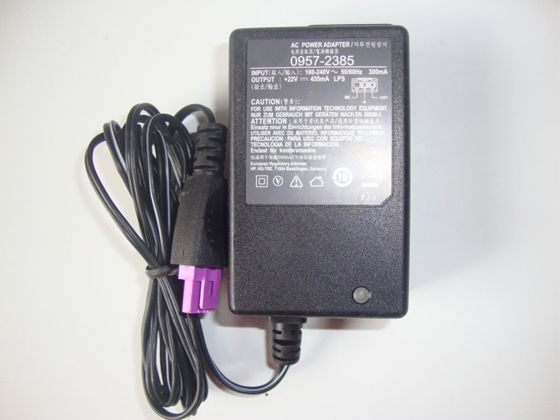
Laptop-oplader Vizio A11-065N1AMarque: Vizio, 100-240V 50-60Hz (for worldwid , 100-240V 50-60Hz (for worldwid

Remplacer les adaptateurs suivants:

Connecter size: 3.5mm ��1.0mm.
Outlet: 3-prong

A11-065N1A A065R047L

Compatible avec les modèles suivants: :

Vizio CT14-A1 Ultrabook PC

Populaire :
Accu-pc.nl de specialist op het gebied van Accu’s en Batterijen. Wij bieden diverse soorten accu’s, laptop accu’s, NiCd, NiMH,Lithium batterijen en Backup batterijen.

Neuf Batterij Voor Laptop Clevo W110BAT-6


  • Nieuwste technologie: de nieuwste technieken, het laagste gewicht. De grootste accu Clevo W110BAT-6 leverancier die de hoogste kwaliteit en gloednieuwe W110BAT-6 batterij, goedkope, snelle levering, goede service. 100% nieuwe hoogwaardige vervangende laptop accu W110BAT-6,1 jaar garantie Veilig betalen,30 dagen niet goed, geld terug! Snel Geleverd !

    BATTERIJ Clevo W110BAT-6 laptop accu

    Laptop accu /  Batterij Voor Clevo /  Batterij Clevo W110BAT-6

    Clevo W110BAT-6 accu

    Batterijcapaciteit:5600mAh/62.16Wh
    Batterijvoltage:11.1V
    Dit product is ook bekend als::

    Accu’s Geschikt voor modellen
    Clevo SAGER NP6110 W110ER

    Voor eventuele vragen kunt u contact met ons opnemen.

    FR:Acheter batterie Clevo W110BAT-6, Nouvelle Batterie Clevo W110BAT-6 – Détails du produit Batterie pour Clevo W110BAT-6

    JP:新品互換用パソコン バッテリー

    NL: Clevo W110BAT-6 Batterij.Online winkelen bij ACCU-PC.nl: Hoge kwaliteit batterij, adapter, PSU, GSM of Tablet PC Accessoires

    PL:Tanie Baterie do Clevo W110BAT-6, Zasilacze do laptopa na baterielaptopow.pl w sklepach internetowych.

    IT:di alta qualità Clevo W110BAT-6 Batteria, Siamo specializzati nella vendita di nuovi ricaricabili Clevo W110BAT-6 Batteria, è sottoposto a rigorosi test di controllo e di qualità.

    Hoe om te controleren de levensduur van de Clevo W110BAT-6 Batterij Voor Laptop
    Het is belangrijk om te weten hoeveel levensduur van de batterij in uw laptopcomputer achterblijven wanneer u niet op een stopcontact aangesloten bent. Als de computer plotseling wordt afgesloten, kan je je werk verliest. Het is gemakkelijk om te controleren uw batterij. Instructies
    1.Zoek het accupictogram op de taakbalk in de rechterbenedenhoek van het computerscherm van uw. Het moet in de buurt van de klok en lijken op een rechtop batterij. Als u op Netstroom zijn aangesloten aangesloten bent, zal een symbool van macht plug zichbaar naast de batterij. 2.De batterij pictogram symbolen identificeren. Groen betekent dat de Clevo W110BAT-6 laptop accu heeft meer dan een toeslag van 25%. Een gele driehoek met een uitroepteken geeft aan u minder dan een toeslag van 25%. Een ‘X’ betekent dat je laag en uw computer zal snel dicht waas.
    3.Houd de cursor boven de accu en een pop up zal u vertellen de percentage van macht links en uw “modus” (waarschijnlijk “Power Saver” bent u op accustroom werkt). Sommige computers kunnen ook weergeven hoeveel tijd overblijft voordat uw computer wordt afgesloten.
    4.Met de rechtermuisknop op het accupictogram en selecteer “Power instellingen.” U kunt uw weergave-instellingen wijzigen en kiezen hoe lang de computer inactief moet zijn voordat het scherm uitgeschakeld wordt of de computer slapen gaat om stroom te besparen. Uw display dimmen, kunt u de batterijstroom te besparen. U kunt deze instellingen voor uw “Spaarder van de macht,” wijzigen “Evenwichtig” en “High Performance” modi.
    Tips & waarschuwingen
    Helderheid van het scherm van de standaard van de Clevo W110BAT-6 Batterij Voor Laptop is meestal 40%. Instellen van uw scherm bij deze helderheid terwijl op netstroom bespaart energie. Extreme hitte en koude beïnvloeden uw accu’s vermogen om een heffing te houden, dus wees voorzichtig.
    Houden van uw laptop altijd aangesloten op netstroom zorgt ervoor dat uw batterij te verliezen het vermogen om een lading vast te houden. Neem uw batterij uit terwijl op netstroom, of werken op slagman macht nadat het is geladen en sluit het weer aan pas nadat het volledig is afgevoerd.
    Hoe kan ik verlengen de levensduur van de batterij Laptop?
    Velen van ons gebruiken laptops op school, op het werk of onderweg. Ze laten opslaan en maken van belangrijke documenten, presentaties geven, surfen op het internet en blijf in contact met dierbaren. Helaas, wanneer de batterij leeg loopt, stopt met de laptop werken. Als dit ooit is gebeurd met u en geen stopcontact beschikbaar was, weet je hoe vervelend en frustrerend het kan zijn. Er zijn verschillende dingen die je doen kunt om uw laptop de batterij zo lang mogelijk duren.
    Instructies
    1.Verwijder de Clevo W110BAT-6 laptop accu uit uw laptop om de twee maanden en veeg de metalen contacten met wrijven alcohol. Dit zal ervoor zorgen dat een efficiënte machtsoverdracht tussen uw accu en laptop plaatsvindt. Ook, stof de ventilatieopeningen om te voorkomen dat buitensporige warmte afvoeren van de batterij.
    2.Sluit uw laptop voor 12 uur per nacht. Hierdoor kan de batterij volledig opladen. Ook moet u alleen gebruiken op een voedingsadapter die is gemaakt voor uw laptop. Universele adapters of adapters voor andere laptops kunnen leiden tot een wanverhouding vermogen die schade aan de laptop en de batterij toebrengen kan.
    3.Open het Configuratiescherm vanuit het startmenu op uw laptop en selecteer de laagste optie van het gebruik van de macht van de macht beheer sectie. Dit zal het dimmen van de achtergrondverlichting van uw laptop en verminderen de hoeveelheid tijd dat de laptop op voordat de winterslaap blijft.
    4.Verwijder schijven vanaf de schijf en trek iets dat is aangesloten op uw laptop, zoals een externe muis, USB-apparaten en PC-kaarten. Zelfs accessoires niet in gebruik afvoer uw batterij wanneer ze zijn aangesloten op uw laptop.
    5.Druk op de “Ctrl”, “Alt” en “Delete” toetsen om het Taakbeheer te openen. Klik op “Taak beëindigen” te sluiten alle programma’s die u niet gebruikt. Tenzij u op het Internet moet u uw anti-virusprogramma afsluiten.
    6.Uitschakelen van uw screensaver van uw control panel. Screensavers zijn overbodig en afvoer van de Clevo W110BAT-6 Batterij Voor Laptop.
    Waarom Winkelen bij accu-pc.nl
    Dank u voor uw bezoek aan accu-pc.nl, waar u duizenden producten kunt vinden die worden aangeboden voor ongelooflijke groothandelsprijzen, is onze visie om mensen wereldwijd beter in staat te stellen om online te kopen en verkopen. biedt inmiddels laptopaccu’s voor meer dan 10000 verschillende laptopmodellen.


Eerste developer preview Wear OS beschikbaar: Android P-functies en accuverbeteringen

Google heeft in navolging van de naamswijziging een developer preview van het besturingssysteem voor smartwatches vrijgegeven. In deze nieuwste versie van het wearableplatform zijn een aantal nieuwe functies toegevoegd.

Wear OS

Na wat geruchten werd het op 15 maart officieel, het in 2014 gelanceerde smartwatchbesturingssysteem  Android Wear kreeg een nieuwe naam: Wear OS. In het kader hiervan brengt Google nu ook een ontwikkelaarspreview uit met uiteraard dezelfde naam. Deze testversie van het smartwatchbesturingssysteem bevat functies uit  Android P, een donker thema en verbeteringen op het gebied van accuduur.

Om de zichtbaarheid van apps en notificaties te verbeteren, heeft Google een donker thema in de preview verwerkt. Deze donkere achtergrond zagen we begin dit jaar al uitrollen naar verschillende Wear OS-smartwatches in versie 2.8. Daarnaast meldt het bedrijf dat verbindingen zoals Bluetooth, data en wifi worden uitgeschakeld als de smartwatch een tijdje niet wordt gedragen. Om de accuduur te verlengen zal een smartwatch met deze testversie niet automatisch meer verbinden maken met wifi als de Bluetooth-verbinding is verbroken. Ook worden activiteiten in de achtergrond geblokkeerd (watch faces en complicaties blijven draaien), behalve als de smartwatch aan de lader ligt. Deze functie wordt geleidelijk geactiveerd in de ontwikkelaarspreview en kunnen door ontwikkelaars handmatig uitgeschakeld worden.

Daarnaast komen er functies uit Android P naar Wear OS zoals het blokkeren van toegang tot niet officiële SDK-interfaces. Google adviseert ontwikkelaars om hun ontwikkeling te migreren. Als dat niet mogelijk is, dan kunnen zij hier terecht.

Beschikbaarheid

Deze ontwikkelaarspreview is speciaal bedoeld voor ontwikkelaars en beschikbaar voor de Huawei Watch 2 Bluetooth en de Huawei Watch 2 Classic Bluetooth. De preview is hier te downloaden maar kan ook via de Android-emulator getest worden.

Lenovo L11M3P02 Batterij 4060mAh/45Wh 11.1V

Dell 517133-001 Laptop-oplader

AcBel 54Y8922 Laptop-oplader

Motorola SPN5632B Laptop-oplader

Batterij voor Bose Soundlink Mini 2 Pack

Specificaties Moto G6 gelekt, veel focus op de camera

In april zal Motorola een aantal nieuwe toestellen uitbrengen. Waarschijnlijk is de Moto G6 er daar een van, specificaties daarvan zijn gelekt.

Motorola

Bij dit bedrijf gaat het niet zo heel lekker. De complete roadmap lekte naar de media, toestellen worden geannuleerd en mensen gaan weg in de top van het bedrijf. Motorola heeft bekend gemaakt dat het in april nieuwe toestellen gaat lanceren. Een van deze toestellen zal de Moto G6zijn en de specificaties hiervan zijn gelekt.

De Moto G6 zal een 5.7 inch groot ‘Max Vision’ scherm krijgen met een 2160×1080 beeldschermverhouding en zal beschermd worden door Gorilla Glass 3. Ook zal het ‘Attentive Display’ waarmee het beeldscherm aan zal blijven zolang de gebruiker naar het scherm kijkt. De achterzijde zal gemaakt worden van 3D glass die van kleur zal veranderen afhankelijk van de het licht dat er op valt. Het toestel zal niet waterdicht zijn maar door een nano-coating wel tegen regen en wat waterspetters kunnen. Ook zal er een SDkaart-slot aanwezig zijn waar het geheugen met maximaal 128GB uitgebreid kan worden.

Aan de achterzijde gaan we twee camera’s zien die waarschijnlijk 12 + 5 megapixels heeft en aan de voorzijde zit een 5 megapixelcamera met een wide-angle modus waarmee je meer mensen op een foto kunt krijgen en de gebruiker kan zijn toestel ontgrendelen met face unlock. Men kan naast bokeh ook gebruik maken van een functie die ‘Cutout’ heet. Hiermee kun je de achtergrond van een foto verwisselen voor iets anders. In de documenten wordt ook het herkennen van objecten genoemd maar of dat Google Lens is of een eigen techniek is niet bekend. Ook zal de camera documenten kunnen scannen en vertalen.

De accu van de Moto G6 is 3.000mAh groot en dat moet je makkelijk door de dag heen helpen en het laden zal snel gaan door de Turbo Power technologie van Motorola. In de smartphone ligt een Qualcomm Snapdragon 450 chipset en het heeft een vingerafdruksensor en je kunt gebruik maken van NFC.

Waarschijnlijk zal het tweede toestel in de maand april de Moto G6 Play zijn. Dat toestel zal een beeldscherm krijgen van 5.7 inch groot met een pixelverhouding van 1440×720 pixels. Dit toestel maakt gebruik van een Qualcomm Sanapdragon 430 met een accu van 4.000mAh.

Beschikbaarheid

De datum waarop deze smartphones van Motorola op de markt zullen komen zijn nog niet bekend gemaakt. Zoals we hierboven al schreven denken we dat dit in maand april zal gebeuren.

Lenovo L13M4P21 L13L4P21 Batterij 4600MAH 7.4V

ASUS A31N1601 Batterij 36Wh 10.8V

Fujitsu SMP-CW0XXPSA4 SMP-CWOXXPSA4 Batterij

Motorola 82-160955-01 Batterij 2680mAh/9.9Wh 3.7V

Electronic voor 2 Wheels Hover Scooter Banlance battery 10S2P18650

Accuduur van een laptop verlengen: 5 tips

Accu’s zijn net als de meeste mensen. Naarmate de jaren verslijten ze en verliezen energie. Dit is onvermijdelijk. Is uw laptop accu snel leeg? Er zijn manieren om de accuduur te verlengen. We geven vijf tips!

1) Voorkom een lege accu

Het gevaar van een accu volledig ontladen is onherstelbare beschadiging. De accu raakt in één keer een groot deel van de capaciteit kwijt.  Om dit te voorkomen en de levensduur van de accu te optimaliseren, is het beter om de accu bij ongeveer 20% weer aan de lader te leggen.

Volledige ontlading komt tegenwoordig niet vaak voor. Moderne laptops zorgen ervoor dat de laptop uitgaat voordat de accu leeg is. Laad hem daarna wel snel op. Het ontladen van de accu gaat, ook wanneer de laptop uitstaat, gewoon door.

  • Accu niet helemaal leeg laten lopen
    2) Spaarstand is er niet voor niets

Onbewust zijn er veel momenten dat u een laptop niet gebruikt. Gebruik de energiebesparende modus hiervoor. Als de spaarstand aanstaat, gaat de laptop vanzelf op stand-by.
Het verlichten van het scherm kost veel energie. Dim daarom de helderheid van het scherm en schakel onnodige energieverslinders, zoals wifi en bluetooth, uit.

  • Gebruik spaarstand
    3) Kalibreren

Het kan voorkomen dat de laptop de acculading verkeerd weergeeft. Dit komt omdat de chemische en elektrische processen in de accu van elkaar afwijken. De oplossing: kalibreren. Laad de laptop volledig op, laat de laptop vervolgens volledig ontladen (voor deze keer mag het) en laad de laptop daarna weer op. Zo weet de laptop wat de juiste lading van de accu is. Doe dit niet vaker dan nodig.
Zet alle energiebesparende opties uit voor het kalibreren.

  • Kalibreer de accu

4) Koel en droog

Hoge temperaturen zijn gevaarlijk voor de accu. Bewaar de laptop zoveel mogelijk op kamertemperatuur.  Zo neemt de capaciteit minder snel af.5) Volledig opladen ja of nee?

Nee. Accu’s verliezen sneller capaciteit als ze volledig zijn opgeladen. Om slijtage te voorkomen is een halfvolle lading tot ongeveer 75% voldoende.

MobiWire 178088746 Batterij 1400mAh/5.18Wh 3.7V

Chicony A11-200P1A Laptop-oplader

Sony ACDP-100D01 Laptop-oplader

Clevo W110BAT-6 Batterij 5600mAh/62.16Wh 11.1V

MSI BTY-M6H Batterij 3834mAh / 41.40Wh 10.8V

Android Dagoverzicht utorak 3 travanj 2018

Vandaag, Dagoverzicht utorak 3 travanj 2018: slecht nieuws voor KPN, video’s uit livestreams van Twitter halen, zo stelt Claudia haar S9+ meteen in, Google Tasks krijgt wellicht een vernieuwing, Google URL Shortener stopt ermee, en gif’jes afspelen op het altijd-aan scherm van diverse Samsung-toestellen. Fijn paasweekeinde!

Altijd-aan scherm van Galaxy S8/S9 en Note 8 kunnen gif’jes afspelen

In een nieuwe update van Samsung is het nu mogelijk geworden om gif’jes in te stellen op het altijd-aan scherm van de Galaxy S8, S9 en Note 8. Hiervoor moet het apparaat wel op Android Oreo draaien.

Google URL Shortener zal vanaf 2019 voor niemand meer te gebruiken zijn. Dit maakt Google bekend. De dienst om linkjes te verkorten naar goo.gl zal vanaf 13 april voor nieuwe gebruikers niet meer te benaderen zijn, terwijl bestaande gebruikers nog tot en met 30 maart 2019 URL Shortener kunnen gebruiken.

Google Taken, ook wel Google Tasks in het Engels, zou wel eens een vernieuwd uiterlijk kunnen krijgen. Er is een nieuw logo van deze ondergesneeuwde dienst opgedoken. Wat Google precies wilt met Google Taken is onduidelijk, aangezien het in Google Keep, Inbox en Agenda al soortgelijke functionaliteiten heeft.

De Samsung Galaxy S9 en S9+ zijn populaire smartphones die veel in hun mars hebben op het gebied van hardware en software. Ik heb na verloop van tijd een en ander aangepast en in dit artikel zet ik op een rijtje wat dat precies is.

Twitter heeft de Timestamps gelanceerd. Met deze functie kun je aangeven vanaf welk moment de live video gedeeld moet worden. Op deze manier hoef je niet meer de hele live video te delen.

De wereld van de communicatie verandert snel en daarmee verschuiven ook de aandelen die bepaalde bedrijven hebben in de markt. KPN is niet langer meer de grootste wanneer het gaat om vaste telefonie, het bedrijf Ziggo is nu de grootste.

ASUS A41N1501 Batterij 48Wh 15V

Bose 404600 Batterij 2300mah 11.1V/12.4v

HP 789609-001 Batterij 9220mAh/35Wh 3.8V

MSI S93-0404250-D04 Laptop-oplader

Philips ME202C Batterij 7200mah 11.1V

Onderzoek: nieuwe smartphone of smartwatch niet erg in trek bij Nederlander

Volgens een onderzoek van het Nederlandse Telecompaper is slechts 14% van de Nederlanders van plan in de eerste helft van 2018 een nieuwe smartphone kopen. Ook smartwatches doen het nog niet erg goed: slechts 3% overwegen de aanschaf van een slim horloge in de eerste helft van 2018.

Nieuwe smartphones kopen

We schrijven dikwijls over de nieuwste smartphones maar hoe zit het met de intentie om deze daadwerkelijk te kopen? In de eerste helft van 2018 zijn er wel diverse high-end en andere interessante smartphones uitgebracht. Denk aan de Galaxy S9-serie, Nokia 6 (2018), Nokia 7 Plus,  de onlangs aangekondigde Huawei P20-serie met drie toestellen en de Sony Xperia XZ2 en XZ2 Compact.

Om de inkoopintentie uit te zoeken ging Telecompaper aan de slag. Gebaseerd op data verzameld tussen juni 2015 en januari 2018 van de Telecompaper Consumer Insights Panel zijn er enkele interessante cijfers uit het onderzoek gekomen. Deze hebben dus uitsluitend betrekking op de Nederlandse markt. Het is echter niet duidelijk hoeveel mensen precies deelnemen in deze panel en hoe representatief deze is, dus houd hier rekening mee.

Ten eerste over nieuwe smartphones. 14% van de respondenten geven aan in de eerste helft van 2018 een nieuwe smartphone te willen kopen. Dit is een vrij laag percentage. Van deze 14% geeft 10% aan dat zijn of haar smartphone aan vervanging toe is en dat er daarom een nieuw exemplaar wordt aangeschaft. Daarnaast zegt 4% dat ze sowieso een nieuwe smartphone kopen. Van alle antwoorden twijfelt bijna een kwart twijfelt nog of ze een nieuwe smartphone willen aanschaffen. 60% van de mensen gaf aan dat ze nog gewoon bij hun oude smartphone blijven.

Smartwatches: het wil niet vlotten

In Nederland zijn we geen massale fan van smartwatches, in ieder geval niet komend halfjaar. Slechts 3% geeft aan in deze periode een dergelijk slim horloge aan te gaan schaffen. Hiervan doen 2% dit om zijn oude horloge te vervangen. 1% koopt sowieso een nieuwe smartwatch. Dit hoeft dus niet perse een Android Wear of Tizen-horloge te zijn, maar het kan ook om een Apple Watch gaan. 81% geeft aan de komende maanden uberhaupt geen smartwatch aan te schaffen terwijl 12% nog twijfelt. Ter vergelijking: begin 2016 was het percentage dat sowieso geen smartwatch zou kopen 84%, dus hier is een verbetering zichtbaar.

Ten slotte nog wat cijfers over tablets: 6% geeft aan dit halfjaar een nieuwe tablet te gaan kopen. Dit percentage lag vorig jaar nog op 3%. Wat vind jij van deze cijfers? Verrassend of voorspelbaar? Laat het weten in de comments!

Bose 88796 Batterij 2230mAH/17Wh 7.4V

Batterij voor Microsoft Lumia 950 RM-1106 RM-1104 RM-110 McLa

Motorola 82-160955-01 Batterij 2680mAh/9.9Wh 3.7V

Lenovo L14M4P23 Batterij 4050mAh/60Wh 14.8V

Samsung EB-BN920ABE Batterij 3000mah 4.4V

Laptop-oplader VGP-AC19V43 voor SONY NSW24063 N50 Lage Prijs

Welke Sony VGP-AC19V43 Adapter heb ik nodig?
Een adapter – ook wel netvoeding genoemd – gebruikt u om elektrische apparatuur van stroom te voorzien. Dit kan zijn om het apparaat (bijvoorbeeld een laptop) op te laden als de accu leeg is. Daarnaast maakt apparatuur zonder een accu ook vaak gebruik van een dergelijke adapter.
Als uw adapter kapot gaat of als u deze verliest, dan is dat natuurlijk vervelend. Gelukkig kunt u deze adapter eenvoudig vervangen. Als u weet waar u op dient te letten natuurlijk. Lees hier onze tips om te zien welke adapter u nodig heeft. Waar moet ik op letten?
Een adapter levert de juiste spanning en stroom aan een apparaat. Deze elektriciteit komt veelal gewoon uit het stopcontact en wordt omgezet (het Engelse woord ‘adapted’) voor het juiste apparaat.
Er zijn vier zaken waar u op moet letten bij een adapter:
Ingangsspanning (de input, in volt)
Uitgangsspanning (de output, in volt)
Geleverde stroom (de output, in ampère) / Geleverde vermogen (de output, in watt)
Benodigde connector
Al deze informatie vindt u normaal gesproken op de oude Sony VGP-AC19V43 Laptop-oplader of in de technische gegevens van het apparaat waarvoor de adapter dient.
In dit voorbeeld gaat het om de volgende specificaties:
Ingangsspanning: 100 – 240V/AC
Uitgangsspanning: 15V/DC
Geleverde stroom: 1,6 Ampère (1600 milli-ampere)
Geleverde vermogen: 24 Watt
Benodigde connector: Center positive
Stap 1. Ingangsspanning (Input)
Wanneer u het apparaat gewoon binnen Nederland of België gebruikt, dan is de gebruikte ingangsspanning (de bron) vrijwel altijd de 230V/AC netspanning uit het stopcontact. De meeste in Nederland/België geleverde adapters werken gewoon met deze spanning. In de meeste gevallen maakt een fabrikant de adapter zelfs zo dat deze werkt met spanningen tussen de 100V/AC en 240/AC. Op die manier kan de adapter ook in andere landen (met een andere netspanning) worden gebruikt.
Stap 2. Uitgangsspanning (Output)
Ieder elektrisch apparaat heeft een bepaalde spanning nodig om te functioneren. De fabrikant heeft het apparaat zo ontworpen dat deze alleen met deze specifieke spanning werkt. Een te hoge- of te lage spanning kan het apparaat beschadigen. Zorg er daarom voor dat de nieuwe adapter exact dezelfde uitgangsspanning levert als het origineel! Een adapter levert vrijwel zonder uitzondering een gelijkspanning (DC). Dit wordt grafisch weergegeven als een liggend streepje met een liggende stippellijn er onder of simpelweg met het = symbool.
TIP: er zijn ook ‘ universele adapters’ te koop. Bij deze Sony VGP-AC19V43 Adapter kunt u zelf de gewenste uitgangsspanning instellen. Erg handig als u de adapter voor meerdere apparaten wilt gebruiken.
Stap 3. Geleverde stroom (Output)
Naast de juiste spanning heeft een apparaat ook stroom nodig. De stroom is hierbij het best te vergelijken met de hoeveelheid elektriciteit die het apparaat nodig heeft. De spanning moet altijd gelijk zijn aan de originele adapter. De geleverde stroom mag wel hoger zijn, maar niet lager. Een apparaat neemt namelijk zelf de benodigde hoeveelheid stroom tot zich. Is er meer stroom voorhanden dan benodigd, dan schaadt dit het apparaat niet. Zorg er daarom bij de keuze voor een adapter altijd voor dat deze minimaal dezelfde hoeveelheid stroom kan leveren als het origineel. Bijvoorbeeld; als uw originele adapter 2000mA levert, kunt u deze prima vervangen door een exemplaar welke 3000mA levert. Een adapter van 1000mA kan niet, deze levert te weinig stroom voor uw apparaat.
Geleverde vermogen
Soms wordt ook het vermogen (in watt) aangegeven op de adapter. Dit is feitelijk niets meer dan het resultaat van de spanning maal de stroom. Dit noemen we de Wet van Ohm. Als de spanning en stroom van de nieuwe adapter overeenkomen met de oude adapter, dan doet het vermogen dit automatisch ook. Een adapter met een spanning van 15V/DC en een maximale stroom van 1,6 Ampère levert derhalve een maximaal vermogen van 24 Watt (15V maal 1,6A = 24W).
Stap 4. De juiste connector
Als de adapter qua stroom de juiste waarden levert, dan moet alleen nog de juiste connector (stekker) worden gekozen. Hoewel u in de praktijk vaak dezelfde connector tegenkomt, is dit geen garantie dat het voor uw apparaat ook de juiste is. Kijk dit daarom vooraf goed na. Als eerste moet u weten welke afmeting de connector dient te hebben. Hierbij zijn zowel de buitenmaat als de binnenmaat van belang. Met een schuifmaat meet u deze waarden eenvoudig op. Een veel gebruikte afmeting is 5,5mm buitenmaat en 2,1mm binnenmaat.
Vervolgens moet u weten wat de plus- en minpool is. Deze informatie vindt u bij de technische specificaties of op de oude adapter. Een veel voorkomende waarde is ‘center positive’. Bij deze connector is de binnenste pin de pluspool en vormt de buitenkant de minpool.
Bij twijfel over de connector kunt u natuurlijk ook kiezen voor een ‘ universele adapter’ met meerdere connectoren. Knutselt u veel met elektronica, dan is een dergelijke adapter sowieso handig om in huis te hebben. U zult deze vaker gebruiken dan u vooraf zou denken.
Welke adapter voor mijn laptop?
De keuze voor een Sony VGP-AC19V43 Laptop-oplader is niet anders dan die voor een ‘gewone’ adapter. Het is belangrijk om te letten op het reeds genoemde stappenplan.
TIP: Bent u in het bezit van een Apple Macbook, dan doet u er echter verstandig aan de adapter te vervangen door exact dezelfde als de originele adapter.
Voor alle andere laptops kunt u een officiële adapter van dezelfde fabrikant gebruiken, maar ook een universele adapter is een goede keuze. Vaak bespaart u flink wat geld door te kiezen voor een universele adapter. Bij een universele laptop-adapter is de spanning meestal instelbaar. Ook worden hier veelal meerdere connectoren meegeleverd, waardoor u ook hier niet snel misgrijpt.
Welke adapter voor mijn telefoon?
De keuze voor een smartphone-adapter is niet lastig. De meeste smartphones maken gebruik van de micro-USB-standaard, waardoor vrijwel alle adapters onderling uitwisselbaar zijn. Dit komt voort uit een Europees besluit om deze connectoren te standaardiseren. Om snel opladen van uw smartphone te garanderen kiest u het beste voor een zo hoog mogelijke laadstroom. Uw smartphone regelt namelijk zelf hoeveel stroom deze afneemt van de adapter. Kies voor een laadstroom van minimaal 1000 mA, maar beter nog wat meer. De uitgangsspanning is vrijwel altijd 5V/DC.
De uitzondering op deze regel is Apple. De iPhones zijn namelijk uitgerust met ofwel een 30-polige-connector (iPhones tot en met de 4e generatie) of een Lightning-connector (vanaf de 5e generatie iPhone). Bij een Apple-toestel doet u er goed aan om te kijken of de gecertificeerd is. Bij Conrad geven wij dit weer met de toevoeging ‘Made for Iphone ‘.

Adapter Sony VGP-AC19V43 pour SONY NSW24063 N50

Link del prodotto :

FR:Chargeur ordinateur portable Sony VGP-AC19V43

PL: Zasilacze do laptopów Sony VGP-AC19V43

NL: Sony VGP-AC19V43 Adapter

JP:新品ACアダプタ

IT:Sony VGP-AC19V43 adattatore. Tutte portatile adattatore Sony 30% di sconto, Sony adattatore su tuttebatterie.com siete nel posto giusto

Laptop-oplader Sony VGP-AC19V43Marque: Sony, 100-240V 50-60Hz (for worldwi , 100-240V 50-60Hz (for worldwi

Remplacer les adaptateurs suivants:

Connecter size: 6.5 mm��4.4 mm, with central pin inside (ref to the picture).
Outlet: 3-prong

VGP-AC19V31,VGP-AC19V32,VGP-AC19V35,VGP-AC19V36,VGP-AC19V41,VGP-AC19V42,VGP-AC19V59,VGP-AC19V60

VGP-AC19V33,VGP-AC19V34,VGP-AC19V37,VGP-AC19V38,VGP-AC19V43,VGP-AC19V44,VGP-AC19V49,VGP-AC19V48

Compatible avec les modèles suivants: :

Sony Vaio VGN-SZ Series
VGN-SZ, VGN-SZ110/B, VGN-SZ120P/B, VGN-SZ140, VGN-SZ140PC, VGN-SZ140PD, VGN-SZ160, VGN- SZ160P, VGN-SZ160P/C, VGN-SZ170P, VGN-SZ170P/C, VGN-SZ1HP/B, VGN-SZ1M/B, VGN-SZ240, VGN- SZ240P12, VGN-SZ250P/C, VGN-SZ260P/C, VGN-SZ270, VGN-SZ270P, VGN-SZ270P/C, VGN-SZ281, VGN- SZ281P, VGN-SZ281P/X, VGN-SZ281P/XK1, VGN-SZ2VP/X, VGN-SZ2XP/C, VGN-SZ320P/B, VGN-SZ330P/B, VGN-SZ340, VGN-SZ360P/C, VGN-SZ370P/C, VGN-SZ381P/X, VGN-SZ390, VGN-SZ3VWP/X, VGN-SZ3XWP/C, VGN-SZ4, VGN-SZ430N/B, VGN-SZ440N23, VGN-SZ450N/C, VGN-SZ460N/C, VGN-SZ470N/C, VGN-SZ480, VGN-SZ491N/X, VGN-SZ4MN/B, VGN-SZ4VWN/X, VGN-SZ4XWN/C, VGN-SZ5MN/B, VGN-SZ5VWN/X, VGN-SZ5XWN/C, VGN-SZ61MN/B, VGN-SZ61VN/X, VGN-SZ61WN/C

Sony Vaio VGN-S3 Series
VGN-S380, VGN-S380B, VGN-S380B/P, VGN-S380P, VGN-S3HP, VGN-S3VP, VGN-S3XP

Sony Vaio VGN-S4 Series
VGN-S4, VGN-S430, VGN-S430P, VGN-S430P/S, VGN-S460, VGN-S460/B, VGN-S460P, VGN-S460P/B, VGN -S470, VGN-S470/B, VGN-S470P/B, VGN-S470P/S, VGN-S4HP/B, VGN-S4HRP/B, VGN-S4M/S, VGN-S4VP/B, VGN-S4XP/B, VGN-S4XRP/B

Sony Vaio VGN-S5 Series
VGN-S550, VGN-S550P/B, VGN-S55SP/S, VGN-S560, VGN-S560P/B, VGN-S570, VGN-S570P/S, VGN-S580, VGN-S580HA/RO, VGN-S5HP/B, VGN-S5M/S, VGN-S5VP/D, VGN-S5XP, VGN-S5XP/B

Sony Vaio VGN-N Series
VGN-N, VGN-N120, VGN-N120G, VGN-N120G/W, VGN-N130, VGN-N130G, VGN-N130G/B, VGN-N130G/W, VGN -N130P, VGN-N130P/B, VGN-N150, VGN-N150G, VGN-N150G/W, VGN-N150P, VGN-N150P/B, VGN-N160, VGN-N160G, VGN-N160G/W, VGN-N170, VGN-N170G, VGN-N170G/T, VGN-N170G/W, VGN-N220, VGN-N220E, VGN-N220E/B, VGN-N220E/W, VGN-N230, VGN-N230E, VGN-N230E/B, VGN-N230E/T, VGN-N230E/W, VGN- N250, VGN-N250E, VGN-N250E/B, VGN-N250N, VGN-N250N/B, VGN-N270, VGN-N270E/T, VGN-N270E/W, VGN-N29VN/B, VGN-N31M, VGN-N31M/W, VGN-N31S/W, VGN-N31Z/W, VGN-N320, VGN-N320E, VGN-N320E/B, VGN-N320E/W, VGN-N330, VGN-N330E, VGN-N330E/B, VGN-N330N, VGN-N330N/B, VGN-N350, VGN- N350E/B, VGN-N350E/T, VGN-N350E/W, VGN-N350N, VGN-N350N/B, VGN-N370, VGN-N370E/B, VGN- N370E/T, VGN-N370E/W, VGN-N38E/W, VGN-N38Z/W

Sony Vaio VGN-NR Series
VGN-NR11M/S, VGN-NR11S/S, VGN-NR11Z/S, VGN-NR11Z/T

Sony Vaio VGN-N-Series
VGN-N11S/W, VGN-N19VP/B

Sony Vaio VGN-FJ Series
VGN-FJ, VGN-FJ170, VGN-FJ170/B, VGN-FJ170P/B, VGN-FJ180P, VGN-FJ180P/G, VGN-FJ180P/L, VGN-FJ180P/R, VGN-FJ180P/W, VGN-FJ1S, VGN-FJ1S/L, VGN-FJ1S/W, VGN-FJ1Z/W, VGN-FJ270, VGN-FJ270/B, VGN-FJ270P, VGN-FJ270P/B, VGN-FJ270P/BK1, VGN-FJ290, VGN-FJ290L1B, VGN-FJ290L1G, VGN-FJ290L1L, VGN-FJ290L1R, VGN-FJ290L1W, VGN-FJ290P1/B, VGN-FJ290P1/G, VGN-FJ290P1/L, VGN-FJ290P1/R, VGN-FJ290P1/V, VGN-FJ290P1/GK1, VGN-FJ290P1/LK1, VGN-FJ290P1/RK1, VGN-FJ290P1/WK1, VGN-FJ290P1/W, VGN-FJ57SP, VGN-FJ58SP

Sony Vaio VGN-FS Series
VGN-FS, VGN-FS115B, VGN-FS115M, VGN-FS115Z, VGN-FS15GP, VGN-FS15SP, VGN-FS15TP, VGN-FS18GP, VGN-FS18SP, VGN-FS195VP, VGN-FS215M, VGN-FS25GP, VGN-FS25SP, VGN-FS28GP, VGN-FS28SP, VGN- FS35SP, VGN-FS38SP, VGN-FS415E, VGN-FS415W, VGN-FS485B, VGN-FS500, VGN-FS500P, VGN-FS500P12, VGN-FS515H, VGN-FS520, VGN-FS520B, VGN-FS530, VGN-FS530B, VGN-FS540, VGN-FS540P, VGN-FS550, VGN-FS550KIT1, VGN-FS570, VGN-FS620, VGN-FS620/W, VGN-FS625, VGN-FS625B, VGN-FS625B/W, VGN- FS630, VGN-FS630/W, VGN-FS635, VGN-FS635B, VGN-FS635B/W, VGN-FS640, VGN-FS640/W, VGN-FS645, VGN-FS645P, VGN-FS645P/H, VGN-FS660, VGN-FS660/W, VGN-FS675, VGN-FS675P, VGN-FS675P/H, VGN- FS680, VGN-FS680/W, VGN-FS690, VGN-FS715, VGN-FS730, VGN-FS730/W, VGN-FS730W, VGN-FS740, VGN-FS740/W, VGN-FS740W, VGN-FS742, VGN-FS742/W, VGN-FS742W, VGN-FS745P, VGN-FS745P/H, VGN-FS750, VGN-FS750P/W, VGN-FS755P/H, VGN-FS760/W, VGN-FS770, VGN-FS770/W, VGN-FS775, VGN- FS775P/H, VGN-FS780, VGN-FS780/W, VGN-FS780W, VGN-FS790, VGN-FS7901, VGN-FS7902, VGN-FS790BA/BZ, VGN-FS840, VGN- FS840/W, VGN-FS875, VGN-FS875P, VGN-FS875P/H, VGN-FS8900, VGN-FS8900P, VGN-FS8900P3, VGN-FS8900P4, VGN-FS8900P5, VGN-FS920, VGN-FS950, VGN-FS980, VGN-FS990

Sony Vaio VGN-FZ Series
VGN-FZ11L, VGN-FZ11M, VGN-FZ11S, VGN-FZ11Z, VGN-FZ130, VGN-FZ130E, VGN-FZ130E/B, VGN-FZ140, VGN-FZ140E, VGN-FZ140E/B, VGN-FZ140N, VGN-FZ140N/B, VGN-FZ145, VGN-FZ145E, VGN-FZ145E/B, VGN-FZ150, VGN-FZ150E, VGN-FZ150E/B, VGN-FZ150E/BC, VGN-FZ160, VGN-FZ160E, VGN-FZ160E/B, VGN-FZ180, VGN-FZ180E, VGN-FZ180E/B, VGN-FZ18E, VGN-FZ18M, VGN-FZ190, VGN-FZ190E, VGN- FZ190E/B, VGN-FZ190N, VGN-FZ19VN, VGN-FZ21E, VGN-FZ21M, VGN-FZ21S, VGN-FZ21Z

SONY Sony Vaio PCG-FR Series
PCG-FR100, PCG-FR102, PCG-FR105, PCG-FR130, PCG-FR130U, PCG-FR150, PCG-FR215E, PCG-FR215H, PCG-FR215M, PCG-FR295MP, PCG-FR33/B, PCG-FR55/B, PCG-FR55E, PCG-FR55E/B, PCG-FR77/B, PCG- FR77E/B, PCG-FR780

Sony Vaio PCG-GRS Series
PCG-GRS, PCG-GRS100, PCG-GRS150, PCG-GRS150K, PCG-GRS150P, PCG-GRS170, PCG-GRS170P, PCG- GRS175, PCG-GRS250, PCG-GRS515M, PCG-GRS515SP, PCG-GRS515SP/R, PCG-GRS515SPR, PCG-GRS55/B, PCG-GRS614MK, PCG-GRS614MP, PCG-GRS615SK, PCG-GRS615SP, PCG-GRS700K

Sony Vaio PCG-GRX Series
PCG-GRX, PCG-GRX102/P, PCG-GRX315MK, PCG-GRX315MP, PCG-GRX316G, PCG-GRX316MK, PCG-GRX316MP, PCG-GRX316SK, PCG-GRX316SP, PCG-GRX415MK, PCG-GRX415MP, PCG-GRX416G, PCG-GRX416SK, PCG-GRX416SP, PCG-GRX500, PCG-GRX501, PCG-GRX51/BP, PCG-GRX510, PCG-GRX510K, PCG-GRX510P, PCG-GRX515G, PCG-GRX516MD, PCG-GRX516SP, PCG-GRX52/GB, PCG-GRX520, PCG-GRX520K, PCG-GRX520P, PCG-GRX530, PCG-GRX530K, PCG-GRX530P, PCG-GRX550, PCG-GRX550K, PCG-GRX550P, PCG-GRX560, PCG-GRX560K, PCG-GRX560P, PCG-GRX570, PCG-GRX570K, PCG-GRX570P, PCG-GRX580, PCG-GRX580K, PCG-GRX580P, PCG-GRX590, PCG-GRX590K, PCG-GRX590P, PCG-GRX590R, PCG-GRX590RP, PCG-GRX600, PCG-GRX606, PCG-GRX615G, PCG-GRX615S, PCG-GRX616MK, PCG-GRX616MP, PCG-GRX616SK, PCG-GRX616SP, PCG-GRX626, PCG-GRX626P, PCG-GRX650, PCG-GRX650P, PCG-GRX670, PCG-GRX670K, PCG-GRX670P, PCG-GRX690, PCG-GRX690K, PCG-GRX690P, PCG-GRX707, PCG-GRX72, PCG-GRX727, PCG-GRX81G/P, PCG-GRX90/P, PCG-GRX91G/P, PCG-GRX92G/P

Sony Vaio PCG-NV Series
PCG-NV, PCG-NV100, PCG-NV105, PCG-NV105/109, PCG-NV106, PCG-NV107, PCG-NV108, PCG-NV109, PCG-NV109M, PCG-NV170, PCG-NV170P, PCG-NV190, PCG-NV190P, PCG-NV200, PCG-NV205, PCG-NV205A, PCG-NV209, PCG-NV290, PCG-NV309, PCG-NV55E/B, PCG-NVR23

Sony Vaio PCG-R Series
PCG-R505, PCG-R505BF, PCG-R505D, PCG-R505DCP, PCG-R505DF, PCG-R505DFK, PCG-R505DFP, PCG- R505DL, PCG-R505DLK, PCG-R505DLP, PCG-R505DMH, PCG-R505DS, PCG-R505DSK, PCG-R505DSP, PCG- R505Dx, PCG-R505E, PCG-R505EC, PCG-R505ECK, PCG-R505ECP, PCG-R505EL, PCG-R505ELK, PCG- R505ELP, PCG-R505ES, PCG-R505ESK, PCG-R505ESP, PCG-R505Ex, PCG-R505G, PCG-R505GC, PCG- R505GCK, PCG-R505GCP, PCG-R505GL, PCG-R505GLK, PCG-R505GLP, PCG-R505JL, PCG-R505MF, PCG- R505OM, PCG-R505TE, PCG-R505TEK, PCG-R505TF, PCG-R505TL, PCG-R505TS, PCG-R505TSK, PCG-R600, PCG-R600HEK, PCG-R600HEP, PCG-R600HEPD, PCG-R600HFK, PCG-R600HFP, PCG-R600HMK, PCG-R600HMKD, PCG-R600HMP, PCG-R600HMPD, PCG-R600MEP, PCG-R600MF, PCG-R600MX

Sony Vaio VGN-A Series
VGN-A100, VGN-A115B, VGN-A115M, VGN-A115S, VGN-A115Z, VGN-A130, VGN-A130P CTO, VGN-A140, VGN-A140B, VGN-A140P CTO, VGN-A150, VGN-A155, VGN-A160, VGN-A170, VGN-A170P CTO, VGN- A170P16C, VGN-A170P6C , VGN-A17SP, VGN-A190, VGN-A195, VGN-A195EP, VGN-A19SP, VGN-A230, VGN -A230P CTO, VGN-A240, VGN-A240P CTO, VGN-A250, VGN-A260, VGN-A270, VGN-A270P CTO, VGN- A270P2C , VGN-A290, VGN-A295, VGN-A29SP, VGN-A317M, VGN-A317S, VGN-A397XP, VGN-A39GP, VGN- A417M, VGN-A417S, VGN-A497XP, VGN-A49GP, VGN-A50B, VGN-A517B, VGN-A517M, VGN-A517S, VGN- A59GP, VGN-A600, VGN-A60091, VGN-A60B, VGN-A617B, VGN-A617M, VGN-A617S, VGN-A690, VGN-A790, VGN-A70P

Sony Vaio VGN-AX Series
VGN-AX, VGN-AX570, VGN-AX570G, VGN-AX580, VGN-AX580G

Sony Vaio VGN-BX Series
VGN-BX, VGN-BX194VP, VGN-BX195EP, VGN-BX195VP, VGN-BX195XP, VGN-BX196VP, VGN-BX196XP, VGN- BX197XP, VGN-BX295VP, VGN-BX297XP, VGN-BX394VP, VGN-BX396VP, VGN-BX396XP, VGN-BX41VN, VGN- BX41XN, VGN-BX51VN, VGN-BX51XP, VGN-BX541, VGN-BX541B, VGN-BX543, VGN-BX543B, VGN-BX546, VGN-BX546B, VGN-BX670P, VGN-BX675P, VGN-BX740NW, VGN-BX740P, VGN-BX740PS, VGN-BX740PW, VGN- BX760NS, VGN-BX760P, VGN-BX760PS

Sony Vaio VGN-C Series
VGN-C1, VGN-C1/G, VGN-C1/P, VGN-C1/W, VGN-C140G/B, VGN-C150P/B, VGN-C190P/H, VGN-C1S/G, VGN -C1S/P, VGN-C1S/W, VGN-C1Z/B, VGN-C220E/H, VGN-C240E/B, VGN-C250N/B, VGN-C291NW/H, VGN-C2S, VGN-C2S/G, VGN-C2S/H, VGN-C2S/L, VGN-C2S/P, VGN-C2S/W, VGN-C2Z, VGN-C2Z/B

Sony Vaio VGN-CR Series
VGN-CR11S, VGN-CR11S/L, VGN-CR11S/P, VGN-CR11S/W, VGN-CR11Z, VGN-CR11Z/R, VGN-CR120E, VGN- CR140E/B, VGN-CR140N/B, VGN-CR150E/B, VGN-CR190E, VGN-CR19VN/B, VGN-CR19XN/B, VGN-CR21E/L, VGN-CR21E/P, VGN-CR21E/W, VGN-CR21S, VGN-CR21S/L, VGN-CR21S/P, VGN-CR21S/W, VGN-CR21Z, VGN- CR21Z/N, VGN-CR21Z/R, VGN-CR29XN/B

Populaire :
Accu-pc.nl de specialist op het gebied van Accu’s en Batterijen. Wij bieden diverse soorten accu’s, laptop accu’s, NiCd, NiMH,Lithium batterijen en Backup batterijen.

Neuf Batterij Voor Laptop Clevo M590KBAT-12


  • Wanneer een Clevo M590KBAT-12 Batterij Voor Laptop ouder wordt, gaat de accucapaciteit achteruit. Dit betekent dat een volle accu steeds sneller leegloopt. Dit los je gemakkelijk op door jouw Clevo M590KBAT-12 laptop accu te vervangen. Wil je een kwalitatief goede laptopaccu, maar dan voordeliger en met langere garantie?Reis je veel? Dan kan een extra laptopaccu handig zijn. Zo heb jij altijd en overal stroom. Vind hier jouw laptopaccu via het model- of typenummer van jouw laptop.

    BATTERIJ Clevo M590KBAT-12 laptop accu

    Laptop accu /  Batterij Voor Clevo /  Batterij Clevo M590KBAT-12

    Clevo M590KBAT-12 accu

    Batterijcapaciteit:6601mah
    Batterijvoltage:14.9V
    Dit product is ook bekend als::

    Accu’s Geschikt voor modellen
    Alienware Aurora MALX M59 M590

    Voor eventuele vragen kunt u contact met ons opnemen.

    FR:Acheter batterie Clevo M590KBAT-12, Nouvelle Batterie Clevo M590KBAT-12 – Détails du produit Batterie pour Clevo M590KBAT-12

    JP:新品互換用パソコン バッテリー

    NL: Clevo M590KBAT-12 Batterij.Online winkelen bij ACCU-PC.nl: Hoge kwaliteit batterij, adapter, PSU, GSM of Tablet PC Accessoires

    PL:Tanie Baterie do Clevo M590KBAT-12, Zasilacze do laptopa na baterielaptopow.pl w sklepach internetowych.

    IT:di alta qualità Clevo M590KBAT-12 Batteria, Siamo specializzati nella vendita di nuovi ricaricabili Clevo M590KBAT-12 Batteria, è sottoposto a rigorosi test di controllo e di qualità.

    Hoe om te controleren de levensduur van de Clevo M590KBAT-12 Batterij Voor Laptop
    Het is belangrijk om te weten hoeveel levensduur van de batterij in uw laptopcomputer achterblijven wanneer u niet op een stopcontact aangesloten bent. Als de computer plotseling wordt afgesloten, kan je je werk verliest. Het is gemakkelijk om te controleren uw batterij. Instructies
    1.Zoek het accupictogram op de taakbalk in de rechterbenedenhoek van het computerscherm van uw. Het moet in de buurt van de klok en lijken op een rechtop batterij. Als u op Netstroom zijn aangesloten aangesloten bent, zal een symbool van macht plug zichbaar naast de batterij. 2.De batterij pictogram symbolen identificeren. Groen betekent dat de Clevo M590KBAT-12 laptop accu heeft meer dan een toeslag van 25%. Een gele driehoek met een uitroepteken geeft aan u minder dan een toeslag van 25%. Een ‘X’ betekent dat je laag en uw computer zal snel dicht waas.
    3.Houd de cursor boven de accu en een pop up zal u vertellen de percentage van macht links en uw “modus” (waarschijnlijk “Power Saver” bent u op accustroom werkt). Sommige computers kunnen ook weergeven hoeveel tijd overblijft voordat uw computer wordt afgesloten.
    4.Met de rechtermuisknop op het accupictogram en selecteer “Power instellingen.” U kunt uw weergave-instellingen wijzigen en kiezen hoe lang de computer inactief moet zijn voordat het scherm uitgeschakeld wordt of de computer slapen gaat om stroom te besparen. Uw display dimmen, kunt u de batterijstroom te besparen. U kunt deze instellingen voor uw “Spaarder van de macht,” wijzigen “Evenwichtig” en “High Performance” modi.
    Tips & waarschuwingen
    Helderheid van het scherm van de standaard van de Clevo M590KBAT-12 Batterij Voor Laptop is meestal 40%. Instellen van uw scherm bij deze helderheid terwijl op netstroom bespaart energie. Extreme hitte en koude beïnvloeden uw accu’s vermogen om een heffing te houden, dus wees voorzichtig.
    Houden van uw laptop altijd aangesloten op netstroom zorgt ervoor dat uw batterij te verliezen het vermogen om een lading vast te houden. Neem uw batterij uit terwijl op netstroom, of werken op slagman macht nadat het is geladen en sluit het weer aan pas nadat het volledig is afgevoerd.
    Hoe kan ik verlengen de levensduur van de batterij Laptop?
    Velen van ons gebruiken laptops op school, op het werk of onderweg. Ze laten opslaan en maken van belangrijke documenten, presentaties geven, surfen op het internet en blijf in contact met dierbaren. Helaas, wanneer de batterij leeg loopt, stopt met de laptop werken. Als dit ooit is gebeurd met u en geen stopcontact beschikbaar was, weet je hoe vervelend en frustrerend het kan zijn. Er zijn verschillende dingen die je doen kunt om uw laptop de batterij zo lang mogelijk duren.
    Instructies
    1.Verwijder de Clevo M590KBAT-12 laptop accu uit uw laptop om de twee maanden en veeg de metalen contacten met wrijven alcohol. Dit zal ervoor zorgen dat een efficiënte machtsoverdracht tussen uw accu en laptop plaatsvindt. Ook, stof de ventilatieopeningen om te voorkomen dat buitensporige warmte afvoeren van de batterij.
    2.Sluit uw laptop voor 12 uur per nacht. Hierdoor kan de batterij volledig opladen. Ook moet u alleen gebruiken op een voedingsadapter die is gemaakt voor uw laptop. Universele adapters of adapters voor andere laptops kunnen leiden tot een wanverhouding vermogen die schade aan de laptop en de batterij toebrengen kan.
    3.Open het Configuratiescherm vanuit het startmenu op uw laptop en selecteer de laagste optie van het gebruik van de macht van de macht beheer sectie. Dit zal het dimmen van de achtergrondverlichting van uw laptop en verminderen de hoeveelheid tijd dat de laptop op voordat de winterslaap blijft.
    4.Verwijder schijven vanaf de schijf en trek iets dat is aangesloten op uw laptop, zoals een externe muis, USB-apparaten en PC-kaarten. Zelfs accessoires niet in gebruik afvoer uw batterij wanneer ze zijn aangesloten op uw laptop.
    5.Druk op de “Ctrl”, “Alt” en “Delete” toetsen om het Taakbeheer te openen. Klik op “Taak beëindigen” te sluiten alle programma’s die u niet gebruikt. Tenzij u op het Internet moet u uw anti-virusprogramma afsluiten.
    6.Uitschakelen van uw screensaver van uw control panel. Screensavers zijn overbodig en afvoer van de Clevo M590KBAT-12 Batterij Voor Laptop.
    Waarom Winkelen bij accu-pc.nl
    Dank u voor uw bezoek aan accu-pc.nl, waar u duizenden producten kunt vinden die worden aangeboden voor ongelooflijke groothandelsprijzen, is onze visie om mensen wereldwijd beter in staat te stellen om online te kopen en verkopen. biedt inmiddels laptopaccu’s voor meer dan 10000 verschillende laptopmodellen.


Altijd-aan scherm van Galaxy S8/S9 en Note 8 kunnen gif’jes afspelen

In een nieuwe update van Samsung is het nu mogelijk geworden om gif’jes in te stellen op het altijd-aan scherm van de Galaxy S8, S9 en Note 8. Hiervoor moet het apparaat wel op Android Oreo draaien.

Gif’jes op altijd-aan scherm?

Deze vraag stelde ik me meteen toen ik het nieuws zag dat het altijd-aan scherm van de Samsung Galaxy S8, Galaxy S9 en Galaxy Note 8 gif’jes kan afspelen. Een altijd-aan scherm moet juist niet te veel stroom verbruiken, en een gif’je afspelen werkt hier niet aan mee. Hier heeft Samsung natuurlijk ook over nagedacht. Laten we kijken hoe deze nieuwe functie werkt.

Ten eerste is het goed om op te merken dat je Android Oreo moet draaien op één van bovenstaande toestellen om de nieuwe functie te gebruiken. Sinds de Note 8 officieel in Nederland nog geen Android Oreo heeft valt dit toestel op dit moment af. Hier komt later natuurlijk verandering in sinds de update al bijna klaar is.

Om een gif’je in te stellen op je altijd-aan scherm moet je naar de standaard-galerij gaan. Vervolgens klik je op de instelling ‘set as Always on Display Image.’ Het gif’je wat je selecteert kan niet van onbeperkte lengte zijn. Samsung laat je de lengte instellen dus dit vormt geen probleem. Na het instellen wordt het gif’je verwerkt en klaar! De hele procedure kan je in het filmpje hierboven zien.

Terug naar de invloed op de accu. Het gif’je zal niet continu loopen maar slechts één keer als je het scherm uitzet. Wil je deze opnieuw afspelen, dan klik je twee keer op het scherm om deze in te schakelen. Denk erom als je nog meer stroomt wilt besparen een gif’je uitzoekt die veel zwart bevat: op het AMOLED-scherm van Samsung kost zwart weergeven namelijk geen stroom.

Deze update is al met al natuurlijk niet wereldschokkend maar wel een grappige optie om te hebben. Er zijn al zaken zoals de klok-stijl en diverse thema’s te kiezen voor het altijd-aan scherm. Met gif’jes geeft Samsung je nog meer keuze.

Beschikbaarheid

Als je de optie nog niet kunt vinden, zorg er dan voor dat je de app Always On Display van Samsung hebt geüpdatet naar versie 3.2.26.4. De update wordt in fases uitgerold dus kan het een tijdje duren voordat je deze hebt ontvangen. Heb hem ontvangen en draai je Oreo, dan kun je dus vanaf nu je favorietje gif’je instellen op het altijd-aan scherm.

ASUS A41N1501 Batterij 48Wh 15V

Clevo N150BAT-6 Batterij 62Wh 11.1V

ASUS A41N1501 Batterij 48Wh 15V

Sony ACDP-160D01 Laptop-oplader

Motorola GK40 Batterij 2200mAh 3.8V