Samsung Galaxy A5 (2017) ontvangt vanaf nu update naar Android 8.0 Oreo

De Samsung Galaxy A5 (2017) krijgt vanaf nu de update naar Android 8.0 Oreo aangeboden. Hierin zijn verschillende functies toegevoegd zoals picture-in-picture en het snoozen van notificaties. Daarnaast is Samsung Experience geüpdatet naar versie 9 met diverse toevoegingen.

Oreo voor de Samsung Galaxy A5 (2017)

Mid-rangers zijn er in alle soorten en maten. Samsung doet hier ook aan mee, met de Galaxy A-series. Een mid-ranger van 2017 was onder andere de A5 (2017). Dit toestel werd begin 2017 met Android Marshmallow gelanceerd. De update naar Android Nougat werd eind augustus in de Benelux uitgerold, terwijl deze versie sinds augustus 2017 uit was.

Nu loopt Samsung weer keurig in de pas met de update naar Android Oreo voor de A5 (2017). Via Twitter laat een lezer ons weten dat zijn unbranded Galaxy A5 (2017) de update naar Oreo aan het installeren is. Op een screenshot zijn alle details te zien. Het is netjes van Samsung dat ze een mid-ranger twee grote systeemupdates geven, iets wat we helaas maar al te weinig zien in de huidige Android-wereld.

De Androidversie is specifiek 8.0 Oreo, die op 21 augustus 2017 door Google beschikbaar werd gesteld. In deze update zijn er door Google onder andere picture-in-picture, een beter werkende wachtwoordmanager en het snoozen van notificaties toegevoegd. Deze eerste treedt in werking als je bijvoorbeeld aan het navigeren bent met Google Maps en op home klikt.

Je zult zien dat Maps als een klein versleepbaar venstertje zichtbaar zal zijn. Notificaties snoozen is een andere handige functie van Oreo: swipe de melding lichtjes van links naar rechts, en je zult een klokje te zien krijgen. Klik hierop en de notificatie wordt over een door jouw ingestelde tijdsperiode opnieuw weergegeven. Voor alle wijzigingen kan je dit artikel lezen. Let er wel op dat niet alle features door Samsung zijn doorgevoerd aangezien ze in bepaalde gevallen hier zelf vrij in zijn.

Daarnaast is Samsung Experience bijgewerkt naar versie 9.0. Hierin zijn Samsung-specifieke wijzigingen verwerkt. Denk aan nieuwe emoji’s, een beter aanpasbaar toetsenbord, betere zoekresultaten in de launcher, en het gebruiken van meerdere accounts voor één app genaamd Dual Messenger. Voor alle nieuwe functies kan je dit artikel lezen.

Beschikbaarheid update

De Oreo-update wordt vanaf nu uitgerold. Dit gebeurt in fases, waardoor het even kan duren voordat jouw toestel Oreo ontvangt. Via Instellingen > Software-update > Updates handmatig downloaden kan je op updates checken.

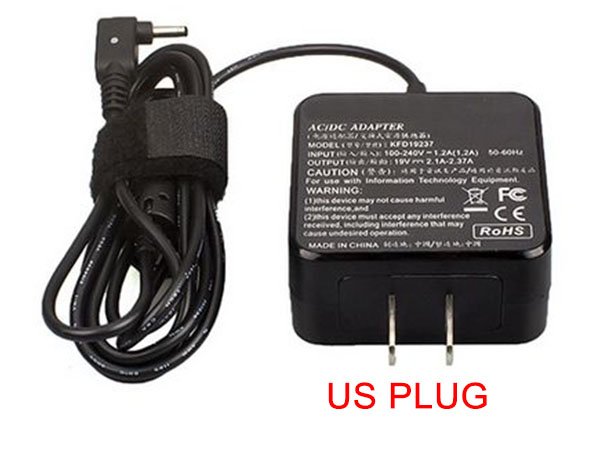
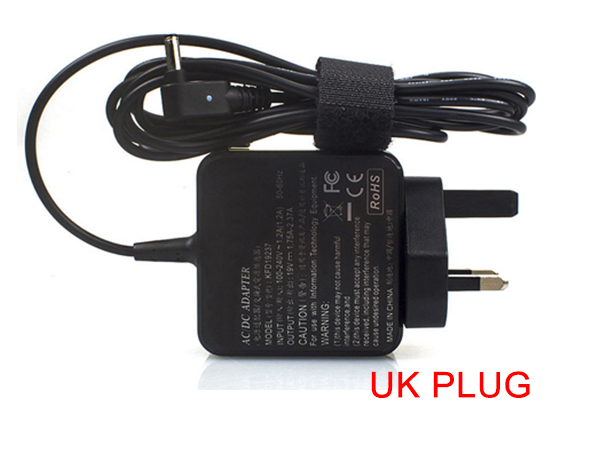
ASUS KFD19237 Laptop-oplader

ASUS A31N1519 Batterij 2900mAh 11.25V

LG ADS-40FSG-19 Laptop-oplader

Bose 300769-003 Batterij

Motorola FL40 Batterij 3425/3630mAh

SAMSUNG LAPTOP LAADT NIET OP – TIPS EN INFO

Wanneer uw Samsung laptop niet meer oplaadt kan dit meerdere oorzaken hebben. Via de onderstaande punten kunt u achterhalen waar het probleem precies zit zodat u gericht een onderdeel kunt vervangen. Het is zelfs mogelijk dat u zonder een onderdeel te vervangen uw laptop weer kunt gebruiken.

Controleer de aansluiting

De aansluiting van de adapter of oplader van uw Samsung laptop is mogelijk niet helemaal in orde. Controleer of de adapter aan de netstroom zit en of deze daadwerkelijk stroom krijgt. De adapter kan bijvoorbeeld in een defecte stekkerdoos of een stekkerdoos met aan-/uitknop zitten.

Weet u zeker dat uw Samsung adapter stroom krijgt? Controleer dan het indicatielampje op de Samsung adapter. Wanneer de adapter correct aangesloten is, dient het lampje van de adapter te gaan branden. Is de adapter correct op de netstroom aangesloten maar gaat het lampje niet aan? Dan is de adapter defect en moet u een nieuwe Samsung adapter kopen.

Controleer de lampjes op de laptop

Wanneer u de adapter of oplader van uw Samsung laptop op de laptop aansluit, dient er een lampje te gaan branden op de laptop. Dit lampje is een indicatie-LED en geeft aan dat de adapter stroom doorgeeft en daadwerkelijk de laptop van stroom voorziet.

Bij de meeste Samsung laptop modellen geeft de indicatie-LED met verschillende kleuren de status van de batterij aan. Deze LED heeft een icoontje met een plus en een min en een rondje dat de ingangjack van de laptop uitbeeldt. De verschillende kleuren van de LED betekenen het volgende:

Kleur  Status

Groen  Batterij is volledig opgeladen of niet geïnstalleerd

Oranje  De batterij wordt opgeladen

Uit  De adapter is niet aangesloten en de laptop loopt op de batterij

Blijft het lampje uit terwijl de adapter is aangesloten? Dan is waarschijnlijk de adapter defect. Blijft het lampje groen maar valt de laptop direct uit wanneer u de adapter uit de laptop haalt? Dan ziet de laptop waarschijnlijk de accu niet. Probeer in dat geval de accu opnieuw te plaatsen en kijk of de laptop dan wel goed functioneert.

Controleer de melding in Windows

Het besturingssysteem, op de meeste Samsung laptops Windows, geeft een bepaalde melding over de accu wanneer u met de muis op het batterijiccontje klikt. Dit batterij-icoontje vindt u normaal gesproken rechtsonderin uw bureaublad in de taakbalk. Soms zit hij dichtgeklapt achter het pijltje rechtsonderin.

De volgende meldingen kunnen gegeven worden wanneer de adapter is aangesloten op de laptop:

* Deze melding kan ook betekenen dat de Samsung Battery Life extender actief is. Deze zorgt er voor dat de accu slechts tot 80% oplaadt zodat deze minder snel slijt. Deze kunt u op de volgende manier vinden.

Battery Life Extender in Windows 7
Bij Windows 7 laptops dient u de Life Extender in of uit te schakelen via de BIOS.

  • U komt in de BIOS door tijdens het opstarten van de laptop direct op F2 te drukken.
  • Ga vervolgens naar het tabje “Advanced
  • Zoek nu naar de optie met de naam “Battery Life Cycle Extension
  • Zet de optie op “Disabled

Nu kunt u Exit & Save Changes doen en de laptop zal opnieuw opstarten. De accu zou nu verder moeten laden totdat deze op een 100% lading zit.

Battery Life Extender in Windows 8 en Windows 10
Bij Windows 8 en Windows 10 laptops kan de instelling vanuit Windows zelf geregeld worden en hoeft het niet via de BIOS ingesteld te worden.

  • U dient de Samsung software “Settings” geïnstalleerd te hebben (deze vindt u via de Samsung website)
  • Ope het programma Settings” via uw desktop of het startmenu
  • Open het tabblad “Power Management
  • Zet de optie “Battery Life Extender” naar “Off

Wanneer de Battery Life Extender is uitgeschakeld zou de laptop altijd gewoon door moeten laden naar 100%. Gaat het na het uitschakelen van de Battery Life Extender nog niet helemaal goed met het volladen van de Samsung accu? Dan is er mogelijk meer aan de hand. In dat geval raden we aan om een vervangende Samsung accuaan te schaffen.

HP PCA222 633196-001 PS-6221-7 Laptop-oplader

Philips Electronic Products

CLEVO 6-87-W370S-4271 W370BAT-8 Batterij

Bose 061384 061385 Batterij 2230mAH/17Wh 7.4V

ASUS C21N1334 Batterij 38WH 7.6V

Patenten van Samsung laten opvouwbare beeldschermen zien

Patenten zijn openbaar en daarom doorzoekbaar en dan kom je nogal eens wat tegen. Bijvoorbeeld een aantal patenten van Samsung voor opvouwbare schermen.

Vouwen die handel

De volgende grote revolutie in de smartphonewereld zal zijn het veranderen van de vormfactor van het apparaat zijn. Zonder uitzondering gebruiken we nu een rechthoekig apparaat maar dat zal gaan veranderen in de toekomst. In de eerste plaats omdat we in de toekomst anders met schermen gaan werken door de spraakfunctie en wie weet ooit een hologram. Daarnaast zullen schermen straks opvouwbaar zijn waardoor het formaat kleiner zal worden.

Dat laatste is al heel erg dichtbij. Er zijn al merken die experimenten met een smartphone voorzien van een scharnier. Dat is geen opvouwbaar scherm maar twee schermen die je open klapt en je de illusie geven dat een scherm uit een stuk is. De echte oplossing zal het scherm zijn dat echt te vouwen is zonder gebruik te maken van een scharnier. Elk merk denkt daar over na en natuurlijk Samsung ook.

In de patenten die gedeponeerd zijn zien we twee verschillende manieren waarop een scherm gevouwen kan worden. In de bovenstaande afbeelding zien we een smartphone die in landschapsmodus gehouden wordt en in het midden verticaal is gevouwen. In de afbeelding hieronder zien we een smartphone in portretmodus die horizontaal op twee plekken gevouwen wordt.

Hoewel de bron spreekt over scharnieren zien we duidelijk in de tekeningen dat het scherm mee buigt en niet uit verschillende delen bestaat. Naast het scherm zal ook de software moeten worden aangepast aan de werking van de schermen. Wanneer het beeldscherm in een bepaalde hoek is gebogen zullen de iconen en dergelijke anders gerangschikt worden. Ook zal de linker-en rechterzijde een ander gebruiksdoeleinde krijgen.

Het laatste patent dat geregistreerd is door Samsung is voor een smartphone met een transparant beeldscherm. Eerder bracht bedrijf al een televisie uit met een doorzichtig scherm. In het geval van de smartphone zou het vooral toepasbaar zijn bij augmented reality. De gebruiker zou door het scherm de echte wereld met de digitale overlay kunnen bekijken.

Beschikbaarheid

Hier komt de grote teleurstelling, een patent is nog geen product. Een patent dient er voor om een idee voor een product of oplossing te beschermen zodat anderen er geen misbruik van willen maken. Bedrijven leggen zo veel mogelijk oplossingen vast. Wanneer ze zelf niks mee doen kunnen ze altijd nog geld verdienen aan anderen die het wel willen uitvoeren. Het is zeker dat we vouwbare beeldschermen gaan zien, de vraag is alleen wanneer.

Dell HYV3H 0HYV3H Laptop-oplader

Microsoft BV-T5E Batterij 3000mAh/11.6wh 3.85V

HP 503376-001 Laptop-oplader

Bose 063404 Batterij 2230mAH/17Wh 7.4V

Lenovo L14D2P31 Batterij 7000mAh/26.60wh 3.8V

Nouveaux Clevo produits Clevo P370BAT-8 89.21wh/5900mAh 15.12V.

Deze Clevo P370BAT-8 laptop accu is van hoge kwaliteit voor de scherpst mogelijke die wij kunnen bieden. Elke accu in onze webshop is uitvoerig getest volgens onze strenge kwaliteitsrichtlijnen en levert daarom absoluut optimale prestaties. Wij staan voor 100% achter ons product en kunnen daarom 30 dagen “Niet goed, geld terug” aanbieden voor deze Clevo P370BAT-8 batterij.

BATTERIJ Clevo P370BAT-8 laptop accu

Laptop accu /  Batterij Voor Clevo /  Batterij Clevo P370BAT-8

Clevo P370BAT-8 accu

Batterijcapaciteit:89.21wh/5900mAh
Batterijvoltage:15.12V

Dit product is ook bekend als::

Accu’s Geschikt voor modellen
clevo X900 P370EM P370SM P370SM-A P375SM series

Voor eventuele vragen kunt u contact met ons opnemen.

FR:Acheter batterie Clevo P370BAT-8, Nouvelle Batterie Clevo P370BAT-8 – Détails du produit Batterie pour Clevo P370BAT-8

JP:新品互換用パソコン バッテリー

NL: Clevo P370BAT-8 Batterij.Online winkelen bij ACCU-PC.nl: Hoge kwaliteit batterij, adapter, PSU, GSM of Tablet PC Accessoires

PL:Tanie Baterie do Clevo P370BAT-8, Zasilacze do laptopa na baterielaptopow.pl w sklepach internetowych.

IT:di alta qualità Clevo P370BAT-8 Batteria, Siamo specializzati nella vendita di nuovi ricaricabili Clevo P370BAT-8 Batteria, è sottoposto a rigorosi test di controllo e di qualità.

Clevo P370BAT-8 Batterij Voor Laptop Snel Leeg
Accu gaat niet lang meer mee
Hoe ouder een laptop wordt, hoe sneller de batterij leeg gaat lopen op den duur. De levensduur van de batterij hangt af van het gebruik en daarom zijn er een aantal maatregelen die u kan treffen of de totale levensduur te verlengen, maar ook per keer dat je de batterij oplaadt. Tips om de batterijduur van je laptop te verlengen:
Pas de helderheid aan van uw scherm. Bij een lagere helderheid gaat de batterij langer mee, gebruik daarom alleen de opties voor een feller scherm wanneer er veel licht aanwezig is in een ruimte.
Schakel Bluetooth en WiFi uit. Indien u deze functies niet nodig heeft, tijdens bijvoorbeeld het spelen van een spel, kunt u het beste deze uitschakelen.
Verwijder externe apparatuur wanneer u het niet gebruikt. Die USB uitgangen vragen veel stroom en omdat ze nogal vaak worden gebruikt slurpt dit energie. Denk aan externe muis, UBS sticks, speakers, harde schijven, etc.
Laat de laptop eens in de zoveel tijd helemaal leeglopen. Dit is om de accu niet “lui” te laten worden. Wanneer de laptop constant werkt op netstroom heeft de interne batterij eigenlijk geen functie meer terwijl het beter is voor gehele laptop om af en toe alleen de Clevo P370BAT-8 Batterij Voor Laptop te gebruiken, tot hij helemaal leeg is.
Zorg voor zuinigere hardware. De SSD schijven, die als vervanging dienen voor de traditionelere harde schijven vragen minder energie. Dit heeft tegelijk als voordeel dat uw laptop veel sneller wordt.
Speel spellen en eventueel zelfs filmpjes af op een lagere kwaliteit. De HD-kwaliteit vraagt extra veel energie.
Bij Windows: maak gebruik van de standaard instelling van ‘Windows Energiebeheer’. Deze handige optie zorgt er zelf al voor een groot deel voor dat het apparaat zo min mogelijk vraagt van de accu.
Accu Vervangen
Luie accu
Een accu kan lui worden, door veelvuldig opladen, wat ervoor zorgt dat deze minder capaciteit heeft als voorheen. Een accu gaat gemiddeld tussen de drie en vijf jaar mee. Normaal kon u misschien wel vijf uur met uw batterij werken, terwijl dat nu minder dan twee uur is. In dit geval is het verstandig om de batterij te laten vervangen.
Uitzetten
Indien uw mousepad of toetsenbord niet meer goed functioneert, dan kan het zijn dat uw batterij aan het uitzetten is. In dit geval is het belangrijk erg te schakelen. De Clevo P370BAT-8 laptop accu is onstabiel geworden en kan gaan ontploffen. Daarnaast heeft u als risico dat bepaalde onderdelen kapot gedrukt worden.
Hoe je het leven van een Laptop Lithium Extend ionbatterij
Lithium batterijen worden veel gebruikt in laptops , omdat ze relatief goedkoop , licht van gewicht en hebben een relatief lange korte oplaadtijd . Nochtans , kunnen vele factoren van invloed op de levensduur van een lithium-ion batterij . Lithium- ionen dragen heen en weer over de elektroden van de batterij via een vloeibare substantie . Overtollige warmte kan veroorzaken deze vloeistof op te drogen , die levensduur van de batterij afneemt . U kunt verschillende stappen ondernemen om het leven van uw laptop batterij te verlengen . Wat je nodig hebt
Plastic zak
Koelkast
Toon Meer Aanwijzingen
Laad 1 uw batterij ’s nachts wanneer u eerst uw laptop. Dan laat de batterij loopt volledig naar beneden totdat er geen kosten bij allen van de batterij. Dit heet fietsen en vaak helpt om het leven van een nieuwe batterij te verlengen. Store 2 uw Clevo P370BAT-8 laptop accu in de koelkast in een plastic zak wanneer niet in gebruik. Dit zal ervoor zorgen dat de batterij droog blijft , en de vloeistof tussen de elektroden zal niet verdampen of opdrogen als gevolg van hitte. Simpel gezegd de batterij in uw laptop als u wilt overschakelen naar de batterij.
3.Laat de batterij volledig te ontladen een keer per maand. Dit is een aanbevolen procedure om de levensduur van de laptop lithium-ion batterijen te verlengen.
4.Vermijd ten aanzien van uw Clevo P370BAT-8 Batterij Voor Laptop aan zeer warme omgevingen voor langere tijd. Zo hoeft de accu niet achter in uw zolder of in een serre aan uw huis.

Waarom Winkelen bij accu-pc.nl
Dank u voor uw bezoek aan accu-pc.nl, waar u duizenden producten kunt vinden die worden aangeboden voor ongelooflijke groothandelsprijzen, is onze visie om mensen wereldwijd beter in staat te stellen om online te kopen en verkopen. biedt inmiddels laptopaccu’s voor meer dan 10000 verschillende laptopmodellen.

Laptop-oplader EXA1206CH voor Asus Vivobook F102BA F200CA F201E X102B Lage Prijs

Welke ASUS EXA1206CH Adapter heb ik nodig?
Een adapter – ook wel netvoeding genoemd – gebruikt u om elektrische apparatuur van stroom te voorzien. Dit kan zijn om het apparaat (bijvoorbeeld een laptop) op te laden als de accu leeg is. Daarnaast maakt apparatuur zonder een accu ook vaak gebruik van een dergelijke adapter.
Als uw adapter kapot gaat of als u deze verliest, dan is dat natuurlijk vervelend. Gelukkig kunt u deze adapter eenvoudig vervangen. Als u weet waar u op dient te letten natuurlijk. Lees hier onze tips om te zien welke adapter u nodig heeft. Waar moet ik op letten?
Een adapter levert de juiste spanning en stroom aan een apparaat. Deze elektriciteit komt veelal gewoon uit het stopcontact en wordt omgezet (het Engelse woord ‘adapted’) voor het juiste apparaat.
Er zijn vier zaken waar u op moet letten bij een adapter:
Ingangsspanning (de input, in volt)
Uitgangsspanning (de output, in volt)
Geleverde stroom (de output, in ampère) / Geleverde vermogen (de output, in watt)
Benodigde connector
Al deze informatie vindt u normaal gesproken op de oude ASUS EXA1206CH Laptop-oplader of in de technische gegevens van het apparaat waarvoor de adapter dient.
In dit voorbeeld gaat het om de volgende specificaties:
Ingangsspanning: 100 – 240V/AC
Uitgangsspanning: 15V/DC
Geleverde stroom: 1,6 Ampère (1600 milli-ampere)
Geleverde vermogen: 24 Watt
Benodigde connector: Center positive
Stap 1. Ingangsspanning (Input)
Wanneer u het apparaat gewoon binnen Nederland of België gebruikt, dan is de gebruikte ingangsspanning (de bron) vrijwel altijd de 230V/AC netspanning uit het stopcontact. De meeste in Nederland/België geleverde adapters werken gewoon met deze spanning. In de meeste gevallen maakt een fabrikant de adapter zelfs zo dat deze werkt met spanningen tussen de 100V/AC en 240/AC. Op die manier kan de adapter ook in andere landen (met een andere netspanning) worden gebruikt.
Stap 2. Uitgangsspanning (Output)
Ieder elektrisch apparaat heeft een bepaalde spanning nodig om te functioneren. De fabrikant heeft het apparaat zo ontworpen dat deze alleen met deze specifieke spanning werkt. Een te hoge- of te lage spanning kan het apparaat beschadigen. Zorg er daarom voor dat de nieuwe adapter exact dezelfde uitgangsspanning levert als het origineel! Een adapter levert vrijwel zonder uitzondering een gelijkspanning (DC). Dit wordt grafisch weergegeven als een liggend streepje met een liggende stippellijn er onder of simpelweg met het = symbool.
TIP: er zijn ook ‘ universele adapters’ te koop. Bij deze ASUS EXA1206CH Adapter kunt u zelf de gewenste uitgangsspanning instellen. Erg handig als u de adapter voor meerdere apparaten wilt gebruiken.
Stap 3. Geleverde stroom (Output)
Naast de juiste spanning heeft een apparaat ook stroom nodig. De stroom is hierbij het best te vergelijken met de hoeveelheid elektriciteit die het apparaat nodig heeft. De spanning moet altijd gelijk zijn aan de originele adapter. De geleverde stroom mag wel hoger zijn, maar niet lager. Een apparaat neemt namelijk zelf de benodigde hoeveelheid stroom tot zich. Is er meer stroom voorhanden dan benodigd, dan schaadt dit het apparaat niet. Zorg er daarom bij de keuze voor een adapter altijd voor dat deze minimaal dezelfde hoeveelheid stroom kan leveren als het origineel. Bijvoorbeeld; als uw originele adapter 2000mA levert, kunt u deze prima vervangen door een exemplaar welke 3000mA levert. Een adapter van 1000mA kan niet, deze levert te weinig stroom voor uw apparaat.
Geleverde vermogen
Soms wordt ook het vermogen (in watt) aangegeven op de adapter. Dit is feitelijk niets meer dan het resultaat van de spanning maal de stroom. Dit noemen we de Wet van Ohm. Als de spanning en stroom van de nieuwe adapter overeenkomen met de oude adapter, dan doet het vermogen dit automatisch ook. Een adapter met een spanning van 15V/DC en een maximale stroom van 1,6 Ampère levert derhalve een maximaal vermogen van 24 Watt (15V maal 1,6A = 24W).
Stap 4. De juiste connector
Als de adapter qua stroom de juiste waarden levert, dan moet alleen nog de juiste connector (stekker) worden gekozen. Hoewel u in de praktijk vaak dezelfde connector tegenkomt, is dit geen garantie dat het voor uw apparaat ook de juiste is. Kijk dit daarom vooraf goed na. Als eerste moet u weten welke afmeting de connector dient te hebben. Hierbij zijn zowel de buitenmaat als de binnenmaat van belang. Met een schuifmaat meet u deze waarden eenvoudig op. Een veel gebruikte afmeting is 5,5mm buitenmaat en 2,1mm binnenmaat.
Vervolgens moet u weten wat de plus- en minpool is. Deze informatie vindt u bij de technische specificaties of op de oude adapter. Een veel voorkomende waarde is ‘center positive’. Bij deze connector is de binnenste pin de pluspool en vormt de buitenkant de minpool.
Bij twijfel over de connector kunt u natuurlijk ook kiezen voor een ‘ universele adapter’ met meerdere connectoren. Knutselt u veel met elektronica, dan is een dergelijke adapter sowieso handig om in huis te hebben. U zult deze vaker gebruiken dan u vooraf zou denken.
Welke adapter voor mijn laptop?
De keuze voor een ASUS EXA1206CH Laptop-oplader is niet anders dan die voor een ‘gewone’ adapter. Het is belangrijk om te letten op het reeds genoemde stappenplan.
TIP: Bent u in het bezit van een Apple Macbook, dan doet u er echter verstandig aan de adapter te vervangen door exact dezelfde als de originele adapter.
Voor alle andere laptops kunt u een officiële adapter van dezelfde fabrikant gebruiken, maar ook een universele adapter is een goede keuze. Vaak bespaart u flink wat geld door te kiezen voor een universele adapter. Bij een universele laptop-adapter is de spanning meestal instelbaar. Ook worden hier veelal meerdere connectoren meegeleverd, waardoor u ook hier niet snel misgrijpt.
Welke adapter voor mijn telefoon?
De keuze voor een smartphone-adapter is niet lastig. De meeste smartphones maken gebruik van de micro-USB-standaard, waardoor vrijwel alle adapters onderling uitwisselbaar zijn. Dit komt voort uit een Europees besluit om deze connectoren te standaardiseren. Om snel opladen van uw smartphone te garanderen kiest u het beste voor een zo hoog mogelijke laadstroom. Uw smartphone regelt namelijk zelf hoeveel stroom deze afneemt van de adapter. Kies voor een laadstroom van minimaal 1000 mA, maar beter nog wat meer. De uitgangsspanning is vrijwel altijd 5V/DC.
De uitzondering op deze regel is Apple. De iPhones zijn namelijk uitgerust met ofwel een 30-polige-connector (iPhones tot en met de 4e generatie) of een Lightning-connector (vanaf de 5e generatie iPhone). Bij een Apple-toestel doet u er goed aan om te kijken of de gecertificeerd is. Bij Conrad geven wij dit weer met de toevoeging ‘Made for Iphone ‘.

Adapter ASUS EXA1206CH pour Asus Vivobook F102BA F200CA F201E X102B

Link del prodotto :

FR:Chargeur ordinateur portable ASUS EXA1206CH

PL: Zasilacze do laptopów ASUS EXA1206CH

NL: ASUS EXA1206CH Adapter

JP:新品ACアダプタ

IT:ASUS EXA1206CH adattatore. Tutte portatile adattatore ASUS 30% di sconto, ASUS adattatore su tuttebatterie.com siete nel posto giusto

Laptop-oplader ASUS EXA1206CHMarque: ASUS, AC 100-240V 50-60Hz 1.0A , AC 100-240V 50-60Hz 1.0A
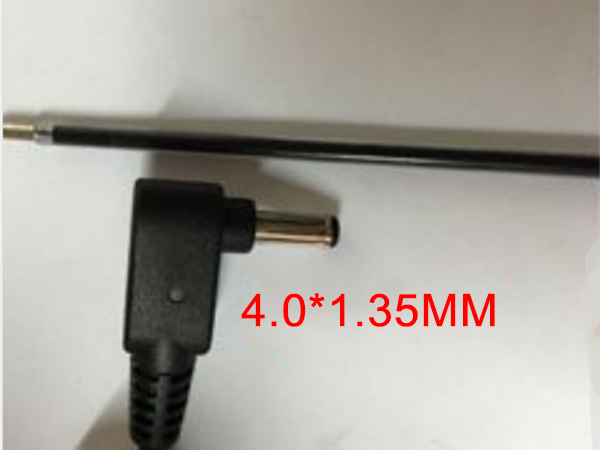
Remplacer les adaptateurs suivants:

Power: 33W
Connecter size: 4.0*1.35mm
EXA1206CH 0A001-00330100

Compatible avec les modèles suivants: :

Ultrabook Zenbook Prime UX21A UX31A UX32A UX42A

Asus VivoBook X201E Series
Asus VivoBook X201E-DH01
Asus VivoBook X201E-KX003H
Asus VivoBook X201E-KX006H
Asus VivoBook X201E-KX009H
Asus VivoBook X201E-KX022H
Asus VivoBook X201E-KX040H
Asus VivoBook X201E-KX042H
Asus VivoBook X201E-KX096H
Asus VivoBook X201E-KX097H
Asus VivoBook X201E-KX098H
Asus VivoBook X201E-KX099H

Asus VivoBook X202E Series
Asus VivoBook X202E-DH31T
Asus VivoBook X202E-DH31T-CA
Asus VivoBook X202E-DH31T-CB
Asus VivoBook X202E-DH31T-PK
Asus VivoBook X202E-DH31T-SL
Asus VivoBook X202E-CT001H
Asus VivoBook X202E-CT006H
Asus VivoBook X202E-CT009H
Asus VivoBook X202E-CT025H
Asus VivoBook X202E-CT987
Asus VivoBook X202E-CT987G
Asus VivoBook X202E-CT3217

Asus VivoBook Q200E Series
Asus VivoBook Q200E-BHI3T45

Asus VivoBook F201E Series
Asus VivoBook F201E-KX052H
Asus VivoBook F201E-KX063H
Asus VivoBook F201E-KX064H
Asus VivoBook F201E-KX065H
Asus VivoBook F201E-KX065DU
Asus VivoBook F201E-KX066H
Asus VivoBook F201E-KX066DU
Asus VivoBook F201E-KX067H
Asus VivoBook F201E-KX067DU
Asus VivoBook F201E-KX068H
Asus VivoBook F201E-KX068DU

Asus VivoBook S200E Series
Asus VivoBook S200E-RHI3T73
Asus VivoBook S200E-CT157H
Asus VivoBook S200E-CT158H
Asus VivoBook S200E-CT162H
Asus VivoBook S200E-CT178H
Asus VivoBook S200E-CT179H
Asus VivoBook S200E-CT182H
Asus VivoBook S200E-CT185H
Asus VivoBook S200E-CT186H
Asus VivoBook S200E-CT190H
Asus VivoBook S200E-CT206H
Asus VivoBook S200E-CT216H
Asus VivoBook S200E-CT217H
Asus VivoBook S200E-CT006T
Asus VivoBook S200E-CT008T
Asus VivoBook S200E-CT009T
Asus VivoBook S200E-0133K3217U
Asus VivoBook S200E-0143KULV987

Populaire :
Accu-pc.nl de specialist op het gebied van Accu’s en Batterijen. Wij bieden diverse soorten accu’s, laptop accu’s, NiCd, NiMH,Lithium batterijen en Backup batterijen.

Neuf Batterij Voor Laptop Getac 44184400099

Nieuwste technologie: de nieuwste technieken, het laagste gewicht. De grootste accu Getac 44184400099 leverancier die de hoogste kwaliteit en gloednieuwe 44184400099 batterij, goedkope, snelle levering, goede service. 100% nieuwe hoogwaardige vervangende laptop accu 44184400099,1 jaar garantie Veilig betalen,30 dagen niet goed, geld terug! Snel Geleverd !

BATTERIJ Getac 44184400099 laptop accu

Laptop accu /  Batterij Voor Getac /  Batterij Getac 44184400099

Getac 44184400099 accu

Batterijcapaciteit:8100mAh
Batterijvoltage:10.8V

Dit product is ook bekend als::

Accu’s Geschikt voor modellen
Getac B300 B300X BP3S3P2900(P)

Voor eventuele vragen kunt u contact met ons opnemen.

FR:Acheter batterie Getac 44184400099, Nouvelle Batterie Getac 44184400099 – Détails du produit Batterie pour Getac 44184400099

JP:新品互換用パソコン バッテリー

NL: Getac 44184400099 Batterij.Online winkelen bij ACCU-PC.nl: Hoge kwaliteit batterij, adapter, PSU, GSM of Tablet PC Accessoires

PL:Tanie Baterie do Getac 44184400099, Zasilacze do laptopa na baterielaptopow.pl w sklepach internetowych.

IT:di alta qualità Getac 44184400099 Batteria, Siamo specializzati nella vendita di nuovi ricaricabili Getac 44184400099 Batteria, è sottoposto a rigorosi test di controllo e di qualità.

Getac 44184400099 Batterij Voor Laptop Snel Leeg
Accu gaat niet lang meer mee
Hoe ouder een laptop wordt, hoe sneller de batterij leeg gaat lopen op den duur. De levensduur van de batterij hangt af van het gebruik en daarom zijn er een aantal maatregelen die u kan treffen of de totale levensduur te verlengen, maar ook per keer dat je de batterij oplaadt. Tips om de batterijduur van je laptop te verlengen:
Pas de helderheid aan van uw scherm. Bij een lagere helderheid gaat de batterij langer mee, gebruik daarom alleen de opties voor een feller scherm wanneer er veel licht aanwezig is in een ruimte.
Schakel Bluetooth en WiFi uit. Indien u deze functies niet nodig heeft, tijdens bijvoorbeeld het spelen van een spel, kunt u het beste deze uitschakelen.
Verwijder externe apparatuur wanneer u het niet gebruikt. Die USB uitgangen vragen veel stroom en omdat ze nogal vaak worden gebruikt slurpt dit energie. Denk aan externe muis, UBS sticks, speakers, harde schijven, etc.
Laat de laptop eens in de zoveel tijd helemaal leeglopen. Dit is om de accu niet “lui” te laten worden. Wanneer de laptop constant werkt op netstroom heeft de interne batterij eigenlijk geen functie meer terwijl het beter is voor gehele laptop om af en toe alleen de Getac 44184400099 Batterij Voor Laptop te gebruiken, tot hij helemaal leeg is.
Zorg voor zuinigere hardware. De SSD schijven, die als vervanging dienen voor de traditionelere harde schijven vragen minder energie. Dit heeft tegelijk als voordeel dat uw laptop veel sneller wordt.
Speel spellen en eventueel zelfs filmpjes af op een lagere kwaliteit. De HD-kwaliteit vraagt extra veel energie.
Bij Windows: maak gebruik van de standaard instelling van ‘Windows Energiebeheer’. Deze handige optie zorgt er zelf al voor een groot deel voor dat het apparaat zo min mogelijk vraagt van de accu.
Accu Vervangen
Luie accu
Een accu kan lui worden, door veelvuldig opladen, wat ervoor zorgt dat deze minder capaciteit heeft als voorheen. Een accu gaat gemiddeld tussen de drie en vijf jaar mee. Normaal kon u misschien wel vijf uur met uw batterij werken, terwijl dat nu minder dan twee uur is. In dit geval is het verstandig om de batterij te laten vervangen.
Uitzetten
Indien uw mousepad of toetsenbord niet meer goed functioneert, dan kan het zijn dat uw batterij aan het uitzetten is. In dit geval is het belangrijk erg te schakelen. De Getac 44184400099 laptop accu is onstabiel geworden en kan gaan ontploffen. Daarnaast heeft u als risico dat bepaalde onderdelen kapot gedrukt worden.
Hoe je het leven van een Laptop Lithium Extend ionbatterij
Lithium batterijen worden veel gebruikt in laptops , omdat ze relatief goedkoop , licht van gewicht en hebben een relatief lange korte oplaadtijd . Nochtans , kunnen vele factoren van invloed op de levensduur van een lithium-ion batterij . Lithium- ionen dragen heen en weer over de elektroden van de batterij via een vloeibare substantie . Overtollige warmte kan veroorzaken deze vloeistof op te drogen , die levensduur van de batterij afneemt . U kunt verschillende stappen ondernemen om het leven van uw laptop batterij te verlengen . Wat je nodig hebt
Plastic zak
Koelkast
Toon Meer Aanwijzingen
Laad 1 uw batterij ’s nachts wanneer u eerst uw laptop. Dan laat de batterij loopt volledig naar beneden totdat er geen kosten bij allen van de batterij. Dit heet fietsen en vaak helpt om het leven van een nieuwe batterij te verlengen. Store 2 uw Getac 44184400099 laptop accu in de koelkast in een plastic zak wanneer niet in gebruik. Dit zal ervoor zorgen dat de batterij droog blijft , en de vloeistof tussen de elektroden zal niet verdampen of opdrogen als gevolg van hitte. Simpel gezegd de batterij in uw laptop als u wilt overschakelen naar de batterij.
3.Laat de batterij volledig te ontladen een keer per maand. Dit is een aanbevolen procedure om de levensduur van de laptop lithium-ion batterijen te verlengen.
4.Vermijd ten aanzien van uw Getac 44184400099 Batterij Voor Laptop aan zeer warme omgevingen voor langere tijd. Zo hoeft de accu niet achter in uw zolder of in een serre aan uw huis.

Waarom Winkelen bij accu-pc.nl
Dank u voor uw bezoek aan accu-pc.nl, waar u duizenden producten kunt vinden die worden aangeboden voor ongelooflijke groothandelsprijzen, is onze visie om mensen wereldwijd beter in staat te stellen om online te kopen en verkopen. biedt inmiddels laptopaccu’s voor meer dan 10000 verschillende laptopmodellen.

Haute Qualité Batterij Voor Laptop Dell 1KFH3

Wanneer een Dell 1KFH3 Batterij Voor Laptop ouder wordt, gaat de accucapaciteit achteruit. Dit betekent dat een volle accu steeds sneller leegloopt. Dit los je gemakkelijk op door jouw Dell 1KFH3 laptop accu te vervangen. Wil je een kwalitatief goede laptopaccu, maar dan voordeliger en met langere garantie?Reis je veel? Dan kan een extra laptopaccu handig zijn. Zo heb jij altijd en overal stroom. Vind hier jouw laptopaccu via het model- of typenummer van jouw laptop.

BATTERIJ Dell 1KFH3 laptop accu

Laptop accu /  Batterij Voor Dell /  Batterij Dell 1KFH3

Dell 1KFH3 accu

Batterijcapaciteit:66WH
Batterijvoltage:11.1V??Not compatible with 14.8V/40WH??

Dit product is ook bekend als::

Accu’s Geschikt voor modellen
Dell Inspiron 5558 5758 Vostro 3458 3558

Voor eventuele vragen kunt u contact met ons opnemen.

FR:Acheter batterie Dell 1KFH3, Nouvelle Batterie Dell 1KFH3 – Détails du produit Batterie pour Dell 1KFH3

JP:新品互換用パソコン バッテリー

NL: Dell 1KFH3 Batterij.Online winkelen bij ACCU-PC.nl: Hoge kwaliteit batterij, adapter, PSU, GSM of Tablet PC Accessoires

PL:Tanie Baterie do Dell 1KFH3, Zasilacze do laptopa na baterielaptopow.pl w sklepach internetowych.

IT:di alta qualità Dell 1KFH3 Batteria, Siamo specializzati nella vendita di nuovi ricaricabili Dell 1KFH3 Batteria, è sottoposto a rigorosi test di controllo e di qualità.

Dell 1KFH3 Batterij Voor Laptop Snel Leeg
Accu gaat niet lang meer mee
Hoe ouder een laptop wordt, hoe sneller de batterij leeg gaat lopen op den duur. De levensduur van de batterij hangt af van het gebruik en daarom zijn er een aantal maatregelen die u kan treffen of de totale levensduur te verlengen, maar ook per keer dat je de batterij oplaadt. Tips om de batterijduur van je laptop te verlengen:
Pas de helderheid aan van uw scherm. Bij een lagere helderheid gaat de batterij langer mee, gebruik daarom alleen de opties voor een feller scherm wanneer er veel licht aanwezig is in een ruimte.
Schakel Bluetooth en WiFi uit. Indien u deze functies niet nodig heeft, tijdens bijvoorbeeld het spelen van een spel, kunt u het beste deze uitschakelen.
Verwijder externe apparatuur wanneer u het niet gebruikt. Die USB uitgangen vragen veel stroom en omdat ze nogal vaak worden gebruikt slurpt dit energie. Denk aan externe muis, UBS sticks, speakers, harde schijven, etc.
Laat de laptop eens in de zoveel tijd helemaal leeglopen. Dit is om de accu niet “lui” te laten worden. Wanneer de laptop constant werkt op netstroom heeft de interne batterij eigenlijk geen functie meer terwijl het beter is voor gehele laptop om af en toe alleen de Dell 1KFH3 Batterij Voor Laptop te gebruiken, tot hij helemaal leeg is.
Zorg voor zuinigere hardware. De SSD schijven, die als vervanging dienen voor de traditionelere harde schijven vragen minder energie. Dit heeft tegelijk als voordeel dat uw laptop veel sneller wordt.
Speel spellen en eventueel zelfs filmpjes af op een lagere kwaliteit. De HD-kwaliteit vraagt extra veel energie.
Bij Windows: maak gebruik van de standaard instelling van ‘Windows Energiebeheer’. Deze handige optie zorgt er zelf al voor een groot deel voor dat het apparaat zo min mogelijk vraagt van de accu.
Accu Vervangen
Luie accu
Een accu kan lui worden, door veelvuldig opladen, wat ervoor zorgt dat deze minder capaciteit heeft als voorheen. Een accu gaat gemiddeld tussen de drie en vijf jaar mee. Normaal kon u misschien wel vijf uur met uw batterij werken, terwijl dat nu minder dan twee uur is. In dit geval is het verstandig om de batterij te laten vervangen.
Uitzetten
Indien uw mousepad of toetsenbord niet meer goed functioneert, dan kan het zijn dat uw batterij aan het uitzetten is. In dit geval is het belangrijk erg te schakelen. De Dell 1KFH3 laptop accu is onstabiel geworden en kan gaan ontploffen. Daarnaast heeft u als risico dat bepaalde onderdelen kapot gedrukt worden.
Hoe je het leven van een Laptop Lithium Extend ionbatterij
Lithium batterijen worden veel gebruikt in laptops , omdat ze relatief goedkoop , licht van gewicht en hebben een relatief lange korte oplaadtijd . Nochtans , kunnen vele factoren van invloed op de levensduur van een lithium-ion batterij . Lithium- ionen dragen heen en weer over de elektroden van de batterij via een vloeibare substantie . Overtollige warmte kan veroorzaken deze vloeistof op te drogen , die levensduur van de batterij afneemt . U kunt verschillende stappen ondernemen om het leven van uw laptop batterij te verlengen . Wat je nodig hebt
Plastic zak
Koelkast
Toon Meer Aanwijzingen
Laad 1 uw batterij ’s nachts wanneer u eerst uw laptop. Dan laat de batterij loopt volledig naar beneden totdat er geen kosten bij allen van de batterij. Dit heet fietsen en vaak helpt om het leven van een nieuwe batterij te verlengen. Store 2 uw Dell 1KFH3 laptop accu in de koelkast in een plastic zak wanneer niet in gebruik. Dit zal ervoor zorgen dat de batterij droog blijft , en de vloeistof tussen de elektroden zal niet verdampen of opdrogen als gevolg van hitte. Simpel gezegd de batterij in uw laptop als u wilt overschakelen naar de batterij.
3.Laat de batterij volledig te ontladen een keer per maand. Dit is een aanbevolen procedure om de levensduur van de laptop lithium-ion batterijen te verlengen.
4.Vermijd ten aanzien van uw Dell 1KFH3 Batterij Voor Laptop aan zeer warme omgevingen voor langere tijd. Zo hoeft de accu niet achter in uw zolder of in een serre aan uw huis.

Waarom Winkelen bij accu-pc.nl
Dank u voor uw bezoek aan accu-pc.nl, waar u duizenden producten kunt vinden die worden aangeboden voor ongelooflijke groothandelsprijzen, is onze visie om mensen wereldwijd beter in staat te stellen om online te kopen en verkopen. biedt inmiddels laptopaccu’s voor meer dan 10000 verschillende laptopmodellen.

Laptop-oplader LA65NS2-01 voor Dell Inspiron 5759 Dell Chromebook 13 (7310) Lage Prijs

Welke Dell LA65NS2-01 Adapter heb ik nodig?
Een adapter – ook wel netvoeding genoemd – gebruikt u om elektrische apparatuur van stroom te voorzien. Dit kan zijn om het apparaat (bijvoorbeeld een laptop) op te laden als de accu leeg is. Daarnaast maakt apparatuur zonder een accu ook vaak gebruik van een dergelijke adapter.
Als uw adapter kapot gaat of als u deze verliest, dan is dat natuurlijk vervelend. Gelukkig kunt u deze adapter eenvoudig vervangen. Als u weet waar u op dient te letten natuurlijk. Lees hier onze tips om te zien welke adapter u nodig heeft. Waar moet ik op letten?
Een adapter levert de juiste spanning en stroom aan een apparaat. Deze elektriciteit komt veelal gewoon uit het stopcontact en wordt omgezet (het Engelse woord ‘adapted’) voor het juiste apparaat.
Er zijn vier zaken waar u op moet letten bij een adapter:
Ingangsspanning (de input, in volt)
Uitgangsspanning (de output, in volt)
Geleverde stroom (de output, in ampère) / Geleverde vermogen (de output, in watt)
Benodigde connector
Al deze informatie vindt u normaal gesproken op de oude Dell LA65NS2-01 Laptop-oplader of in de technische gegevens van het apparaat waarvoor de adapter dient.
In dit voorbeeld gaat het om de volgende specificaties:
Ingangsspanning: 100 – 240V/AC
Uitgangsspanning: 15V/DC
Geleverde stroom: 1,6 Ampère (1600 milli-ampere)
Geleverde vermogen: 24 Watt
Benodigde connector: Center positive
Stap 1. Ingangsspanning (Input)
Wanneer u het apparaat gewoon binnen Nederland of België gebruikt, dan is de gebruikte ingangsspanning (de bron) vrijwel altijd de 230V/AC netspanning uit het stopcontact. De meeste in Nederland/België geleverde adapters werken gewoon met deze spanning. In de meeste gevallen maakt een fabrikant de adapter zelfs zo dat deze werkt met spanningen tussen de 100V/AC en 240/AC. Op die manier kan de adapter ook in andere landen (met een andere netspanning) worden gebruikt.
Stap 2. Uitgangsspanning (Output)
Ieder elektrisch apparaat heeft een bepaalde spanning nodig om te functioneren. De fabrikant heeft het apparaat zo ontworpen dat deze alleen met deze specifieke spanning werkt. Een te hoge- of te lage spanning kan het apparaat beschadigen. Zorg er daarom voor dat de nieuwe adapter exact dezelfde uitgangsspanning levert als het origineel! Een adapter levert vrijwel zonder uitzondering een gelijkspanning (DC). Dit wordt grafisch weergegeven als een liggend streepje met een liggende stippellijn er onder of simpelweg met het = symbool.
TIP: er zijn ook ‘ universele adapters’ te koop. Bij deze Dell LA65NS2-01 Adapter kunt u zelf de gewenste uitgangsspanning instellen. Erg handig als u de adapter voor meerdere apparaten wilt gebruiken.
Stap 3. Geleverde stroom (Output)
Naast de juiste spanning heeft een apparaat ook stroom nodig. De stroom is hierbij het best te vergelijken met de hoeveelheid elektriciteit die het apparaat nodig heeft. De spanning moet altijd gelijk zijn aan de originele adapter. De geleverde stroom mag wel hoger zijn, maar niet lager. Een apparaat neemt namelijk zelf de benodigde hoeveelheid stroom tot zich. Is er meer stroom voorhanden dan benodigd, dan schaadt dit het apparaat niet. Zorg er daarom bij de keuze voor een adapter altijd voor dat deze minimaal dezelfde hoeveelheid stroom kan leveren als het origineel. Bijvoorbeeld; als uw originele adapter 2000mA levert, kunt u deze prima vervangen door een exemplaar welke 3000mA levert. Een adapter van 1000mA kan niet, deze levert te weinig stroom voor uw apparaat.
Geleverde vermogen
Soms wordt ook het vermogen (in watt) aangegeven op de adapter. Dit is feitelijk niets meer dan het resultaat van de spanning maal de stroom. Dit noemen we de Wet van Ohm. Als de spanning en stroom van de nieuwe adapter overeenkomen met de oude adapter, dan doet het vermogen dit automatisch ook. Een adapter met een spanning van 15V/DC en een maximale stroom van 1,6 Ampère levert derhalve een maximaal vermogen van 24 Watt (15V maal 1,6A = 24W).
Stap 4. De juiste connector
Als de adapter qua stroom de juiste waarden levert, dan moet alleen nog de juiste connector (stekker) worden gekozen. Hoewel u in de praktijk vaak dezelfde connector tegenkomt, is dit geen garantie dat het voor uw apparaat ook de juiste is. Kijk dit daarom vooraf goed na. Als eerste moet u weten welke afmeting de connector dient te hebben. Hierbij zijn zowel de buitenmaat als de binnenmaat van belang. Met een schuifmaat meet u deze waarden eenvoudig op. Een veel gebruikte afmeting is 5,5mm buitenmaat en 2,1mm binnenmaat.
Vervolgens moet u weten wat de plus- en minpool is. Deze informatie vindt u bij de technische specificaties of op de oude adapter. Een veel voorkomende waarde is ‘center positive’. Bij deze connector is de binnenste pin de pluspool en vormt de buitenkant de minpool.
Bij twijfel over de connector kunt u natuurlijk ook kiezen voor een ‘ universele adapter’ met meerdere connectoren. Knutselt u veel met elektronica, dan is een dergelijke adapter sowieso handig om in huis te hebben. U zult deze vaker gebruiken dan u vooraf zou denken.
Welke adapter voor mijn laptop?
De keuze voor een Dell LA65NS2-01 Laptop-oplader is niet anders dan die voor een ‘gewone’ adapter. Het is belangrijk om te letten op het reeds genoemde stappenplan.
TIP: Bent u in het bezit van een Apple Macbook, dan doet u er echter verstandig aan de adapter te vervangen door exact dezelfde als de originele adapter.
Voor alle andere laptops kunt u een officiële adapter van dezelfde fabrikant gebruiken, maar ook een universele adapter is een goede keuze. Vaak bespaart u flink wat geld door te kiezen voor een universele adapter. Bij een universele laptop-adapter is de spanning meestal instelbaar. Ook worden hier veelal meerdere connectoren meegeleverd, waardoor u ook hier niet snel misgrijpt.
Welke adapter voor mijn telefoon?
De keuze voor een smartphone-adapter is niet lastig. De meeste smartphones maken gebruik van de micro-USB-standaard, waardoor vrijwel alle adapters onderling uitwisselbaar zijn. Dit komt voort uit een Europees besluit om deze connectoren te standaardiseren. Om snel opladen van uw smartphone te garanderen kiest u het beste voor een zo hoog mogelijke laadstroom. Uw smartphone regelt namelijk zelf hoeveel stroom deze afneemt van de adapter. Kies voor een laadstroom van minimaal 1000 mA, maar beter nog wat meer. De uitgangsspanning is vrijwel altijd 5V/DC.
De uitzondering op deze regel is Apple. De iPhones zijn namelijk uitgerust met ofwel een 30-polige-connector (iPhones tot en met de 4e generatie) of een Lightning-connector (vanaf de 5e generatie iPhone). Bij een Apple-toestel doet u er goed aan om te kijken of de gecertificeerd is. Bij Conrad geven wij dit weer met de toevoeging ‘Made for Iphone ‘.

Adapter Dell LA65NS2-01 pour Dell Inspiron 5759 Dell Chromebook 13 (7310)

Link del prodotto :

FR:Chargeur ordinateur portable Dell LA65NS2-01

PL: Zasilacze do laptopów Dell LA65NS2-01

NL: Dell LA65NS2-01 Adapter

JP:新品ACアダプタ

IT:Dell LA65NS2-01 adattatore. Tutte portatile adattatore Dell 30% di sconto, Dell adattatore su tuttebatterie.com siete nel posto giusto

Laptop-oplader Dell LA65NS2-01Marque: Dell, 100-240V 50-60Hz , 100-240V 50-60Hz

Remplacer les adaptateurs suivants:

INPUT: 100-240V 50-60Hz (for worldwide use)
OUTPUT: 19.5V 3.34A, 65W
Connecter size: 4.5mm��3.0 mm, Round with central pin inside .
Power LED indicator
Outlet: 3-prong
Cord Cable: US/ UK/ EU/ AU plug
SKU:GSB-BF0
Package includes:
1 X AC Adapter
1 X Free Power cord
fit your country

AA65NM121,GG2WG,HA65NS5-00,G6J41,MGJN9,74VT4,074VT4,PA-1650-02D3,PA-1650-02D4,LA65NS2-01,PA-12,,43NY4,DA65NM111

Compatible avec les modèles suivants: :

Dell Chromebook 13 (7310)

Populaire :
Accu-pc.nl de specialist op het gebied van Accu’s en Batterijen. Wij bieden diverse soorten accu’s, laptop accu’s, NiCd, NiMH,Lithium batterijen en Backup batterijen.

Neuf Batterij Voor Laptop DELL 8858X


  • Deze DELL 8858X Accu Laptop replacement van hoogwaardige kwaliteit is de voordeligste keuze. De juiste DELL laptop accu 8858X de beste prijs,snelle levering en altijd 1 jaar garantie!

    BATTERIJ DELL 8858X laptop accu

    Laptop accu /  Batterij Voor DELL /  Batterij DELL 8858X

    DELL 8858X accu

    Batterijcapaciteit:48Wh/6Cell
    Batterijvoltage:11.1V
    Dit product is ook bekend als::

    Accu’s Geschikt voor modellen
    Dell Inspiron 15 7520 5520 5720 7720

    Voor eventuele vragen kunt u contact met ons opnemen.

    FR:Acheter batterie DELL 8858X, Nouvelle Batterie DELL 8858X – Détails du produit Batterie pour DELL 8858X

    JP:新品互換用パソコン バッテリー

    NL: DELL 8858X Batterij.Online winkelen bij ACCU-PC.nl: Hoge kwaliteit batterij, adapter, PSU, GSM of Tablet PC Accessoires

    PL:Tanie Baterie do DELL 8858X, Zasilacze do laptopa na baterielaptopow.pl w sklepach internetowych.

    IT:di alta qualità DELL 8858X Batteria, Siamo specializzati nella vendita di nuovi ricaricabili DELL 8858X Batteria, è sottoposto a rigorosi test di controllo e di qualità.

    DELL 8858X Batterij Voor Laptop Snel Leeg
    Accu gaat niet lang meer mee
    Hoe ouder een laptop wordt, hoe sneller de batterij leeg gaat lopen op den duur. De levensduur van de batterij hangt af van het gebruik en daarom zijn er een aantal maatregelen die u kan treffen of de totale levensduur te verlengen, maar ook per keer dat je de batterij oplaadt. Tips om de batterijduur van je laptop te verlengen:
    Pas de helderheid aan van uw scherm. Bij een lagere helderheid gaat de batterij langer mee, gebruik daarom alleen de opties voor een feller scherm wanneer er veel licht aanwezig is in een ruimte.
    Schakel Bluetooth en WiFi uit. Indien u deze functies niet nodig heeft, tijdens bijvoorbeeld het spelen van een spel, kunt u het beste deze uitschakelen.
    Verwijder externe apparatuur wanneer u het niet gebruikt. Die USB uitgangen vragen veel stroom en omdat ze nogal vaak worden gebruikt slurpt dit energie. Denk aan externe muis, UBS sticks, speakers, harde schijven, etc.
    Laat de laptop eens in de zoveel tijd helemaal leeglopen. Dit is om de accu niet “lui” te laten worden. Wanneer de laptop constant werkt op netstroom heeft de interne batterij eigenlijk geen functie meer terwijl het beter is voor gehele laptop om af en toe alleen de DELL 8858X Batterij Voor Laptop te gebruiken, tot hij helemaal leeg is.
    Zorg voor zuinigere hardware. De SSD schijven, die als vervanging dienen voor de traditionelere harde schijven vragen minder energie. Dit heeft tegelijk als voordeel dat uw laptop veel sneller wordt.
    Speel spellen en eventueel zelfs filmpjes af op een lagere kwaliteit. De HD-kwaliteit vraagt extra veel energie.
    Bij Windows: maak gebruik van de standaard instelling van ‘Windows Energiebeheer’. Deze handige optie zorgt er zelf al voor een groot deel voor dat het apparaat zo min mogelijk vraagt van de accu.
    Accu Vervangen
    Luie accu
    Een accu kan lui worden, door veelvuldig opladen, wat ervoor zorgt dat deze minder capaciteit heeft als voorheen. Een accu gaat gemiddeld tussen de drie en vijf jaar mee. Normaal kon u misschien wel vijf uur met uw batterij werken, terwijl dat nu minder dan twee uur is. In dit geval is het verstandig om de batterij te laten vervangen.
    Uitzetten
    Indien uw mousepad of toetsenbord niet meer goed functioneert, dan kan het zijn dat uw batterij aan het uitzetten is. In dit geval is het belangrijk erg te schakelen. De DELL 8858X laptop accu is onstabiel geworden en kan gaan ontploffen. Daarnaast heeft u als risico dat bepaalde onderdelen kapot gedrukt worden.
    Hoe je het leven van een Laptop Lithium Extend ionbatterij
    Lithium batterijen worden veel gebruikt in laptops , omdat ze relatief goedkoop , licht van gewicht en hebben een relatief lange korte oplaadtijd . Nochtans , kunnen vele factoren van invloed op de levensduur van een lithium-ion batterij . Lithium- ionen dragen heen en weer over de elektroden van de batterij via een vloeibare substantie . Overtollige warmte kan veroorzaken deze vloeistof op te drogen , die levensduur van de batterij afneemt . U kunt verschillende stappen ondernemen om het leven van uw laptop batterij te verlengen . Wat je nodig hebt
    Plastic zak
    Koelkast
    Toon Meer Aanwijzingen
    Laad 1 uw batterij ’s nachts wanneer u eerst uw laptop. Dan laat de batterij loopt volledig naar beneden totdat er geen kosten bij allen van de batterij. Dit heet fietsen en vaak helpt om het leven van een nieuwe batterij te verlengen. Store 2 uw DELL 8858X laptop accu in de koelkast in een plastic zak wanneer niet in gebruik. Dit zal ervoor zorgen dat de batterij droog blijft , en de vloeistof tussen de elektroden zal niet verdampen of opdrogen als gevolg van hitte. Simpel gezegd de batterij in uw laptop als u wilt overschakelen naar de batterij.
    3.Laat de batterij volledig te ontladen een keer per maand. Dit is een aanbevolen procedure om de levensduur van de laptop lithium-ion batterijen te verlengen.
    4.Vermijd ten aanzien van uw DELL 8858X Batterij Voor Laptop aan zeer warme omgevingen voor langere tijd. Zo hoeft de accu niet achter in uw zolder of in een serre aan uw huis.
    Waarom Winkelen bij accu-pc.nl
    Dank u voor uw bezoek aan accu-pc.nl, waar u duizenden producten kunt vinden die worden aangeboden voor ongelooflijke groothandelsprijzen, is onze visie om mensen wereldwijd beter in staat te stellen om online te kopen en verkopen. biedt inmiddels laptopaccu’s voor meer dan 10000 verschillende laptopmodellen.


Laptop-oplader 135W voor Acer Aspire PA-1131-05 Laptop Charger & Cord Lage Prijs

Welke Acer 135W Adapter heb ik nodig?
Een adapter – ook wel netvoeding genoemd – gebruikt u om elektrische apparatuur van stroom te voorzien. Dit kan zijn om het apparaat (bijvoorbeeld een laptop) op te laden als de accu leeg is. Daarnaast maakt apparatuur zonder een accu ook vaak gebruik van een dergelijke adapter.
Als uw adapter kapot gaat of als u deze verliest, dan is dat natuurlijk vervelend. Gelukkig kunt u deze adapter eenvoudig vervangen. Als u weet waar u op dient te letten natuurlijk. Lees hier onze tips om te zien welke adapter u nodig heeft. Waar moet ik op letten?
Een adapter levert de juiste spanning en stroom aan een apparaat. Deze elektriciteit komt veelal gewoon uit het stopcontact en wordt omgezet (het Engelse woord ‘adapted’) voor het juiste apparaat.
Er zijn vier zaken waar u op moet letten bij een adapter:
Ingangsspanning (de input, in volt)
Uitgangsspanning (de output, in volt)
Geleverde stroom (de output, in ampère) / Geleverde vermogen (de output, in watt)
Benodigde connector
Al deze informatie vindt u normaal gesproken op de oude Acer 135W Laptop-oplader of in de technische gegevens van het apparaat waarvoor de adapter dient.
In dit voorbeeld gaat het om de volgende specificaties:
Ingangsspanning: 100 – 240V/AC
Uitgangsspanning: 15V/DC
Geleverde stroom: 1,6 Ampère (1600 milli-ampere)
Geleverde vermogen: 24 Watt
Benodigde connector: Center positive
Stap 1. Ingangsspanning (Input)
Wanneer u het apparaat gewoon binnen Nederland of België gebruikt, dan is de gebruikte ingangsspanning (de bron) vrijwel altijd de 230V/AC netspanning uit het stopcontact. De meeste in Nederland/België geleverde adapters werken gewoon met deze spanning. In de meeste gevallen maakt een fabrikant de adapter zelfs zo dat deze werkt met spanningen tussen de 100V/AC en 240/AC. Op die manier kan de adapter ook in andere landen (met een andere netspanning) worden gebruikt.
Stap 2. Uitgangsspanning (Output)
Ieder elektrisch apparaat heeft een bepaalde spanning nodig om te functioneren. De fabrikant heeft het apparaat zo ontworpen dat deze alleen met deze specifieke spanning werkt. Een te hoge- of te lage spanning kan het apparaat beschadigen. Zorg er daarom voor dat de nieuwe adapter exact dezelfde uitgangsspanning levert als het origineel! Een adapter levert vrijwel zonder uitzondering een gelijkspanning (DC). Dit wordt grafisch weergegeven als een liggend streepje met een liggende stippellijn er onder of simpelweg met het = symbool.
TIP: er zijn ook ‘ universele adapters’ te koop. Bij deze Acer 135W Adapter kunt u zelf de gewenste uitgangsspanning instellen. Erg handig als u de adapter voor meerdere apparaten wilt gebruiken.
Stap 3. Geleverde stroom (Output)
Naast de juiste spanning heeft een apparaat ook stroom nodig. De stroom is hierbij het best te vergelijken met de hoeveelheid elektriciteit die het apparaat nodig heeft. De spanning moet altijd gelijk zijn aan de originele adapter. De geleverde stroom mag wel hoger zijn, maar niet lager. Een apparaat neemt namelijk zelf de benodigde hoeveelheid stroom tot zich. Is er meer stroom voorhanden dan benodigd, dan schaadt dit het apparaat niet. Zorg er daarom bij de keuze voor een adapter altijd voor dat deze minimaal dezelfde hoeveelheid stroom kan leveren als het origineel. Bijvoorbeeld; als uw originele adapter 2000mA levert, kunt u deze prima vervangen door een exemplaar welke 3000mA levert. Een adapter van 1000mA kan niet, deze levert te weinig stroom voor uw apparaat.
Geleverde vermogen
Soms wordt ook het vermogen (in watt) aangegeven op de adapter. Dit is feitelijk niets meer dan het resultaat van de spanning maal de stroom. Dit noemen we de Wet van Ohm. Als de spanning en stroom van de nieuwe adapter overeenkomen met de oude adapter, dan doet het vermogen dit automatisch ook. Een adapter met een spanning van 15V/DC en een maximale stroom van 1,6 Ampère levert derhalve een maximaal vermogen van 24 Watt (15V maal 1,6A = 24W).
Stap 4. De juiste connector
Als de adapter qua stroom de juiste waarden levert, dan moet alleen nog de juiste connector (stekker) worden gekozen. Hoewel u in de praktijk vaak dezelfde connector tegenkomt, is dit geen garantie dat het voor uw apparaat ook de juiste is. Kijk dit daarom vooraf goed na. Als eerste moet u weten welke afmeting de connector dient te hebben. Hierbij zijn zowel de buitenmaat als de binnenmaat van belang. Met een schuifmaat meet u deze waarden eenvoudig op. Een veel gebruikte afmeting is 5,5mm buitenmaat en 2,1mm binnenmaat.
Vervolgens moet u weten wat de plus- en minpool is. Deze informatie vindt u bij de technische specificaties of op de oude adapter. Een veel voorkomende waarde is ‘center positive’. Bij deze connector is de binnenste pin de pluspool en vormt de buitenkant de minpool.
Bij twijfel over de connector kunt u natuurlijk ook kiezen voor een ‘ universele adapter’ met meerdere connectoren. Knutselt u veel met elektronica, dan is een dergelijke adapter sowieso handig om in huis te hebben. U zult deze vaker gebruiken dan u vooraf zou denken.
Welke adapter voor mijn laptop?
De keuze voor een Acer 135W Laptop-oplader is niet anders dan die voor een ‘gewone’ adapter. Het is belangrijk om te letten op het reeds genoemde stappenplan.
TIP: Bent u in het bezit van een Apple Macbook, dan doet u er echter verstandig aan de adapter te vervangen door exact dezelfde als de originele adapter.
Voor alle andere laptops kunt u een officiële adapter van dezelfde fabrikant gebruiken, maar ook een universele adapter is een goede keuze. Vaak bespaart u flink wat geld door te kiezen voor een universele adapter. Bij een universele laptop-adapter is de spanning meestal instelbaar. Ook worden hier veelal meerdere connectoren meegeleverd, waardoor u ook hier niet snel misgrijpt.
Welke adapter voor mijn telefoon?
De keuze voor een smartphone-adapter is niet lastig. De meeste smartphones maken gebruik van de micro-USB-standaard, waardoor vrijwel alle adapters onderling uitwisselbaar zijn. Dit komt voort uit een Europees besluit om deze connectoren te standaardiseren. Om snel opladen van uw smartphone te garanderen kiest u het beste voor een zo hoog mogelijke laadstroom. Uw smartphone regelt namelijk zelf hoeveel stroom deze afneemt van de adapter. Kies voor een laadstroom van minimaal 1000 mA, maar beter nog wat meer. De uitgangsspanning is vrijwel altijd 5V/DC.
De uitzondering op deze regel is Apple. De iPhones zijn namelijk uitgerust met ofwel een 30-polige-connector (iPhones tot en met de 4e generatie) of een Lightning-connector (vanaf de 5e generatie iPhone). Bij een Apple-toestel doet u er goed aan om te kijken of de gecertificeerd is. Bij Conrad geven wij dit weer met de toevoeging ‘Made for Iphone ‘.

Adapter Acer 135W pour Acer Aspire PA-1131-05 Laptop Charger & Cord

Link del prodotto :

FR:Chargeur ordinateur portable Acer 135W

PL: Zasilacze do laptopów Acer 135W

NL: Acer 135W Adapter

JP:新品ACアダプタ

IT:Acer 135W adattatore. Tutte portatile adattatore Acer 30% di sconto, Acer adattatore su tuttebatterie.com siete nel posto giusto

Laptop-oplader Acer 135WMarque: Acer, 100-240V 50-60Hz (for worldwide use) , 100-240V 50-60Hz (for worldwide use)
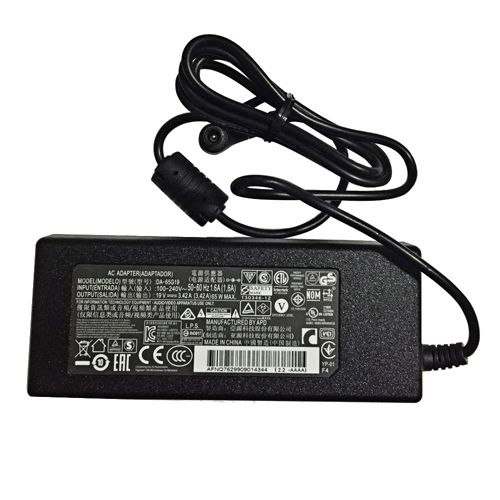
Remplacer les adaptateurs suivants:

Please Note: NO 5.5*1.7MM Purple connector
Outlet: 3-prong
Cord Cable: US/ UK/ EU/ AU plug
Warranty: 12 months
Package includes:
1 X AC Adapter
1 X Free Power cord

Compatible avec les modèles suivants: :

Acer Aspire L100 L310 L320 L3600 L460G
Acer Aspire VN7-591G-74SK,VN7-591G-70JY,VN7-591G-792U
ACER L100 L320 L3600 L460G 3000 PA-1131-08
Acer Aspire VN7-591G-74LK Notebook
Acer Aspire V15 Nitro VN7-591G-73MJ,VN7-591G-75H9,VN7-591G-796V
ACER Aspire VN7-791-7939,VN7-791G-73AW

Populaire :
Accu-pc.nl de specialist op het gebied van Accu’s en Batterijen. Wij bieden diverse soorten accu’s, laptop accu’s, NiCd, NiMH,Lithium batterijen en Backup batterijen.