-
Deze VIVO BK-B-77 Accu van hoogwaardige kwaliteit is de voordeligste keuze. De juiste VIVO GSM batterij BK-B-77 de beste prijs,snelle levering en altijd 1 jaar garantie!
BATTERIJ VIVO BK-B-77 GSM batterij
Laptop accu/Batterij Voor VIVO/ Batterij VIVO BK-B-77
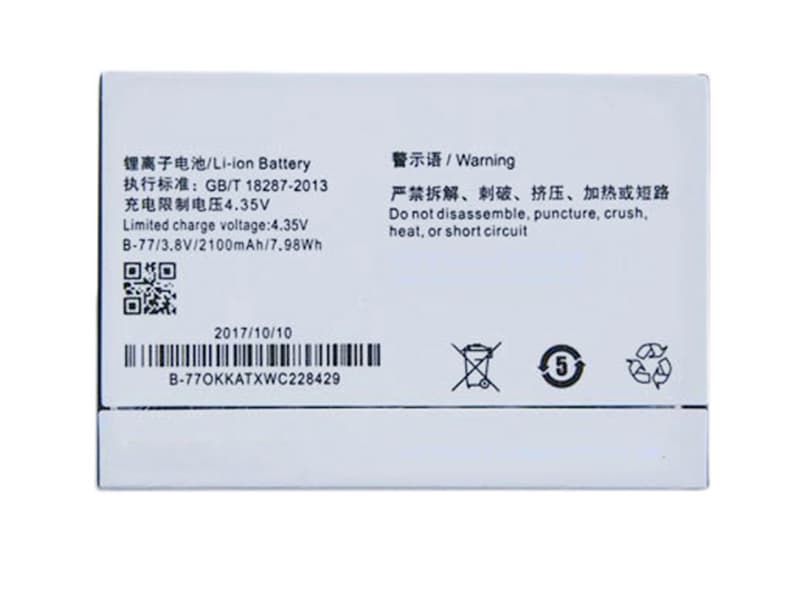
Batterijcapaciteit:2100mAh/7.98WH
Batterijvoltage:3.8V
Accu’s Geschikt voor modellen
VIVO BBK Y31
NL: VIVO BK-B-77 Batterij.Online winkelen bij ACCU-PC.nl: Hoge kwaliteit batterij, adapter, PSU, GSM of Tablet PC AccessoiresOnze VIVO BK-B-77-batterij heeft strenge kwaliteitscontroletests ondergaan. Dat is waarom wij garanderen dat onze batterijproducten lang meegaan. We zullen alle producten toevoegen en we bieden onze klanten een geld-teruggarantie van 30 dagen aan. Hier vindt u de beste VIVO BK-B-77-batterijen. Als u niet zeker weet of u een product wilt kopen, neem dan contact op met onze klant.
Voor eventuele vragen kunt u contact met ons opnemen.
ES:VIVO BK-B-77
DE:VIVO BK-B-77
US:VIVO BK-B-77
ccbatterij.nl:VIVO BK-B-77
baterie-laptopa.pl:VIVO BK-B-77
denchisutoa:VIVO BK-B-77 バッテリー
smartdenchi:VIVO BK-B-77
powerfurakku:VIVO BK-B-77 akkus
Als een intense GSM batterij gebruiker gebruik je je toestel de hele dag door en het is daarom zeker voor jou belangrijk dat hij ook te allen tijde functioneel blijft. Om hiervoor te zorgen is het een zeer goed idee om een extra VIVO BK-B-77 Accu’s voor telefoons aan te schaffen. Op die manier kan je gemakkelijk van accu’s wisselen wanneer jouw bestaande exemplaar leeg is (indien jouw telefoonmodel een afneembare batterij heeft, natuurlijk), of kan je de oude en versletene gewoon met een gloednieuwe vervangen.
PURCHASING BATTERY AND BATTERY ACCESSORIES ONLINE IN WHOLESALE QUANTITIES.VIVO BK-B-77 battery trade Battery Wholesale Shop

Ik beveel hoge kwaliteit aan:
- BT45A MEIZU Accu’s voor telefoons 3100mAh/11.78WH, 3.8V, batterij voor MEIZU Note 2, Merknaam:MEIZU
- SF-7.6V-3150MAH WEILI goedkope batterij 3150mAh, 7.6V, batterij voor WEILI X1S, XK drone, Merknaam:WEILI
- 456481 Wiko Accu’s voor telefoons 3930mAh/15.13WH, 3.85V, batterij voor Wiko TLP18H06 X800AS, Merknaam:Wiko
- LP38220F Hisense Accu’s voor telefoons 2200mAh/8.36WH, 3.8V, batterij voor Hisense i630t/m/u e622m, Merknaam:Hisense
- CGR-S001 Panasonic goedkope batterij 950mAh, 3.7V, batterij voor Panasonic DMC-F1 FX1 FX5, Merknaam:Panasonic
- EB-BJ330ABE Samsung Accu’s voor telefoons 2400mAh/9.24WH, 3.85V, batterij voor Samsung GALAXY J3 J3300 SM-J330, Merknaam:Samsung
- BM52 Xiaomi Accu’s voor telefoons 5170mAh/19.646WH, 3.80V, batterij voor Xiaomi Mi Note 10 Lite Mi Pro CC9pro Mobile Phone, Merknaam:Xiaomi
- CR-1/3N FDK goedkope batterij 160mAh, 3V, batterij voor FDK CR-1/3N DL-1/3N 3V button camera flash electronic sphygmomanometer, Merknaam:FDK
- 2CR17450 MAXELL goedkope batterij 2 combined 5200mAh, 3V, batterij voor Maxell QTN100 QTN150 QTN200 MTN900, Merknaam:MAXELL
- DCJ1203 Other Batterij Voor Laptop 2.2Ah/25.41Wh, 11.55V, batterij voor DCJ1203 519110001128, Merknaam:Other
Hoge kwaliteit Accu’s voor telefoons BEST_SONNY BS-100
Deze BEST_SONNY BS-100 Accu’s voor telefoons is een goed en betaalbaar alternatief voor iedere accu. Naast een degelijke kwaliteit, ontvang je tevens een garantietermijn van één jaar. Blijkt deze BEST_SONNY BS-100 accu toch niet te zijn wat je zocht? Geen probleem, binnen 30 dagen na aanschaf geldt: niet goed, geld terug. Zonder geode
BATTERIJ BEST_SONNY BS-100 GSM batterij
Laptop accu/Batterij Voor BEST_SONNY/ Batterij BEST_SONNY BS-100
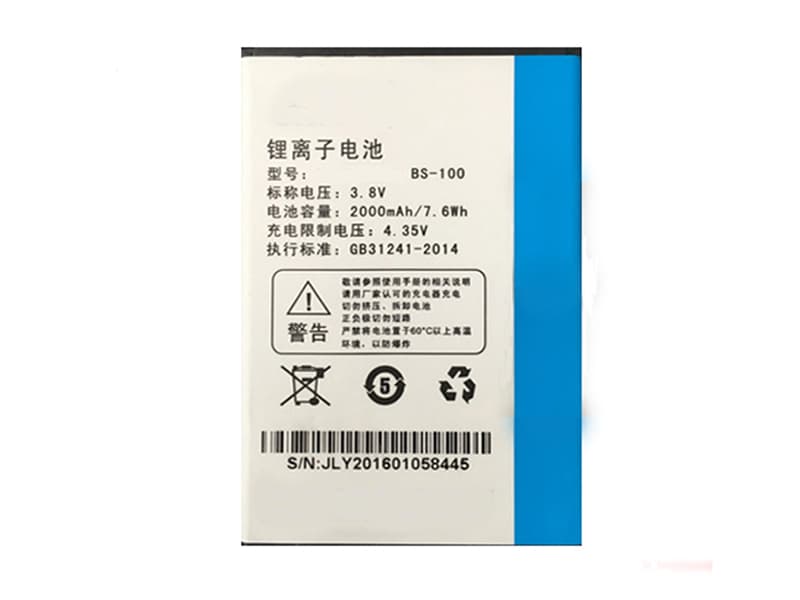
Batterijcapaciteit:2000mAh/7.6WH
Batterijvoltage:3.8V
Accu’s Geschikt voor modellen
BEST SONNY LT988 LT966
NL: BEST_SONNY BS-100 Batterij.Online winkelen bij ACCU-PC.nl: Hoge kwaliteit batterij, adapter, PSU, GSM of Tablet PC Accessoires
Onze BEST_SONNY BS-100-batterij heeft strenge kwaliteitscontroletests ondergaan. Dat is waarom wij garanderen dat onze batterijproducten lang meegaan. We zullen alle producten toevoegen en we bieden onze klanten een geld-teruggarantie van 30 dagen aan. Hier vindt u de beste BEST_SONNY BS-100-batterijen. Als u niet zeker weet of u een product wilt kopen, neem dan contact op met onze klant.
Voor eventuele vragen kunt u contact met ons opnemen.
ccbatterij.nl:BEST_SONNY BS-100
baterie-laptopa.pl:BEST_SONNY BS-100
denchisutoa:BEST_SONNY BS-100 バッテリー
smartdenchi:BEST_SONNY BS-100
powerfurakku:BEST_SONNY BS-100 akkus
Als een intense GSM batterij gebruiker gebruik je je toestel de hele dag door en het is daarom zeker voor jou belangrijk dat hij ook te allen tijde functioneel blijft. Om hiervoor te zorgen is het een zeer goed idee om een extra BEST_SONNY BS-100 Accu’s voor telefoons aan te schaffen. Op die manier kan je gemakkelijk van accu’s wisselen wanneer jouw bestaande exemplaar leeg is (indien jouw telefoonmodel een afneembare batterij heeft, natuurlijk), of kan je de oude en versletene gewoon met een gloednieuwe vervangen.
PURCHASING BATTERY AND BATTERY ACCESSORIES ONLINE IN WHOLESALE QUANTITIES.BEST_SONNY BS-100 battery trade Battery Wholesale Shop
Ik beveel hoge kwaliteit aan:
- BM20 Xiaomi Accu’s voor telefoons 1930mAh/7.1WH, 3.7V, batterij voor Xiaomi Mi2S Mi2 M2, Merknaam:Xiaomi
- FPCBP446 FUJITSU Batterij Voor Laptop 6400mah, 11.25V, batterij voor Fujitsu Lifebook T725 T726, Merknaam:FUJITSU
- BL-T48 LG Accu’s voor telefoons 3400mAh/13.2WH, 3.87V, batterij voor LG STYLO 6 LM-Q730MM, Merknaam:LG
- MR-BAT6V1 Mitsubishi goedkope batterij 1800mAh, 6V, batterij voor Mitsubishi 2CR17335A WK17 6V CR17335(19-02), Merknaam:Mitsubishi
- ACBIR10M11 Micromax Accu’s voor telefoons 1000mAh/3.7WH, 3.7V, batterij voor Micromax phone, Merknaam:Micromax
- h10 HOMTOM Accu’s voor telefoons 3500mAh/13.3WH, 3.8V, batterij voor HOMTOM H10, Merknaam:HOMTOM
- 54344 TRIMBLE goedkope batterij 3.4Ah, 7.4V, batterij voor TRIMBLE 5700,5800,R6,R7,R8,SPS780,SPS880,Epoch, Merknaam:TRIMBLE
- Li01_V200 Sony Accu’s voor telefoons 1950mAh, 3.7V, batterij voor Sony MP5, Merknaam:Sony
- LPN385460 Hisense Accu’s voor telefoons 4600mAh/17.71WH, 3.85V, batterij voor Hisense phone, Merknaam:Hisense
- ND2017 PHILIPS goedkope batterij 6800mAh/49Wh, 7.2V, batterij voor Philips U8990853, Merknaam:PHILIPS
Nieuw HB386689ECW batterij – HUAWEI HB386689ECW Batterij 3.82V 3500mAh/13.37WH
Nieuw HB386689ECW batterij – HUAWEI HB386689ECW Batterij 3.82V 3500mAh/13.37WH. Deze HUAWEI HB386689ECW GSM batterij is van hoge kwaliteit voor de scherpst mogelijke die wij kunnen bieden. Elke accu in onze webshop is uitvoerig getest volgens onze strenge kwaliteitsrichtlijnen en levert daarom absoluut optimale prestaties. Wij staan voor 100% achter ons product en kunnen daarom 30 dagen “Niet goed, geld terug” aanbieden voor deze HUAWEI HB386689ECW batterij.
BATTERIJ HUAWEI HB386689ECW GSM batterij
Laptop accu/Batterij Voor HUAWEI/ Batterij HUAWEI HB386689ECW
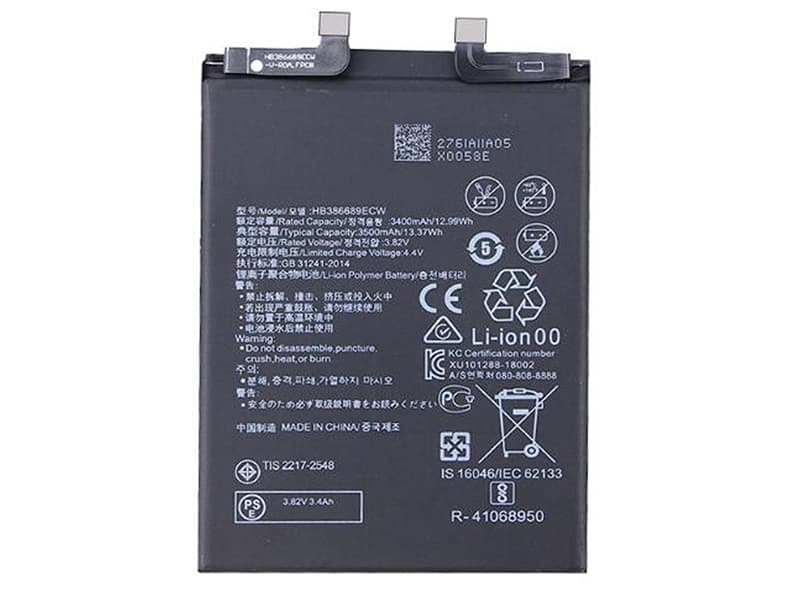
Batterijcapaciteit:3500mAh/13.37WH
Batterijvoltage:3.82V
Accu’s Geschikt voor modellen
HUAWEI Honor Magic2
NL: HUAWEI HB386689ECW Batterij.Online winkelen bij ACCU-PC.nl: Hoge kwaliteit batterij, adapter, PSU, GSM of Tablet PC Accessoires
Onze HUAWEI HB386689ECW-batterij heeft strenge kwaliteitscontroletests ondergaan. Dat is waarom wij garanderen dat onze batterijproducten lang meegaan. We zullen alle producten toevoegen en we bieden onze klanten een geld-teruggarantie van 30 dagen aan. Hier vindt u de beste HUAWEI HB386689ECW-batterijen. Als u niet zeker weet of u een product wilt kopen, neem dan contact op met onze klant.
Voor eventuele vragen kunt u contact met ons opnemen.
ccbatterij.nl:HUAWEI HB386689ECW
baterie-laptopa.pl:HUAWEI HB386689ECW
denchisutoa:HUAWEI HB386689ECW バッテリー
smartdenchi:HUAWEI HB386689ECW
powerfurakku:HUAWEI HB386689ECW akkus
Als een intense GSM batterij gebruiker gebruik je je toestel de hele dag door en het is daarom zeker voor jou belangrijk dat hij ook te allen tijde functioneel blijft. Om hiervoor te zorgen is het een zeer goed idee om een extra HUAWEI HB386689ECW Accu’s voor telefoons aan te schaffen. Op die manier kan je gemakkelijk van accu’s wisselen wanneer jouw bestaande exemplaar leeg is (indien jouw telefoonmodel een afneembare batterij heeft, natuurlijk), of kan je de oude en versletene gewoon met een gloednieuwe vervangen.
PURCHASING BATTERY AND BATTERY ACCESSORIES ONLINE IN WHOLESALE QUANTITIES.HUAWEI HB386689ECW battery trade Battery Wholesale Shop
Ik beveel hoge kwaliteit aan:
- TH10-3S3350-B1S1 ECS goedkope batterij 3350mAh/36.18Wh, 10.8V, batterij voor ECS TH10-3S3350-B1S1, Merknaam:ECS
- BLP611 OPPO Accu’s voor telefoons 4000mAh/15.2WH, 3.8V, batterij voor Oppo R9 PLUS, Merknaam:OPPO
- PX Elephone Accu’s voor telefoons 3200mAh, 3.85V, batterij voor elephone PX phone, Merknaam:Elephone
- B-72 VIVO Accu’s voor telefoons 2600mAh/9.88WH, 3.8V, batterij voor VIVO X710/F, Merknaam:VIVO
- PC-VP-WP140 NEC Batterij Voor Laptop 1920mah/21WH, 11.1V, batterij voor NEC PC-VP-WP140 3icp5/34/50-2, Merknaam:NEC
- B-F6 VIVO Accu’s voor telefoons 3410mAh/13.13WH, 3.85V, batterij voor VIVO NEX NEX2, Merknaam:VIVO
- AB463446BC Samsung Accu’s voor telefoons 800mAh/2.96WH, 3.7V, batterij voor Samsung GT-C3520 E1080c M628 X520 E878 E1200M E1228 X208, Merknaam:Samsung
- P3000S Elephone Accu’s voor telefoons 3150mAh, 3.8V, batterij voor Elephone P3000/P3000s Smartphone, Merknaam:Elephone
- AP16B4J Acer accu tablet 37Wh, 7.6V, batterij voor Acer Aspire Switch Alpha 12 SA5-27 Series, Merknaam:Acer
- LS33600 Saft goedkope batterij 17Ah, 10.8V, batterij voor Saft Lithium 10.8V LS33600 3HAC16831-1, Merknaam:Saft
Nieuw 752540 Goedkope Accu’s & Batterijen voor MJXRIC X709 drone
BATTERIJ MJXRIC 752540 batterij
Laptop accu / Batterij Voor MJXRIC / Batterij MJXRIC 752540
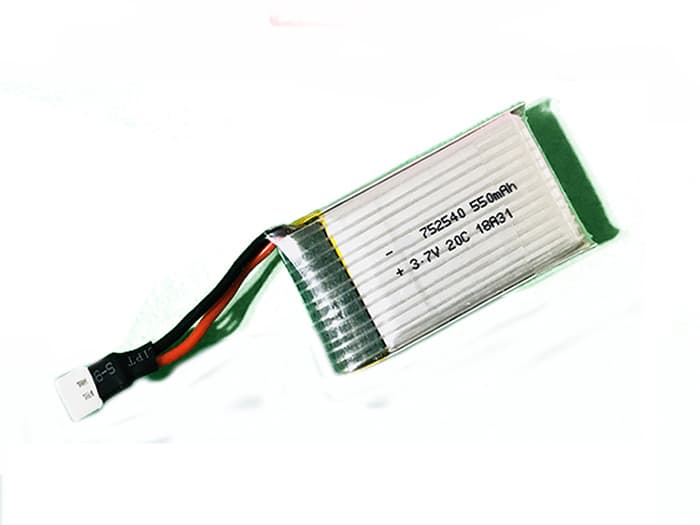
Batterijcapaciteit:550mAh
Batterijvoltage:3.7V
Accu’s Geschikt voor modellen
MJXRIC X709 drone
Onze MJXRIC 752540-batterij heeft strenge kwaliteitscontroletests ondergaan. Dat is waarom wij garanderen dat onze batterijproducten lang meegaan. We zullen alle producten toevoegen en we bieden onze klanten een geld-teruggarantie van 30 dagen aan. Hier vindt u de beste MJXRIC 752540-batterijen. Als u niet zeker weet of u een product wilt kopen, neem dan contact op met onze klant.
Voor eventuele vragen kunt u contact met ons opnemen.
NL: MJXRIC 752540 Batterij.Online winkelen bij ACCU-PC.nl: Hoge kwaliteit batterij, adapter, PSU, GSM of Tablet PC Accessoires
ccbatterij.nl:MJXRIC 752540
battery-trade:MJXRIC 752540
denchisutoa:MJXRIC 752540
smartdenchi:MJXRIC 752540
Tegens van oplaadbare MJXRIC 752540 batterij
Waarom Winkelen bij accu-pc.nl
Dank u voor uw bezoek aan accu-pc.nl, waar u duizenden producten kunt vinden die worden aangeboden voor ongelooflijke groothandelsprijzen, is onze visie om mensen wereldwijd beter in staat te stellen om online te kopen en verkopen. biedt inmiddels laptopaccu’s voor meer dan 10000 verschillende laptopmodellen.
Ik beveel hoge kwaliteit aan:
- BLM1 Olympus goedkope batterij 2000mAh, 7.4V, batterij voor Olympus C-7070/C8080/E300/E500/E510/E520, Merknaam:Olympus
- LP03XL HP Batterij Voor Laptop 4680mAh/48Wh, 11.4V, batterij voor HP ENVY 15T-AE 15T-AE000 15-AE020TX, Merknaam:HP
- EB-BJ100CBE Samsung Accu’s voor telefoons 1850mAh/7.13WH, 3.85V, batterij voor Samsung J1 j100 J100F/D J100H J100FN J100M NFC, Merknaam:Samsung
- NVT-WT-N30 Samsung Accu’s voor telefoons 4900mAh/18.87WH, 3.85V, batterij voor Samsung Galaxy phone, Merknaam:Samsung
- EB-BC500ABE Samsung Accu’s voor telefoons 2600mAh/10.01WH, 3.85V, batterij voor Samsung GALAXY C5 SM-C5000 C5000, Merknaam:Samsung
- D850 Dibea goedkope batterij 2200mAh, 14.8V, batterij voor Dibea D850 D900 D960 GT200 GT9 V780 V750 robot vacuum cleaner, Merknaam:Dibea
- LIS1509ERPC Sony Accu’s voor telefoons 2300mAh, 3.7V, batterij voor SONY Para Xperia SP M35h c530x C5302 C5303 C5306 HuaShan, Merknaam:Sony
- L19D2P32 Lenovo accu tablet 7000mAh 27Wh, 3.85V, batterij voor Lenovo L19D2P32 1ICP3/84/94-2, Merknaam:Lenovo
- 503450 AIEN goedkope batterij 1000mAh/3.7WH, 3.7V, batterij voor AIEN Bluetooth speaker live broadcast sound card Remote control toy car dashcam, Merknaam:AIEN
- 121001229 Lenovo accu tablet 3700mah/13.69wh, 3.7V, batterij voor Lenovo Idepad A1 A1-07 Tablet, Merknaam:Lenovo
Accu (BWX162-2453-7.38) geschikt voor DJI Mini 3, Mini 3 pro drone 2453mAh/18.1WH 7.38V
BATTERIJ DJI BWX162-2453-7.38 batterij
Laptop accu / Batterij Voor DJI / Batterij DJI BWX162-2453-7.38
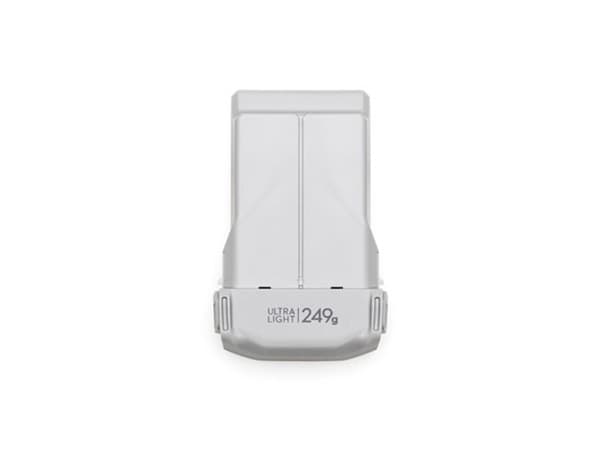
Batterijcapaciteit:2453mAh/18.1WH
Batterijvoltage:7.38V
Accu’s Geschikt voor modellen
DJI Mini 3, Mini 3 pro drone
Onze DJI BWX162-2453-7.38-batterij heeft strenge kwaliteitscontroletests ondergaan. Dat is waarom wij garanderen dat onze batterijproducten lang meegaan. We zullen alle producten toevoegen en we bieden onze klanten een geld-teruggarantie van 30 dagen aan. Hier vindt u de beste DJI BWX162-2453-7.38-batterijen. Als u niet zeker weet of u een product wilt kopen, neem dan contact op met onze klant.
Voor eventuele vragen kunt u contact met ons opnemen.
NL: DJI BWX162-2453-7.38 Batterij.Online winkelen bij ACCU-PC.nl: Hoge kwaliteit batterij, adapter, PSU, GSM of Tablet PC Accessoires
ccbatterij.nl:DJI BWX162-2453-7.38
battery-trade:DJI BWX162-2453-7.38
denchisutoa:DJI BWX162-2453-7.38
smartdenchi:DJI BWX162-2453-7.38
Tegens van oplaadbare DJI BWX162-2453-7.38 batterij
Waarom Winkelen bij accu-pc.nl
Dank u voor uw bezoek aan accu-pc.nl, waar u duizenden producten kunt vinden die worden aangeboden voor ongelooflijke groothandelsprijzen, is onze visie om mensen wereldwijd beter in staat te stellen om online te kopen en verkopen. biedt inmiddels laptopaccu’s voor meer dan 10000 verschillende laptopmodellen.
Ik beveel hoge kwaliteit aan:
- BL-45B1F LG Accu’s voor telefoons 3000mAh, 3.8V, batterij voor LG V10 H961N F600 H968 , Merknaam:LG
- 90V7W DELL Batterij Voor Laptop 56wh, 7.6V, batterij voor Rechargeable Li-ion Battery For DELL XPS 13 9350, Merknaam:DELL
- HBL6310 UROVO goedkope batterij 4100mAh/15.2WH, 3.8V, batterij voor UROVO i6310, Merknaam:UROVO
- 36-DC3800MA-C001 SUPOIN goedkope batterij 3800mAh/14.06WH, 3.7V, batterij voor SUPOIN X8/X9H, Merknaam:SUPOIN
- VH748 Dell Batterij Voor Laptop 51.2Wh, 11.1V, batterij voor Dell Vostro V5460 V5470 V5560 14-5439, Merknaam:Dell
- EN-EL24 NIKON goedkope batterij 850mAh/6.2WH, 7.2V, batterij voor NIKON 1 J5/DL18-50/DL24-85, Merknaam:NIKON
- G3HTA024H Microsoft goedkope batterij 6800mAh/51wh 4cells, 7.5 V, batterij voor Microsoft Surface Book 1 Keyboard Base, Merknaam:Microsoft
- 506274 Wiko Accu’s voor telefoons 4000mAh/15.40WH, 3.85V, batterij voor Wiko phone, Merknaam:Wiko
- BLP799 OPPO Accu’s voor telefoons 2200mAh/17.02WH, 7.74V, batterij voor OPPO realme X7 Pro, Merknaam:OPPO
- SP377DE1H Samsung accu tablet 4600mAh, 3.75V-17.25WH, batterij voor Samsung Note 8.0inch N5100 N5110 4600mah, Merknaam:Samsung
Hoge kwaliteit nieuw batterij ASUS C11N1510
BATTERIJ ASUS C11N1510 batterij
Laptop accu / Batterij Voor ASUS / Batterij ASUS C11N1510

Batterijcapaciteit:300mAh/1.1WH
Batterijvoltage:3.85V
Accu’s Geschikt voor modellen
ASUS WREN Watch
Onze ASUS C11N1510-batterij heeft strenge kwaliteitscontroletests ondergaan. Dat is waarom wij garanderen dat onze batterijproducten lang meegaan. We zullen alle producten toevoegen en we bieden onze klanten een geld-teruggarantie van 30 dagen aan. Hier vindt u de beste ASUS C11N1510-batterijen. Als u niet zeker weet of u een product wilt kopen, neem dan contact op met onze klant.
Voor eventuele vragen kunt u contact met ons opnemen.
NL: ASUS C11N1510 Batterij.Online winkelen bij ACCU-PC.nl: Hoge kwaliteit batterij, adapter, PSU, GSM of Tablet PC Accessoires
ccbatterij.nl:ASUS C11N1510
battery-trade:ASUS C11N1510
denchisutoa:ASUS C11N1510
smartdenchi:ASUS C11N1510
Tegens van oplaadbare ASUS C11N1510 batterij
Waarom Winkelen bij accu-pc.nl
Dank u voor uw bezoek aan accu-pc.nl, waar u duizenden producten kunt vinden die worden aangeboden voor ongelooflijke groothandelsprijzen, is onze visie om mensen wereldwijd beter in staat te stellen om online te kopen en verkopen. biedt inmiddels laptopaccu’s voor meer dan 10000 verschillende laptopmodellen.
Ik beveel hoge kwaliteit aan:
- LI23S001A Mindray goedkope batterij 4400mah, 11.1V, batterij voor MINDRAY VS800 VS-800 PM7000 PM8000 PM9000, Merknaam:Mindray
- FWRM8 DELL Batterij Voor Laptop 30Wh, 7.4V, batterij voor Dell Latitude 10 ST2 ST2e, Merknaam:DELL
- 904764P IDEALENS goedkope batterij 3800mAh/14.44Wh, 3.8V, batterij voor IDEALENS VR 3D, Merknaam:IDEALENS
- PA3785U-1BRS Toshiba Batterij Voor Laptop 48WH, 10.8V, batterij voor Toshiba Mini NoteBook NB305 NB305-N4xx Series, Merknaam:Toshiba
- FPCBP434 Fujitsu Batterij Voor Laptop 24wh/2250mah, 10.8V, batterij voor Fujitsu LifeBook AH544 E733 E734 S904/LifeBook A514/A544/A555/A557/A564/E736/E743/E744/E753/E754/E756/E546, Merknaam:Fujitsu
- FNB-83 Yaesu goedkope batterij 1400MAH, 7.2V, batterij voor Yaesu VX-170 VX-177 VXA-150 FT-60R Radios, Merknaam:Yaesu
- C31N1636 ASUS Batterij Voor Laptop 47Wh, 11.49V, batterij voor Asus N580VN N580VD NX580VD7300 NX580VD7700, Merknaam:ASUS
- B-R8 VIVO Accu’s voor telefoons 2175mAh/16.83WH, 7.74V, batterij voor VIVO IQOO8, Merknaam:VIVO
- 1005AB01 Intermec goedkope batterij 5.3Wh, 3.7V, batterij voor Intermec CS40,GC4460 318-045-002, Merknaam:Intermec
- BN-VF823 JVC goedkope batterij 4200mAh, 7.2V, batterij voor JVC GRD771EX D771EX GR-D771 GRD771 GRD790US D790US GR-D790EK, Merknaam:JVC
Nieuw BAT16542100 Goedkope Accu’s & Batterijen voor DOOGEE X9 MINI
BATTERIJ DOOGEE BAT16542100 GSM batterij
Laptop accu / Batterij Voor DOOGEE / Batterij DOOGEE BAT16542100
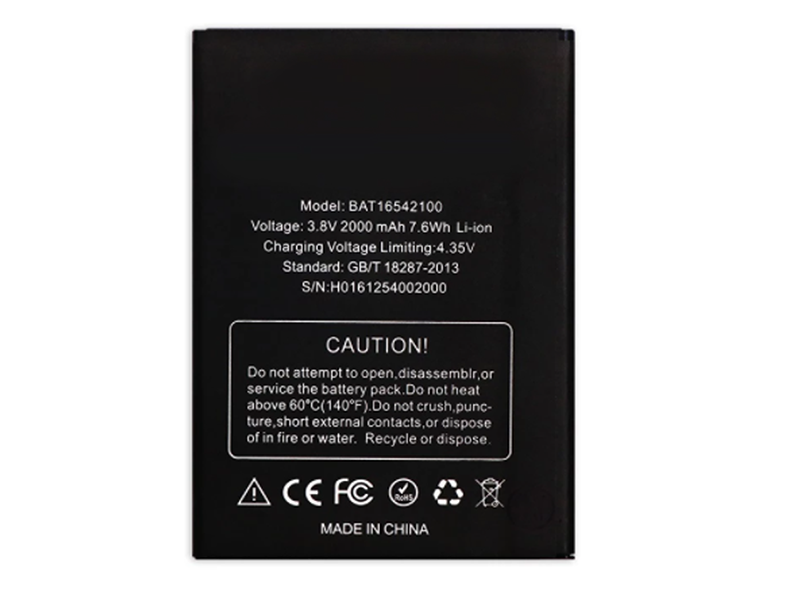
Batterijcapaciteit:2000mAh/7.6WH
Batterijvoltage:3.8V
Accu’s Geschikt voor modellen
DOOGEE X9 MINI
Onze DOOGEE BAT16542100-batterij heeft strenge kwaliteitscontroletests ondergaan. Dat is waarom wij garanderen dat onze batterijproducten lang meegaan. We zullen alle producten toevoegen en we bieden onze klanten een geld-teruggarantie van 30 dagen aan. Hier vindt u de beste DOOGEE BAT16542100-batterijen. Als u niet zeker weet of u een product wilt kopen, neem dan contact op met onze klant.
Voor eventuele vragen kunt u contact met ons opnemen.
NL: DOOGEE BAT16542100 Batterij.Online winkelen bij ACCU-PC.nl: Hoge kwaliteit batterij, adapter, PSU, GSM of Tablet PC Accessoires
ccbatterij.nl:DOOGEE BAT16542100
battery-trade:DOOGEE BAT16542100
denchisutoa:DOOGEE BAT16542100
smartdenchi:DOOGEE BAT16542100
Als een intense GSM batterij gebruiker gebruik je je toestel de hele dag door en het is daarom zeker voor jou belangrijk dat hij ook te allen tijde functioneel blijft. Om hiervoor te zorgen is het een zeer goed idee om een extra DOOGEE BAT16542100 Accu’s voor telefoons aan te schaffen. Op die manier kan je gemakkelijk van accu’s wisselen wanneer jouw bestaande exemplaar leeg is (indien jouw telefoonmodel een afneembare batterij heeft, natuurlijk), of kan je de oude en versletene gewoon met een gloednieuwe vervangen.Waarom Winkelen bij accu-pc.nl
Dank u voor uw bezoek aan accu-pc.nl, waar u duizenden producten kunt vinden die worden aangeboden voor ongelooflijke groothandelsprijzen, is onze visie om mensen wereldwijd beter in staat te stellen om online te kopen en verkopen. biedt inmiddels laptopaccu’s voor meer dan 10000 verschillende laptopmodellen.
Ik beveel hoge kwaliteit aan:
- Note-11P Ulefone Accu’s voor telefoons 4400MAH, , batterij voor Ulefone Note 11P, Merknaam:Ulefone
- 523387 PENTAIR goedkope batterij 5000mAh/18Wh, 3.6V, batterij voor PENTAIR 523387, Merknaam:PENTAIR
- AC50BOX ARCHOS Accu’s voor telefoons 2000mAh/7.4Wh, 3.7V, batterij voor ARCHOS AC50BOX 1ICP5/56/78, Merknaam:ARCHOS
- HBLDT30 UROVO goedkope batterij 4500mAh/17.325WH, 3.85V, batterij voor UROVO DT30 DT40, Merknaam:UROVO
- SQU-812 BENQ Batterij Voor Laptop 2200mAh, 11.1V, batterij voor BENQ Joybook Lite U101-SK02 U101-SC02 U101-LK05 U101-LC05 U101C U101 Series, Merknaam:BENQ
- AB474350BU Samsung Accu’s voor telefoons 1200mAh/4.44WH, 3.7V, batterij voor Samsung SGH-D780 D788 G810 G810C G818E i550, Merknaam:Samsung
- MLP3150134 McNair Accu’s voor telefoons 2500mAh/9.25WH, 3.7V, batterij voor McNair MLP3150134 3150134-H29, Merknaam:McNair
- BL288 Lenovo Accu’s voor telefoons 3120mAh/12.0WH, 3.85V, batterij voor Lenovo Z5 L78011 L78012, Merknaam:Lenovo
- PL332728V AMAZFIT goedkope batterij 290MAH/1.10WH, 3.8V, batterij voor AMAZFIT Stratos 2/2S A1609/1619, Merknaam:AMAZFIT
- FC40 Motorola Accu’s voor telefoons 2315mAh, 3.8V, batterij voor Motorola Moto G 3rd Gen G3 XT1540 XT1548 XT1541, Merknaam:Motorola
Nieuw BA741 Goedkope Accu’s & Batterijen voor MEIZU E2
BATTERIJ MEIZU BA741 GSM batterij
Laptop accu / Batterij Voor MEIZU / Batterij MEIZU BA741
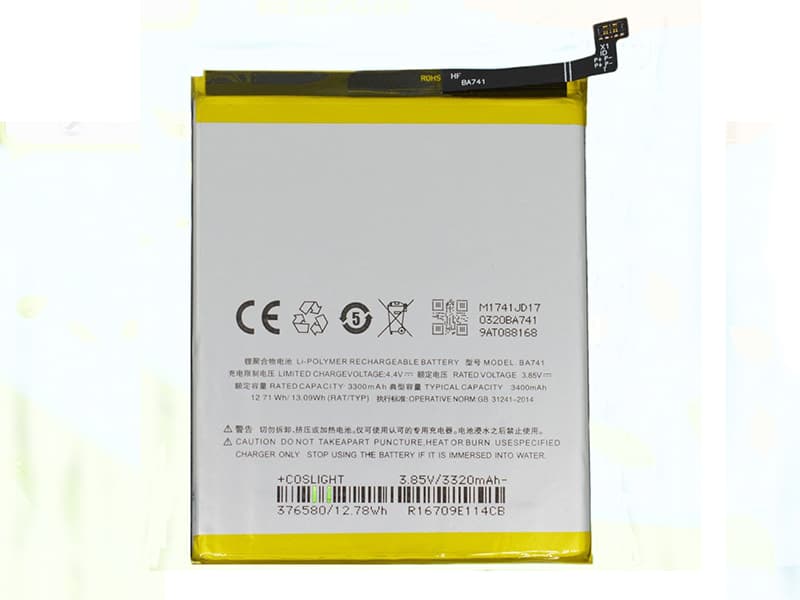
Batterijcapaciteit:3400mAh/13.09WH
Batterijvoltage:3.85V
Accu’s Geschikt voor modellen
MEIZU E2
Onze MEIZU BA741-batterij heeft strenge kwaliteitscontroletests ondergaan. Dat is waarom wij garanderen dat onze batterijproducten lang meegaan. We zullen alle producten toevoegen en we bieden onze klanten een geld-teruggarantie van 30 dagen aan. Hier vindt u de beste MEIZU BA741-batterijen. Als u niet zeker weet of u een product wilt kopen, neem dan contact op met onze klant.
Voor eventuele vragen kunt u contact met ons opnemen.
NL: MEIZU BA741 Batterij.Online winkelen bij ACCU-PC.nl: Hoge kwaliteit batterij, adapter, PSU, GSM of Tablet PC Accessoires
ES:MEIZU BA741
DE:MEIZU BA741
ccbatterij.nl:MEIZU BA741
battery-trade:MEIZU BA741
denchisutoa:MEIZU BA741
smartdenchi:MEIZU BA741
Als een intense GSM batterij gebruiker gebruik je je toestel de hele dag door en het is daarom zeker voor jou belangrijk dat hij ook te allen tijde functioneel blijft. Om hiervoor te zorgen is het een zeer goed idee om een extra MEIZU BA741 Accu’s voor telefoons aan te schaffen. Op die manier kan je gemakkelijk van accu’s wisselen wanneer jouw bestaande exemplaar leeg is (indien jouw telefoonmodel een afneembare batterij heeft, natuurlijk), of kan je de oude en versletene gewoon met een gloednieuwe vervangen.Waarom Winkelen bij accu-pc.nl
Dank u voor uw bezoek aan accu-pc.nl, waar u duizenden producten kunt vinden die worden aangeboden voor ongelooflijke groothandelsprijzen, is onze visie om mensen wereldwijd beter in staat te stellen om online te kopen en verkopen. biedt inmiddels laptopaccu’s voor meer dan 10000 verschillende laptopmodellen.
Ik beveel hoge kwaliteit aan:
- IAA004NA HARMAN_KARDON goedkope batterij 2500mAh, 3.63V, batterij voor Harman/Kardon Bluetooth speaker, Merknaam:HARMAN_KARDON
- BOPF6100 HTC Accu’s voor telefoons 2600mAh/9.88WH, 3.8V, batterij voor HTC 820 D820u/t D820us/ts D826t, Merknaam:HTC
- PA3978U-1BRS Toshiba Batterij Voor Laptop 15WH, 3.7V, batterij voor Toshiba Thrive 7 Series, Merknaam:Toshiba
- D150 ZEROTECH goedkope batterij 970mAh/7.37WH, 7.6V, batterij voor ZEROTECH DOBBY Selfie drone, Merknaam:ZEROTECH
- VG93N Dell Batterij Voor Laptop 92Wh, 11.4V, batterij voor DELL Latitude 5580 Precision 15 3520 3530 Series Laptop, Merknaam:Dell
- 45N1124 Lenovo Batterij Voor Laptop 6700MAH/72WH, 10.8V(6cells), batterij voor Lenovo ThinkPad T440 T450 T450s T460 X240 X250 X260, Merknaam:Lenovo
- B31N1911 ASUS Batterij Voor Laptop 3640mAh/42Wh, 11.55V, batterij voor ASUS TP420IA TP470EA TP470EZ X421DA X421EA/JP, Merknaam:ASUS
- LI3820T43P4H695945 ZTE Accu’s voor telefoons 2000mAh, 3.8V, batterij voor ZTE Blade A3 (2019)/L8, Merknaam:ZTE
- 45N1036 Lenovo Batterij Voor Laptop 3700mAh/44WH, 11.1V, batterij voor Lenovo thinkpad T430s T430si(81+), Merknaam:Lenovo
- BM58 Xiaomi Accu’s voor telefoons 2500mAh/19.3WH, 7.74V, batterij voor Xiaomi 11T Pro, Merknaam:Xiaomi
Nieuw QK-394 Goedkope Accu’s & Batterijen voor QIKU 360N4S
BATTERIJ QIKU QK-394 GSM batterij
Laptop accu / Batterij Voor QIKU / Batterij QIKU QK-394
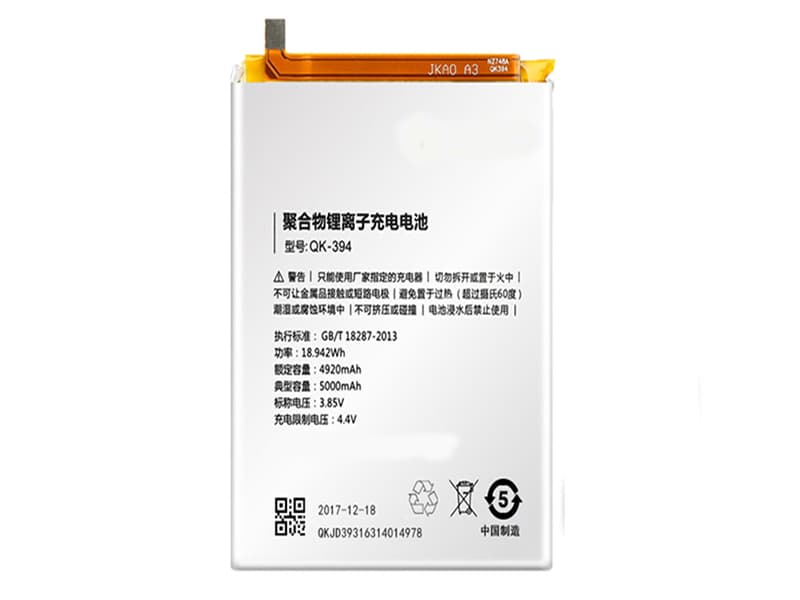
Batterijcapaciteit:5000mAh/18.942WH
Batterijvoltage:3.85V
Accu’s Geschikt voor modellen
QIKU 360N4S
Onze QIKU QK-394-batterij heeft strenge kwaliteitscontroletests ondergaan. Dat is waarom wij garanderen dat onze batterijproducten lang meegaan. We zullen alle producten toevoegen en we bieden onze klanten een geld-teruggarantie van 30 dagen aan. Hier vindt u de beste QIKU QK-394-batterijen. Als u niet zeker weet of u een product wilt kopen, neem dan contact op met onze klant.
Voor eventuele vragen kunt u contact met ons opnemen.
NL: QIKU QK-394 Batterij.Online winkelen bij ACCU-PC.nl: Hoge kwaliteit batterij, adapter, PSU, GSM of Tablet PC Accessoires
ES:QIKU QK-394
DE:QIKU QK-394
ccbatterij.nl:QIKU QK-394
battery-trade:QIKU QK-394
denchisutoa:QIKU QK-394
smartdenchi:QIKU QK-394
Als een intense GSM batterij gebruiker gebruik je je toestel de hele dag door en het is daarom zeker voor jou belangrijk dat hij ook te allen tijde functioneel blijft. Om hiervoor te zorgen is het een zeer goed idee om een extra QIKU QK-394 Accu’s voor telefoons aan te schaffen. Op die manier kan je gemakkelijk van accu’s wisselen wanneer jouw bestaande exemplaar leeg is (indien jouw telefoonmodel een afneembare batterij heeft, natuurlijk), of kan je de oude en versletene gewoon met een gloednieuwe vervangen.Waarom Winkelen bij accu-pc.nl
Dank u voor uw bezoek aan accu-pc.nl, waar u duizenden producten kunt vinden die worden aangeboden voor ongelooflijke groothandelsprijzen, is onze visie om mensen wereldwijd beter in staat te stellen om online te kopen en verkopen. biedt inmiddels laptopaccu’s voor meer dan 10000 verschillende laptopmodellen.
Ik beveel hoge kwaliteit aan:
- AB1900AWM PHILIPS Accu’s voor telefoons 1900mAh/7.0WH, 3.7V, batterij voor PHILIPS Xenium X710 CTX710 W715 CTW715, Merknaam:PHILIPS
- DB-L50 SANYO goedkope batterij 2300mAh, 3.7V, batterij voor SANYO NV-SB570DT, NV-SB360DT, Xacti DMX-FH11, Xacti DMX-TH1, Xacti DMX-WH1, Merknaam:SANYO
- CPLD-395 Coolpad Accu’s voor telefoons 2500mAh/9.63WH, 3.85V, batterij voor Coolpad Torino R108 Pro2, Merknaam:Coolpad
- BP-55EW YUHO Accu’s voor telefoons 3000mAh/11.55WH, 3.85V, batterij voor BP-55EW, Merknaam:YUHO
- EB41 Motorola Accu’s voor telefoons 1735mah, 3.7V, batterij voor Motorola Droid 4 XT894 EB41 1735mAh with tools, Merknaam:Motorola
- AC14B8K Acer Batterij Voor Laptop 48WH, 15.2V, batterij voor Acer Aspire V3-371 V3-111 ES1-511 E5-771G P276 B115-M, Merknaam:Acer
- MB402-3S4400-G1L3 Haier Batterij Voor Laptop 4400mAh 47.52Wh, 10.8V, batterij voor Haier 7g-2 7g-2s 7G-2I, Merknaam:Haier
- VGP-BPS33 Sony Batterij Voor Laptop 3760mAh/43WH, 11.4V, batterij voor SONY VAIO SVT-14 SVT-15 Touchscreen Ultrabooks, Merknaam:Sony
- AA-PB1VC6W Samsung Batterij Voor Laptop 11.1V, 48WH, batterij voor SAMSUNG NP-N210 N220P NP-Q328 Series, Merknaam:Samsung
- CA54310-0075 FUJITSU Accu’s voor telefoons 2110mAh/8.1WH, 3.8V, batterij voor FUJITSU phone, Merknaam:FUJITSU
Nieuw B-C2 Goedkope Accu’s & Batterijen voor VIVO X9S Plus
BATTERIJ VIVO B-C2 GSM batterij
Laptop accu / Batterij Voor VIVO / Batterij VIVO B-C2
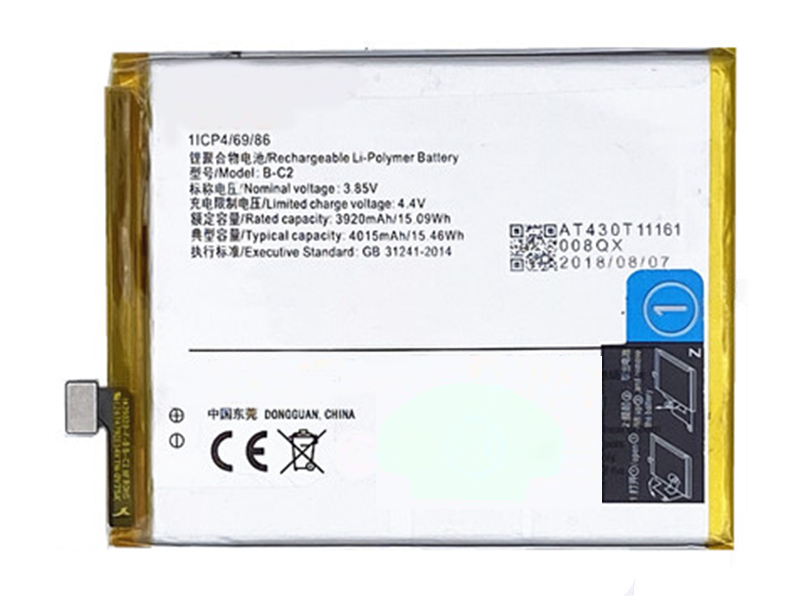
Batterijcapaciteit:4015mAh/15.46WH
Batterijvoltage:3.85V
Accu’s Geschikt voor modellen
VIVO X9S Plus
Onze VIVO B-C2-batterij heeft strenge kwaliteitscontroletests ondergaan. Dat is waarom wij garanderen dat onze batterijproducten lang meegaan. We zullen alle producten toevoegen en we bieden onze klanten een geld-teruggarantie van 30 dagen aan. Hier vindt u de beste VIVO B-C2-batterijen. Als u niet zeker weet of u een product wilt kopen, neem dan contact op met onze klant.
Voor eventuele vragen kunt u contact met ons opnemen.
NL: VIVO B-C2 Batterij.Online winkelen bij ACCU-PC.nl: Hoge kwaliteit batterij, adapter, PSU, GSM of Tablet PC Accessoires
ES:VIVO B-C2
DE:VIVO B-C2
ccbatterij.nl:VIVO B-C2
battery-trade:VIVO B-C2
denchisutoa:VIVO B-C2
smartdenchi:VIVO B-C2
Als een intense GSM batterij gebruiker gebruik je je toestel de hele dag door en het is daarom zeker voor jou belangrijk dat hij ook te allen tijde functioneel blijft. Om hiervoor te zorgen is het een zeer goed idee om een extra VIVO B-C2 Accu’s voor telefoons aan te schaffen. Op die manier kan je gemakkelijk van accu’s wisselen wanneer jouw bestaande exemplaar leeg is (indien jouw telefoonmodel een afneembare batterij heeft, natuurlijk), of kan je de oude en versletene gewoon met een gloednieuwe vervangen.Waarom Winkelen bij accu-pc.nl
Dank u voor uw bezoek aan accu-pc.nl, waar u duizenden producten kunt vinden die worden aangeboden voor ongelooflijke groothandelsprijzen, is onze visie om mensen wereldwijd beter in staat te stellen om online te kopen en verkopen. biedt inmiddels laptopaccu’s voor meer dan 10000 verschillende laptopmodellen.
Ik beveel hoge kwaliteit aan:
- BL-49SF LG Accu’s voor telefoons 2300MAH/8.9Wh, 3.85V/4.4V, batterij voor LG H735T H525N G4 mini G4 Beat G4C G4S, Merknaam:LG
- C975339250P Blu Accu’s voor telefoons 2500mAh/9.5WH, 3.8V, batterij voor BLU phone, Merknaam:Blu
- AB603443CU Samsung Accu’s voor telefoons 1000mAh/3.7WH, 3.7V, batterij voor Samsung S5230 GT-S5230C S5233, Merknaam:Samsung
- HHT7B SF goedkope batterij 4840mAh/18.6WH, 3.85V, batterij voor SF 7 generations, Merknaam:SF
- LIS1558ERPC Sony Accu’s voor telefoons 3100 mAh, 3.7 DVC, batterij voor Sony Xperia Z3 L55T L55U D6653 D6633, Merknaam:Sony
- C11P1425 ASUS accu tablet 3340mAh/13WH, 3.8V, batterij voor ASUS Zenpad 7.0 Z370CG Z370KL P002, Merknaam:ASUS
- BN-VC296G JVC goedkope batterij 10500mAh/77.7WH, 7.4V, batterij voor JVC GY-HC500 GY-HC550, Merknaam:JVC
- 903048 HUANLE goedkope batterij 1200mAh, 7.4V, batterij voor HUANLE Toy robot model remote control SUV model boat, Merknaam:HUANLE
- C11P1517 ASUS accu tablet 4545mAh/18Wh, 3.85V, batterij voor ASUS ZenPad 10 Z300M 10.1 Tab Tablet, Merknaam:ASUS
- JS40 Motorola Accu’s voor telefoons 2820mAh, 3.8V, batterij voor Motorola Moto Z3 Play XT1929-1 XT1929-4 XT1929-5 XT1929-6 ect, Merknaam:Motorola