-
Wanneer een FUJITSU FPB0338S Batterij Voor Laptop ouder wordt, gaat de accucapaciteit achteruit. Dit betekent dat een volle accu steeds sneller leegloopt. Dit los je gemakkelijk op door jouw FUJITSU FPB0338S laptop accu te vervangen.
BATTERIJ FUJITSU FPB0338S FMVNBP247 laptop accu
Laptop accu/Batterij Voor FUJITSU/ Batterij FUJITSU FPB0338S
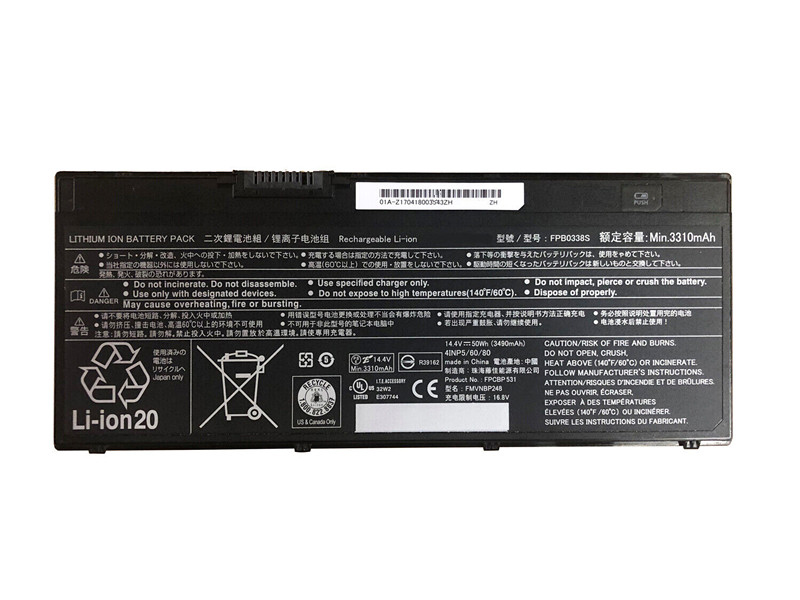
Batterijcapaciteit:3310mAh/50WH
Batterijvoltage:14.4V
Accu’s Geschikt voor modellen
Fujitsu LifeBook E548 E549 E558 E559 Series
NL: FUJITSU FPB0338S Batterij.Online winkelen bij ACCU-PC.nl: Hoge kwaliteit batterij, adapter, PSU, GSM of Tablet PC AccessoiresOnze FUJITSU FPB0338S FMVNBP247-batterij heeft strenge kwaliteitscontroletests ondergaan. Dat is waarom wij garanderen dat onze batterijproducten lang meegaan. We zullen alle producten toevoegen en we bieden onze klanten een geld-teruggarantie van 30 dagen aan. Hier vindt u de beste FUJITSU FPB0338S FMVNBP247-batterijen. Als u niet zeker weet of u een product wilt kopen, neem dan contact op met onze klant.
Voor eventuele vragen kunt u contact met ons opnemen.
ccbatterij.nl:FUJITSU FPB0338S
baterie-laptopa.pl:FUJITSU FPB0338S
denchisutoa:FUJITSU FPB0338S バッテリー
smartdenchi:FUJITSU FPB0338S
powerfurakku:FUJITSU FPB0338S akkus
Wil je een kwalitatief goede laptopaccu, maar dan voordeliger en met langere garantie?Reis je veel? Dan kan een extra laptopaccu handig zijn. Zo heb jij altijd en overal stroom. Vind hier jouw laptopaccu via het model- of typenummer van jouw laptop.
Hoe het batterijverbruik van uw laptop te verminderen:
1.Verlaag de helderheid van het scherm
2.Gebruik de slaapfunctie
3.Verwijder stof van uw pc
4.”Vliegtuigmodus” wanneer geen Wi-Fi wordt gebruikt
5.Open niet te veel software of bestanden
6.Besteed aandacht aan problemen tijdens het reizen!PURCHASING BATTERY AND BATTERY ACCESSORIES ONLINE IN WHOLESALE QUANTITIES.FUJITSU FPB0338S battery trade Battery Wholesale Shop

Ik beveel hoge kwaliteit aan:
- B-K5 VIVO Accu’s voor telefoons 4250mAh/16.44WH, 3.87V, batterij voor VIVO X30 X30pro, Merknaam:VIVO
- A5 Cubot Accu’s voor telefoons 3000MAH, 3.8V, batterij voor Cubot A5 PHONE, Merknaam:Cubot
- TLp030B2 Alcatel goedkope batterij 3000mAh/11.40WH, 3.8V, batterij voor Alcatel One Touch Link Y855, Merknaam:Alcatel
- K6 Oukitel Accu’s voor telefoons 6300mAh 24.26Wh, 3.85V, batterij voor OUKITEL K6, Merknaam:Oukitel
- BLP579 OPPO Accu’s voor telefoons 2000mAh/7.6WH, 3.8V, batterij voor OPPO R5 R8105 R8107, Merknaam:OPPO
- BP-911 CANON goedkope batterij 3400mAh/24.5WH, 7.2V, batterij voor CANON ES-65 ES-6500 ES-6500V ES-7000 ES-7000V ES-75 ES-8000 ES-8000V ES-8100V, Merknaam:CANON
- AS1201 Arirang Accu’s voor telefoons 1900mAh/7.03WH, 3.7V, batterij voor Arirang AS1201 smartphone, Merknaam:Arirang
- 616-0282 Apple goedkope batterij 550mAh, 3.7V, batterij voor Apple ipod MP3 Li-Polymer Rechargeable Nano 2, Merknaam:Apple
- K1-G01 HUAWEI goedkope batterij 300mAh/1.14WH, 3.8V, batterij voor HUAWEI Watch K1-G01 K1G01, Merknaam:HUAWEI
- L20M3PF1 LENOVO Batterij Voor Laptop 4905mAh/45.5Wh, 11.52V, batterij voor Lenovo IdeaPad 5 Pro, Merknaam:LENOVO
Nieuw TY-486785-3S batterij – JUMPER TY-486785-3S Batterij 11.4V 4850mAh/55.29Wh
-
Deze JUMPER TY-486785-3S Accu van hoogwaardige kwaliteit is de voordeligste keuze. De juiste JUMPER laptop accu TY-486785-3S de beste prijs,snelle levering en altijd 1 jaar garantie!
BATTERIJ JUMPER TY-486785-3S laptop accu
Laptop accu/Batterij Voor JUMPER/ Batterij JUMPER TY-486785-3S
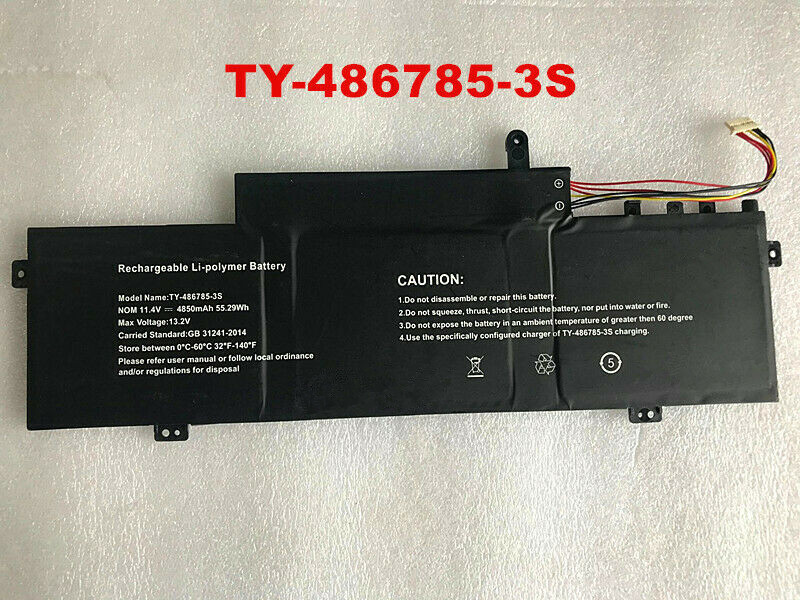
Batterijcapaciteit:4850mAh/55.29Wh
Batterijvoltage:11.4V
Accu’s Geschikt voor modellen
AEROBOOK PLUS 15.6
NL: JUMPER TY-486785-3S Batterij.Online winkelen bij ACCU-PC.nl: Hoge kwaliteit batterij, adapter, PSU, GSM of Tablet PC AccessoiresOnze JUMPER TY-486785-3S-batterij heeft strenge kwaliteitscontroletests ondergaan. Dat is waarom wij garanderen dat onze batterijproducten lang meegaan. We zullen alle producten toevoegen en we bieden onze klanten een geld-teruggarantie van 30 dagen aan. Hier vindt u de beste JUMPER TY-486785-3S-batterijen. Als u niet zeker weet of u een product wilt kopen, neem dan contact op met onze klant.
Voor eventuele vragen kunt u contact met ons opnemen.
ccbatterij.nl:JUMPER TY-486785-3S
baterie-laptopa.pl:JUMPER TY-486785-3S
denchisutoa:JUMPER TY-486785-3S バッテリー
smartdenchi:JUMPER TY-486785-3S
powerfurakku:JUMPER TY-486785-3S akkus
Wil je een kwalitatief goede laptopaccu, maar dan voordeliger en met langere garantie?Reis je veel? Dan kan een extra laptopaccu handig zijn. Zo heb jij altijd en overal stroom. Vind hier jouw laptopaccu via het model- of typenummer van jouw laptop.
Hoe het batterijverbruik van uw laptop te verminderen:
1.Verlaag de helderheid van het scherm
2.Gebruik de slaapfunctie
3.Verwijder stof van uw pc
4.”Vliegtuigmodus” wanneer geen Wi-Fi wordt gebruikt
5.Open niet te veel software of bestanden
6.Besteed aandacht aan problemen tijdens het reizen!PURCHASING BATTERY AND BATTERY ACCESSORIES ONLINE IN WHOLESALE QUANTITIES.JUMPER TY-486785-3S battery trade Battery Wholesale Shop
Ik beveel hoge kwaliteit aan:
- C31N1539 ASUS Batterij Voor Laptop 4800mAh/57WH, 11.55V, batterij voor ASUS ZenBook UX305UA, Merknaam:ASUS
- AA-PBMN4MR SAMSUNG Batterij Voor Laptop RAT. 4023mAh/62.1Wh, TYP. 4081mAh/63Wh, 15.44V, batterij voor Samsung 930XDB 930QDB 935QDC 935XDB, Merknaam:SAMSUNG
- 361-00090-00 Garmin goedkope batterij 200mAh/760WH, 3.8V, batterij voor Garmin Vivoactive HR GPS Watch, Merknaam:Garmin
- Sunset2 Wiko Accu’s voor telefoons 1300mAh/4.81Wh, 3.7v, batterij voor Wiko Sunset 4050 SUNSET 2 2502 SUNNY 2510, Merknaam:Wiko
- CJ1W-BAT01 OMRON goedkope batterij , 3V, batterij voor OMRON CJ1M CJ1G CJ2M CJ2G CP1E CP1L CP1H 2PCS, Merknaam:OMRON
- BL-C16 DOOV Accu’s voor telefoons 1500mAh/5.55WH, 3.7V, batterij voor DOOV V10, Merknaam:DOOV
- S11 SUGAR Accu’s voor telefoons 3000mAh/11.55Wh, 3.85v, batterij voor SUGAR S11, Merknaam:SUGAR
- li3980t44P6hB47456 ZTE Accu’s voor telefoons 7880mAh/30.33WH, 3.85V, batterij voor ZTE Nubia Red Magic NX659J, Merknaam:ZTE
- BLP581 OPPO Accu’s voor telefoons 3000mAh/11.4WH, 3.8V, batterij voor OPPO N3 N5206 N5207 N5209 Dual SIM N3T N3S, Merknaam:OPPO
- SB-L160 SAMSUNG goedkope batterij 2.2Ah/16.28Wh, 7.4V, batterij voor SAMSUNG SC-L550 SC-L600 SC-L610 SC-L630 SC-L650, Merknaam:SAMSUNG
Hoge kwaliteit nieuw batterij KYOCERA BP-780S
Deze KYOCERA BP-780S nieuw batterij is een goed en betaalbaar alternatief voor iedere accu. Naast een degelijke kwaliteit, ontvang je tevens een garantietermijn van één jaar. Blijkt deze KYOCERA BP-780S accu toch niet te zijn wat je zocht? Geen probleem, binnen 30 dagen na aanschaf geldt: niet goed, geld terug. Zonder geode
BATTERIJ KYOCERA BP-780S batterij
Laptop accu/Batterij Voor KYOCERA/ Batterij KYOCERA BP-780S
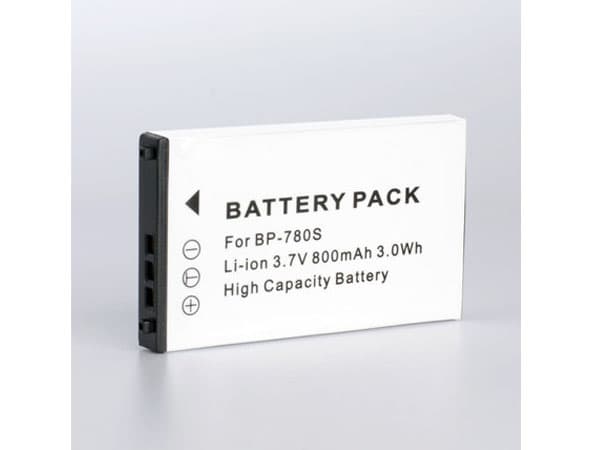
Batterijcapaciteit:800mAh/3.0WH
Batterijvoltage:3.7V
Accu’s Geschikt voor modellen
KYOCERA CONTAX SL300RT, Finecam SL300R, Finecam
NL: KYOCERA BP-780S Batterij.Online winkelen bij ACCU-PC.nl: Hoge kwaliteit batterij, adapter, PSU, GSM of Tablet PC Accessoires
Onze KYOCERA BP-780S-batterij heeft strenge kwaliteitscontroletests ondergaan. Dat is waarom wij garanderen dat onze batterijproducten lang meegaan. We zullen alle producten toevoegen en we bieden onze klanten een geld-teruggarantie van 30 dagen aan. Hier vindt u de beste KYOCERA BP-780S-batterijen. Als u niet zeker weet of u een product wilt kopen, neem dan contact op met onze klant.
Voor eventuele vragen kunt u contact met ons opnemen.
ccbatterij.nl:KYOCERA BP-780S
baterie-laptopa.pl:KYOCERA BP-780S
denchisutoa:KYOCERA BP-780S バッテリー
smartdenchi:KYOCERA BP-780S
powerfurakku:KYOCERA BP-780S akkus
Waarom Winkelen bij accu-pc.nl
Dank u voor uw bezoek aan accu-pc.nl, waar u duizenden producten kunt vinden die worden aangeboden voor ongelooflijke groothandelsprijzen, is onze visie om mensen wereldwijd beter in staat te stellen om online te kopen en verkopen. biedt inmiddels laptopaccu’s voor meer dan 10000 verschillende laptopmodellen.
PURCHASING BATTERY AND BATTERY ACCESSORIES ONLINE IN WHOLESALE QUANTITIES.KYOCERA BP-780S battery trade Battery Wholesale Shop
Ik beveel hoge kwaliteit aan:
- SHBDL1 Sharp Accu’s voor telefoons 1390mAh/5.2Wh, 3.7V, batterij voor SHARP DM009SH 003SH SH8158U, Merknaam:Sharp
- 7034100 HUBSAN goedkope batterij 2700mAh/20WH, 7.4V, batterij voor HUBSAN H501SH501C remote control aircraft UAV model aircraft, Merknaam:HUBSAN
- A12L1803 ASUS Batterij Voor Laptop 22.2Wh, 3.7V, batterij voor Asus ZS600KLS 0B110-00560000, Merknaam:ASUS
- BTY-L79 MSI Batterij Voor Laptop 6365mAh 91.66Wh, 14.4V, batterij voor MSI HTCVIVE VR One 7RE-231CN, Merknaam:MSI
- GSP-1S3P-CH40 JBL goedkope batterij 7500mAh/27WH, 3.6V, batterij voor JBL Charge 5, Merknaam:JBL
- TLp025F7 Alcatel Accu’s voor telefoons 2630mAh/9.95WH, 3.8V, batterij voor Alcatel 1T 7 OT-8068, Merknaam:Alcatel
- 71R31 DELL Batterij Voor Laptop 97Wh, 11.1V, batterij voor DELL Latitude E5520 E6420 E6430 E6520 E6530 E6540, Merknaam:DELL
- XE201 OPPO goedkope batterij 228mAh/0.88WH, 3.87V, batterij voor OPPO XE201 watch, Merknaam:OPPO
- C21N1629 ASUS Batterij Voor Laptop 38Wh, 7.6V, batterij voor ASUS Vivobook E203MA E203MA-YS03 E203N E203NA-1A, Merknaam:ASUS
- C11P1702 ASUS Accu’s voor telefoons 2910mAh/11.5WH, 3.85V, batterij voor Asus ZenFone V Live V500KL A009 Verizon 5.0 inch, Merknaam:ASUS
Hoge kwaliteit nieuw batterij SONY NP-FP70
-
Deze SONY NP-FP70 Accu van hoogwaardige kwaliteit is de voordeligste keuze. De juiste SONY batterij NP-FP70 de beste prijs,snelle levering en altijd 1 jaar garantie!
BATTERIJ SONY NP-FP70 batterij
Laptop accu/Batterij Voor SONY/ Batterij SONY NP-FP70
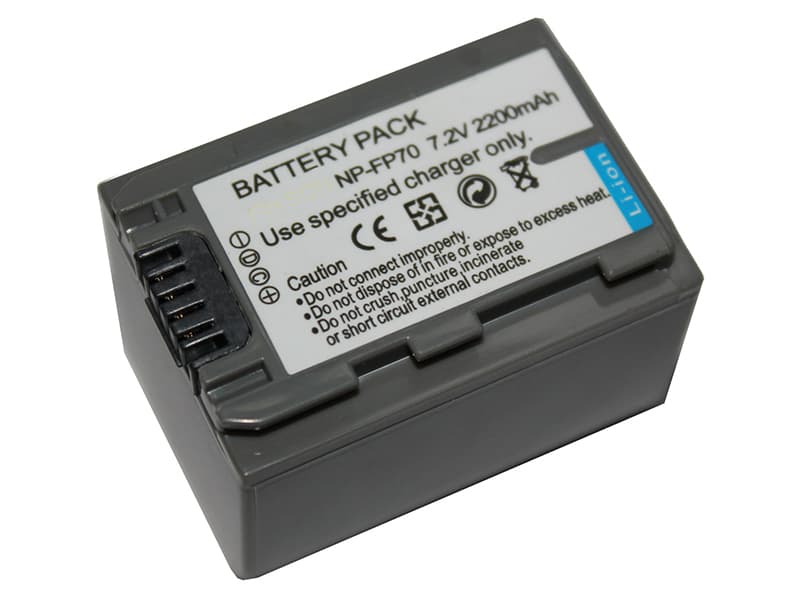
Batterijcapaciteit:2200mAh
Batterijvoltage:7.2V
Accu’s Geschikt voor modellen
SONY DCR-HC30 DCR-HC32 DCR-HC33 DCR-HC35 DCR-HC36 DCR-HC39 DCR-HC40 DCR-HC41
NL: SONY NP-FP70 Batterij.Online winkelen bij ACCU-PC.nl: Hoge kwaliteit batterij, adapter, PSU, GSM of Tablet PC AccessoiresOnze SONY NP-FP70-batterij heeft strenge kwaliteitscontroletests ondergaan. Dat is waarom wij garanderen dat onze batterijproducten lang meegaan. We zullen alle producten toevoegen en we bieden onze klanten een geld-teruggarantie van 30 dagen aan. Hier vindt u de beste SONY NP-FP70-batterijen. Als u niet zeker weet of u een product wilt kopen, neem dan contact op met onze klant.
Voor eventuele vragen kunt u contact met ons opnemen.
ES:SONY NP-FP70
DE:SONY NP-FP70
US:SONY NP-FP70
ccbatterij.nl:SONY NP-FP70
baterie-laptopa.pl:SONY NP-FP70
denchisutoa:SONY NP-FP70 バッテリー
smartdenchi:SONY NP-FP70
powerfurakku:SONY NP-FP70 akkus
Waarom Winkelen bij accu-pc.nl
Dank u voor uw bezoek aan accu-pc.nl, waar u duizenden producten kunt vinden die worden aangeboden voor ongelooflijke groothandelsprijzen, is onze visie om mensen wereldwijd beter in staat te stellen om online te kopen en verkopen. biedt inmiddels laptopaccu’s voor meer dan 10000 verschillende laptopmodellen.PURCHASING BATTERY AND BATTERY ACCESSORIES ONLINE IN WHOLESALE QUANTITIES.SONY NP-FP70 battery trade Battery Wholesale Shop
Ik beveel hoge kwaliteit aan:
- HE354 Nokia Accu’s voor telefoons 3240mAh/12.47WH, 3.85V, batterij voor Nokia 9, Merknaam:Nokia
- CTG1000A IFLYTEK accu tablet 10060mAh/38.73Wh, 3.85V, batterij voor IFLYTEK CTG1000A, Merknaam:IFLYTEK
- one Cubot Accu’s voor telefoons 2200mAh, 3.7V, batterij voor Cubot one, Merknaam:Cubot
- DPR999-00 AMOBILE goedkope batterij 6200mAh/23.56Wh, 3.8V, batterij voor Amobile DPR999-00 11CP6/70/102, Merknaam:AMOBILE
- EN-EL9A NIKON goedkope batterij 1300mAh, 7.4V, batterij voor NIKON D40 SLR, D40X SLR, D60 SLR, D3000 SLR, D5000 SLR, Merknaam:NIKON
- SDL-104478 HUBSAN goedkope batterij 3800mAh/57.76WH, 15.2V, batterij voor HUBSAN zino2 plus drone, Merknaam:HUBSAN
- KYY21UBA KYOCERA Accu’s voor telefoons 2700mAh 10.3Wh, 3.8V, batterij voor KYOCERA URBANO L01 L02, Merknaam:KYOCERA
- HC60 MOTOROLA Accu’s voor telefoons 2800mAh/10.6WH, 3.8V, batterij voor MOTOROLA XT1723 XT1724, Merknaam:MOTOROLA
- DCB200 Dewalt goedkope batterij 3.0Ah/60Wh, 20v, batterij voor DeWalt DCB204 DCB205, Merknaam:Dewalt
- MIX_2 Ulefone Accu’s voor telefoons 3300mAh/12.54WH, 3.8V, batterij voor Ulefone MIX 2, Merknaam:Ulefone
Bestel de Accu RICOH DB-43 NL | Nieuwe DB-43 Goedkope Accu’s
-
Nieuw DB-43 batterij – RICOH DB-43 Batterij 3.7V 2200mAh. Deze RICOH DB-43 batterij is van hoge kwaliteit voor de scherpst mogelijke die wij kunnen bieden. Elke accu in onze webshop is uitvoerig getest volgens onze strenge kwaliteitsrichtlijnen en levert daarom absoluut optimale prestaties. Wij staan voor 100% achter ons product en kunnen daarom 30 dagen “Niet goed, geld terug” aanbieden voor deze RICOH DB-43 batterij.
BATTERIJ RICOH DB-43 batterij
Laptop accu/Batterij Voor RICOH/ Batterij RICOH DB-43
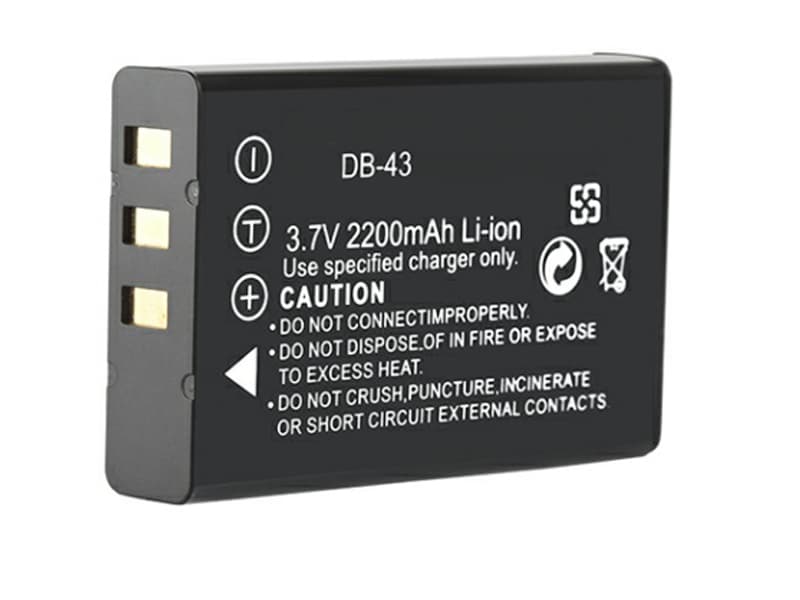
Batterijcapaciteit:2200mAh
Batterijvoltage:3.7V
Accu’s Geschikt voor modellen
RICOH Caplio RR10/R330/G3 model S/300G/GX8/GX/RX/Pro G3/G3 model M
NL: RICOH DB-43 Batterij.Online winkelen bij ACCU-PC.nl: Hoge kwaliteit batterij, adapter, PSU, GSM of Tablet PC AccessoiresOnze RICOH DB-43-batterij heeft strenge kwaliteitscontroletests ondergaan. Dat is waarom wij garanderen dat onze batterijproducten lang meegaan. We zullen alle producten toevoegen en we bieden onze klanten een geld-teruggarantie van 30 dagen aan. Hier vindt u de beste RICOH DB-43-batterijen. Als u niet zeker weet of u een product wilt kopen, neem dan contact op met onze klant.
Voor eventuele vragen kunt u contact met ons opnemen.
ES:RICOH DB-43
DE:RICOH DB-43
US:RICOH DB-43
ccbatterij.nl:RICOH DB-43
baterie-laptopa.pl:RICOH DB-43
denchisutoa:RICOH DB-43 バッテリー
smartdenchi:RICOH DB-43
powerfurakku:RICOH DB-43 akkus
Waarom Winkelen bij accu-pc.nl
Dank u voor uw bezoek aan accu-pc.nl, waar u duizenden producten kunt vinden die worden aangeboden voor ongelooflijke groothandelsprijzen, is onze visie om mensen wereldwijd beter in staat te stellen om online te kopen en verkopen. biedt inmiddels laptopaccu’s voor meer dan 10000 verschillende laptopmodellen.PURCHASING BATTERY AND BATTERY ACCESSORIES ONLINE IN WHOLESALE QUANTITIES.RICOH DB-43 battery trade Battery Wholesale Shop
Ik beveel hoge kwaliteit aan:
- SB10K97586 Lenovo Batterij Voor Laptop 4708mAh/57Wh, 11.58V, batterij voor Lenovo Thinkpad X1 Carbon 6th GEN 2018, Merknaam:Lenovo
- PR-2770E2N Acer Batterij Voor Laptop 7000mAh, 3.7V, batterij voor Acer AIM10G TI10-1S5200-T1T2, Merknaam:Acer
- A1760 Apple goedkope batterij 273mAh/1.03Wh, 3.77V, batterij voor Apple Watch Series 2, Merknaam:Apple
- 18350 UDIRC goedkope batterij 600mAh, 7.4V, batterij voor UDIRC UDI001 high speed remote control speedboat toy, Merknaam:UDIRC
- HT20-Pro HOMTOM Accu’s voor telefoons 3500mAh/13.3Wh, 3.8V, batterij voor homtom ht20-pro, Merknaam:HOMTOM
- NP-QM71D SONY goedkope batterij 3000mAh, 7.2V, batterij voor SONY DCR-TRV330 DCR-TRV460 DCR-DVD200E DCR-TRV145E DCR-TRV300K DCR-TRV250, Merknaam:SONY
- LIP1660ERPC Sony Accu’s voor telefoons 3200mAh/12.4WH, 3.85V, batterij voor Sony Xperia XZ3 H8416 H9436 H9493, Merknaam:Sony
- 266J9 Dell Batterij Voor Laptop 4255mAh/51Wh, 11.4V, batterij voor Dell G3 15 3590 G3 15 Ins 15PR Series, Merknaam:Dell
- DG750 Doogee Accu’s voor telefoons 2000mAh/7.4WH, 3.8V, batterij voor Doogee CellPhone DG750, Merknaam:Doogee
- BLP761 OPPO Accu’s voor telefoons 4230mAh/16.37WH, 3.87V, batterij voor OPPO OnePlus 8 5G, Merknaam:OPPO
Hoge kwaliteit nieuw batterij XIAOMI AZ16-2
Accu (AZ16-2) geschikt voor XIAOMI YI 4K, 4K+, Lite, V360 VR 1200mAh/4.56WH 3.8V. Nieuwste technologie: de nieuwste technieken, het laagste gewicht. De grootste accu XIAOMI AZ16-2 leverancier die de hoogste kwaliteit en gloednieuwe AZ16-2 batterij, goedkope, snelle levering, goede service. 100% nieuwe hoogwaardige vervangende batterij AZ16-2,1 jaar garantie Veilig betalen,30 dagen niet goed, geld terug! Snel Geleverd !
BATTERIJ XIAOMI AZ16-2 batterij
Laptop accu/Batterij Voor XIAOMI/ Batterij XIAOMI AZ16-2
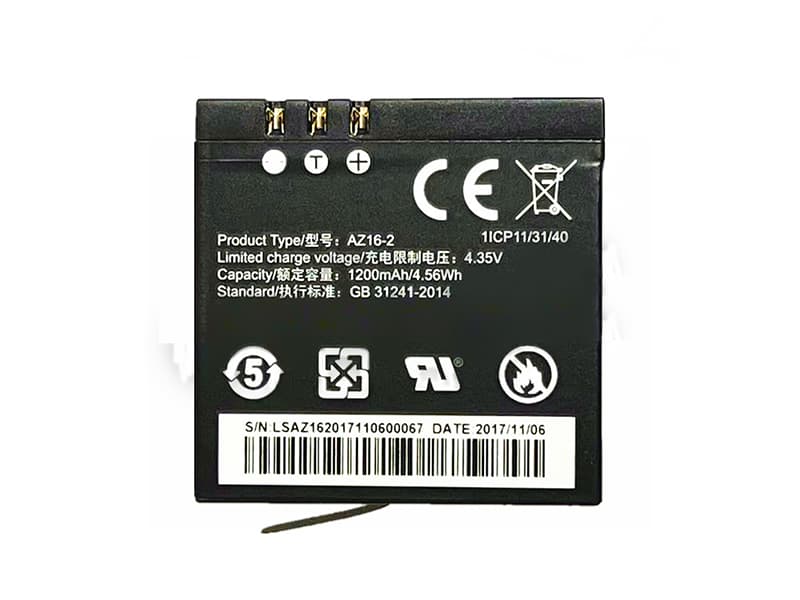
Batterijcapaciteit:1200mAh/4.56WH
Batterijvoltage:3.8V
Accu’s Geschikt voor modellen
XIAOMI YI 4K, 4K+, Lite, V360 VR
NL: XIAOMI AZ16-2 Batterij.Online winkelen bij ACCU-PC.nl: Hoge kwaliteit batterij, adapter, PSU, GSM of Tablet PC Accessoires
Onze XIAOMI AZ16-2-batterij heeft strenge kwaliteitscontroletests ondergaan. Dat is waarom wij garanderen dat onze batterijproducten lang meegaan. We zullen alle producten toevoegen en we bieden onze klanten een geld-teruggarantie van 30 dagen aan. Hier vindt u de beste XIAOMI AZ16-2-batterijen. Als u niet zeker weet of u een product wilt kopen, neem dan contact op met onze klant.
Voor eventuele vragen kunt u contact met ons opnemen.
ccbatterij.nl:XIAOMI AZ16-2
baterie-laptopa.pl:XIAOMI AZ16-2
denchisutoa:XIAOMI AZ16-2 バッテリー
smartdenchi:XIAOMI AZ16-2
powerfurakku:XIAOMI AZ16-2 akkus
Waarom Winkelen bij accu-pc.nl
Dank u voor uw bezoek aan accu-pc.nl, waar u duizenden producten kunt vinden die worden aangeboden voor ongelooflijke groothandelsprijzen, is onze visie om mensen wereldwijd beter in staat te stellen om online te kopen en verkopen. biedt inmiddels laptopaccu’s voor meer dan 10000 verschillende laptopmodellen.
PURCHASING BATTERY AND BATTERY ACCESSORIES ONLINE IN WHOLESALE QUANTITIES.XIAOMI AZ16-2 battery trade Battery Wholesale Shop
Ik beveel hoge kwaliteit aan:
- HB3742A0EZC+ Huawei Accu’s voor telefoons 2200MAH/8.38Wh, 3.8V, batterij voor Huawei p8 Lite, Merknaam:Huawei
- BS05FA Xiaomi Accu’s voor telefoons 2300mAh/8.05WH, 3.85V, batterij voor Xiaomi Black Shark 3Pro 3 pro, Merknaam:Xiaomi
- 022-000114-00 COMEN goedkope batterij 2200mAh 24Wh, 11.1V, batterij voor COMEN NC8 NC10 NC12, Merknaam:COMEN
- AG-VBR59MC PANASONIC goedkope batterij 5900mAh/43WH, 7.28V, batterij voor PANASONIC HC-MDH2M HC-PV100GK AG-FC100MC AG-DVX200MC HC-MDH2GK-K, Merknaam:PANASONIC
- BOPM3100 HTC Accu’s voor telefoons 2000mAh/7.6WH, 3.8V, batterij voor HTC Desire 526 Verizon, Merknaam:HTC
- BA-0053A3 CIPHERLAB goedkope batterij 3300mAh/12.21WH, 3.7V, batterij voor CIPHERLAB CP55, Merknaam:CIPHERLAB
- TLP027AJ ALCATEL Accu’s voor telefoons 2800mAh/10.78WH, 3.85V, batterij voor ALCATEL A5 LED OT5085, Merknaam:ALCATEL
- LIP3116ERPC SONY goedkope batterij 1200mAh/14Wh, 11.1V, batterij voor SONY Xperia Touch G1109, Merknaam:SONY
- B-86 vivo Accu’s voor telefoons 2720mAh/10.47WH, 3.85V, batterij voor VIVO V1 max Y37/A/L, Merknaam:vivo
- HQ-70N Samsung Accu’s voor telefoons 3900mAh/14.9WH, 3.82V, batterij voor Samsung Galaxy A11 A115, Merknaam:Samsung
BATTERIJ BOYUAN 802050 batterij
Wanneer een BOYUAN 802050 nieuw batterij ouder wordt, gaat de accucapaciteit achteruit. Dit betekent dat een volle accu steeds sneller leegloopt. Dit los je gemakkelijk op door jouw BOYUAN 802050 batterij te vervangen.
BATTERIJ BOYUAN 802050 batterij
Laptop accu/Batterij Voor BOYUAN/ Batterij BOYUAN 802050
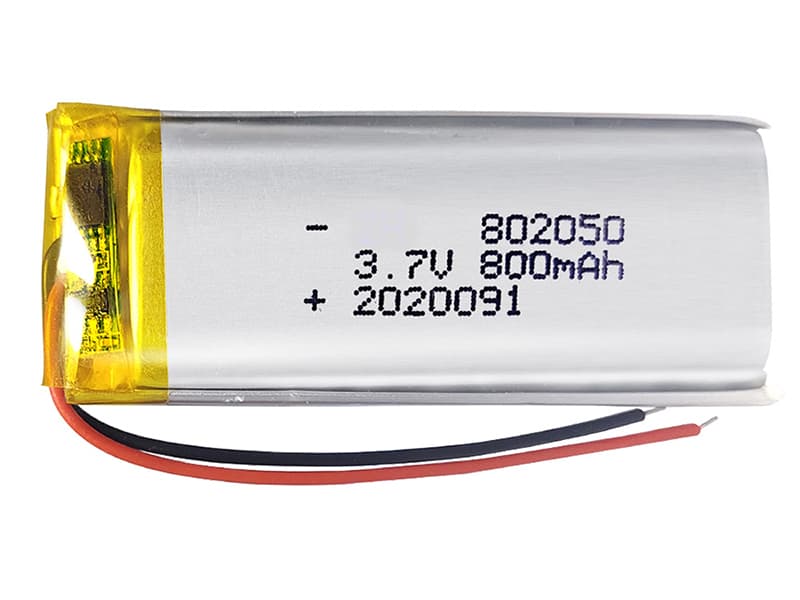
Batterijcapaciteit:800mAh
Batterijvoltage:3.7V
Accu’s Geschikt voor modellen
BOYUAN selfie stick, Kappa, dot reading penf
NL: BOYUAN 802050 Batterij.Online winkelen bij ACCU-PC.nl: Hoge kwaliteit batterij, adapter, PSU, GSM of Tablet PC Accessoires
Onze BOYUAN 802050-batterij heeft strenge kwaliteitscontroletests ondergaan. Dat is waarom wij garanderen dat onze batterijproducten lang meegaan. We zullen alle producten toevoegen en we bieden onze klanten een geld-teruggarantie van 30 dagen aan. Hier vindt u de beste BOYUAN 802050-batterijen. Als u niet zeker weet of u een product wilt kopen, neem dan contact op met onze klant.
Voor eventuele vragen kunt u contact met ons opnemen.
ccbatterij.nl:BOYUAN 802050
baterie-laptopa.pl:BOYUAN 802050
denchisutoa:BOYUAN 802050 バッテリー
smartdenchi:BOYUAN 802050
powerfurakku:BOYUAN 802050 akkus
Waarom Winkelen bij accu-pc.nl
Dank u voor uw bezoek aan accu-pc.nl, waar u duizenden producten kunt vinden die worden aangeboden voor ongelooflijke groothandelsprijzen, is onze visie om mensen wereldwijd beter in staat te stellen om online te kopen en verkopen. biedt inmiddels laptopaccu’s voor meer dan 10000 verschillende laptopmodellen.
PURCHASING BATTERY AND BATTERY ACCESSORIES ONLINE IN WHOLESALE QUANTITIES.BOYUAN 802050 battery trade Battery Wholesale Shop
Ik beveel hoge kwaliteit aan:
- B0PE6100 HTC Accu’s voor telefoons 2100mAh/7.77WH, 3.7V, batterij voor HTC Desire 620 D620H/D620G D820MU 820mini, Merknaam:HTC
- BL264 Lenovo Accu’s voor telefoons 3500mAh/13.3WH, 3.8V, batterij voor Lenovo C2/k10a40, Merknaam:Lenovo
- SSBS49 Haier Batterij Voor Laptop 4400mAh 32.6Wh, 7.4V, batterij voor Haier Y13A Y13B, Merknaam:Haier
- FFLBT-40 Fusionsplicers goedkope batterij 5200mAh/57.72Wh, 11.1V, batterij voor Fusionsplicers 4S/S5, Merknaam:Fusionsplicers
- PA5187U-1BRS Toshiba Batterij Voor Laptop 3760mAh/43Wh, 10.8V, batterij voor Toshiba Click 2 L35W L35W-B3204 P000602680, Merknaam:Toshiba
- SR03XL HP Batterij Voor Laptop 4550mAh/52.5WH, 11.55V, batterij voor HP Pavilion 15-CX HSTNN-IB8L L08934-1B1 L08855-855, Merknaam:HP
- 902035 LINENGDA goedkope batterij 600mAh, 3.7V, batterij voor LINENGDA Small toy, recorder, dot-reading pen, Merknaam:LINENGDA
- L518 ZTE Accu’s voor telefoons 1800mAh/6.66WH, 3.7V, batterij voor ZTE phone, Merknaam:ZTE
- UBATIA232AFN1 Sharp Accu’s voor telefoons 2600mAh/9.9Wh, 3.8V, batterij voor SHARP AQUOS 302SH, Merknaam:Sharp
- BL-50BT TECNO accu tablet 5000mAh/19WH, 3.8V, batterij voor Tecno droidpad 8D/P8D, Merknaam:TECNO
Hoge kwaliteit nieuw batterij LINENGDA 902035
Nieuw 902035 Goedkope Accu’s & Batterijen voor LINENGDA Small toy, recorder, dot-reading pen. Met deze 902035 accu kunt u weer uren lang draadloos werken, of met een reserve 902035 accu extra lang werken zonder stopcontact!Hoge kwaliteit 902035 accu’s zijn gemaakt van ons eigen merk kwaliteits cellen die zijn gemonteerd in een passende behuizing, deze zijn 100% compatibel met de orginele accu.
BATTERIJ LINENGDA 902035 batterij
Laptop accu/Batterij Voor LINENGDA/ Batterij LINENGDA 902035
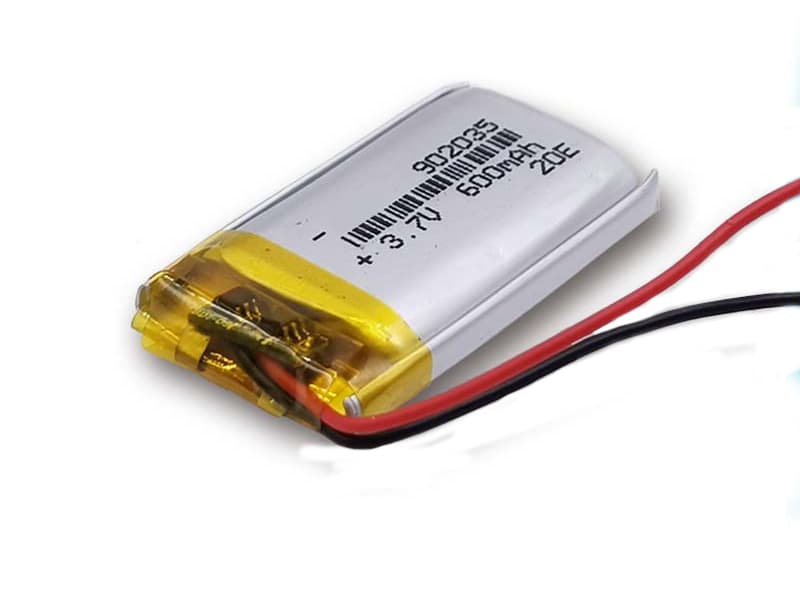
Batterijcapaciteit:600mAh
Batterijvoltage:3.7V
Accu’s Geschikt voor modellen
LINENGDA Small toy, recorder, dot-reading pen
NL: LINENGDA 902035 Batterij.Online winkelen bij ACCU-PC.nl: Hoge kwaliteit batterij, adapter, PSU, GSM of Tablet PC Accessoires
Onze LINENGDA 902035-batterij heeft strenge kwaliteitscontroletests ondergaan. Dat is waarom wij garanderen dat onze batterijproducten lang meegaan. We zullen alle producten toevoegen en we bieden onze klanten een geld-teruggarantie van 30 dagen aan. Hier vindt u de beste LINENGDA 902035-batterijen. Als u niet zeker weet of u een product wilt kopen, neem dan contact op met onze klant.
Voor eventuele vragen kunt u contact met ons opnemen.
ccbatterij.nl:LINENGDA 902035
baterie-laptopa.pl:LINENGDA 902035
denchisutoa:LINENGDA 902035 バッテリー
smartdenchi:LINENGDA 902035
powerfurakku:LINENGDA 902035 akkus
Waarom Winkelen bij accu-pc.nl
Dank u voor uw bezoek aan accu-pc.nl, waar u duizenden producten kunt vinden die worden aangeboden voor ongelooflijke groothandelsprijzen, is onze visie om mensen wereldwijd beter in staat te stellen om online te kopen en verkopen. biedt inmiddels laptopaccu’s voor meer dan 10000 verschillende laptopmodellen.
PURCHASING BATTERY AND BATTERY ACCESSORIES ONLINE IN WHOLESALE QUANTITIES.LINENGDA 902035 battery trade Battery Wholesale Shop
Ik beveel hoge kwaliteit aan:
- AAF29323 NEC Accu’s voor telefoons 2500mAh/9.5WH, 3.8V, batterij voor NEC PHONE, Merknaam:NEC
- SCP-62LBPS KYOCERa Accu’s voor telefoons 2000MAH/7.6WH, 3.8V, batterij voor Kyocera C6530 C6530N Hydro Life, Merknaam:KYOCERa
- EB484659VU SAMSUNG Accu’s voor telefoons 1500mAh/5.55WH, 3.7V, batterij voor Samsung GT-S5690 S8600 S5698, Merknaam:SAMSUNG
- BT90 Motorola goedkope batterij 1800mAh, 3.7v, batterij voor DLR and CLP Two-Way Radios CLP1010 CLP1040 CLP1060(5pcs), Merknaam:Motorola
- BP-6MT NOKIA Accu’s voor telefoons 1050mAh/3.9WH, 3.7V, batterij voor NOKIA E51i N82 N81 E51 6720C, Merknaam:NOKIA
- IDOL02 FUNSNAP goedkope batterij 1800mAh, 8.7V, batterij voor FUNSNAP 1 generation drone, Merknaam:FUNSNAP
- B-R6 vivo Accu’s voor telefoons 4450mAh/17.31WH, 3.89V, batterij voor VIVO phone, Merknaam:vivo
- BA882 MEIZU Accu’s voor telefoons 3010mAh/11.59WH, 3.85V, batterij voor MEIZU 16Th, Merknaam:MEIZU
- 3000mAh-NBL-40A2950-NEFFOS TP-LINK Accu’s voor telefoons 3000mAh/11.55Wh, 3.85V, batterij voor TP-LINK NEFFOS Smartphone, Merknaam:TP-LINK
- A3HTA021H Microsoft accu tablet 2.89Wh/755mAh, 3.83V, batterij voor Microsoft A3HTA021H, Merknaam:Microsoft
Accu (SG906PRO) geschikt voor BEAST 2, SG906PRO drone 3400mAh 7.6V
-
Deze BEAST SG906PRO nieuw batterij is een goed en betaalbaar alternatief voor iedere accu. Naast een degelijke kwaliteit, ontvang je tevens een garantietermijn van één jaar. Blijkt deze BEAST SG906PRO accu toch niet te zijn wat je zocht? Geen probleem, binnen 30 dagen na aanschaf geldt: niet goed, geld terug. Zonder geode
BATTERIJ BEAST SG906PRO batterij
Laptop accu/Batterij Voor BEAST/ Batterij BEAST SG906PRO
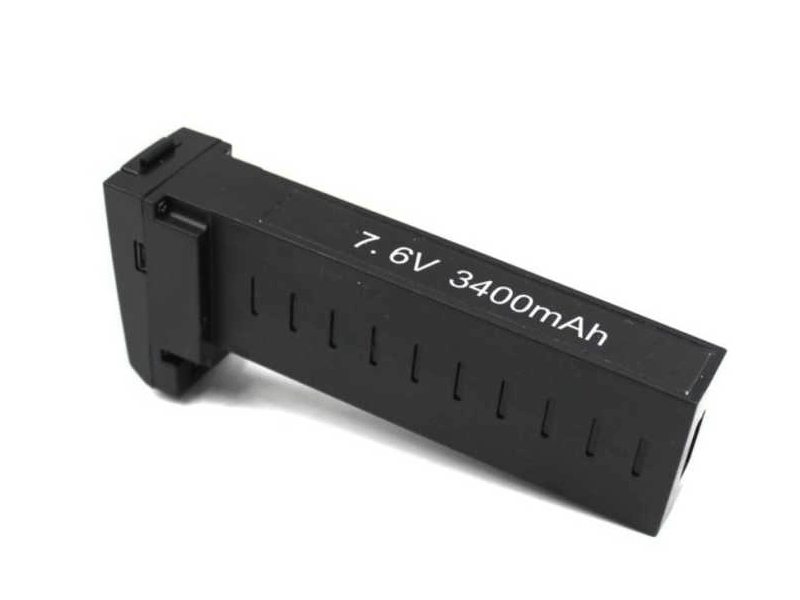
Batterijcapaciteit:3400mAh
Batterijvoltage:7.6V
Accu’s Geschikt voor modellen
BEAST 2, SG906PRO drone
NL: BEAST SG906PRO Batterij.Online winkelen bij ACCU-PC.nl: Hoge kwaliteit batterij, adapter, PSU, GSM of Tablet PC AccessoiresOnze BEAST SG906PRO-batterij heeft strenge kwaliteitscontroletests ondergaan. Dat is waarom wij garanderen dat onze batterijproducten lang meegaan. We zullen alle producten toevoegen en we bieden onze klanten een geld-teruggarantie van 30 dagen aan. Hier vindt u de beste BEAST SG906PRO-batterijen. Als u niet zeker weet of u een product wilt kopen, neem dan contact op met onze klant.
Voor eventuele vragen kunt u contact met ons opnemen.
ccbatterij.nl:BEAST SG906PRO
baterie-laptopa.pl:BEAST SG906PRO
denchisutoa:BEAST SG906PRO バッテリー
smartdenchi:BEAST SG906PRO
powerfurakku:BEAST SG906PRO akkus
Waarom Winkelen bij accu-pc.nl
Dank u voor uw bezoek aan accu-pc.nl, waar u duizenden producten kunt vinden die worden aangeboden voor ongelooflijke groothandelsprijzen, is onze visie om mensen wereldwijd beter in staat te stellen om online te kopen en verkopen. biedt inmiddels laptopaccu’s voor meer dan 10000 verschillende laptopmodellen.PURCHASING BATTERY AND BATTERY ACCESSORIES ONLINE IN WHOLESALE QUANTITIES.BEAST SG906PRO battery trade Battery Wholesale Shop
Ik beveel hoge kwaliteit aan:
- BL-N4000Y GIONEE Accu’s voor telefoons 4000mAh/15.4WH, 3.85V, batterij voor Gionee X1S/A1 Lite/S10 Lite, Merknaam:GIONEE
- HB3742A0EBC HUAWEI Accu’s voor telefoons 2000mAh/7.6WH, 3.8V, batterij voor HUAWEI Ascend P6 P6-C00, Merknaam:HUAWEI
- B31N1632 ASUS Batterij Voor Laptop 3653mAh/42WH, 11.52V, batterij voor Asus Zenbook UX310UA UX310UQ UX410UA, Merknaam:ASUS
- P1058672 Zebra goedkope batterij 3400mAh/24.48Wh, 7.2v, batterij voor Zebra QLN320 ZQ510 ZQ520 Mobile Printer, Merknaam:Zebra
- UBATIA225AFN3 Sharp Accu’s voor telefoons 3080mAh/12WH, 3.8V, batterij voor Sharp phone, Merknaam:Sharp
- L17M3P55 Lenovo Batterij Voor Laptop 4080mAh/45Wh, 11.1V, batterij voor Lenovo ThinkPad YOGA L380 laptop 01AV482 SB10K97626, Merknaam:Lenovo
- KY009UAA KYOCERa Accu’s voor telefoons 920MAH/3.4WH, 3.7V, batterij voor KYOCERA phone, Merknaam:KYOCERa
- ER14250 KTS goedkope batterij 1200MAH, 3.6v, batterij voor Delta programming DVP-32EH DVP-80EH 1/2 AA PLC batteries with plug(10pcs), Merknaam:KTS
- EB-BR190ABY SAMSUNG Accu’s voor telefoons 472mAh/1.81WH, 3.85V, batterij voor Samsung Galaxy Buds Pro EP-QR190, Merknaam:SAMSUNG
- TLp007A1 ALCATEL Accu’s voor telefoons 770mAh/2.96WH, 3.85V, batterij voor ALCATEL VERIZON PALM PVG100, Merknaam:ALCATEL
Nieuw JY03 Goedkope Accu’s & Batterijen voor BBS JY03 JY03 Series – quadcopter UAV
Accu (JY03) geschikt voor BBS JY03 JY03 Series – quadcopter UAV 1600mAh 3.7V. Nieuwste technologie: de nieuwste technieken, het laagste gewicht. De grootste accu BBS JY03 leverancier die de hoogste kwaliteit en gloednieuwe JY03 batterij, goedkope, snelle levering, goede service. 100% nieuwe hoogwaardige vervangende batterij JY03,1 jaar garantie Veilig betalen,30 dagen niet goed, geld terug! Snel Geleverd !
BATTERIJ BBS JY03 batterij
Laptop accu/Batterij Voor BBS/ Batterij BBS JY03
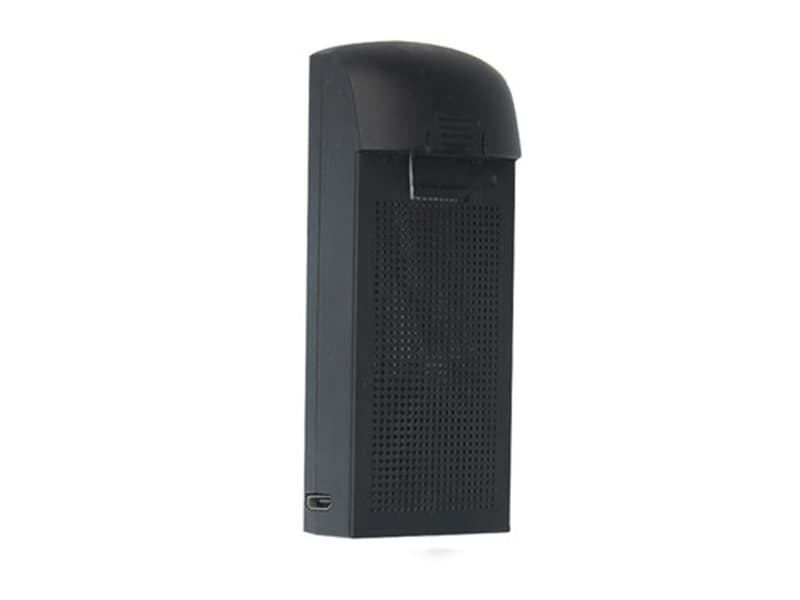
Batterijcapaciteit:1600mAh
Batterijvoltage:3.7V
Accu’s Geschikt voor modellen
BBS JY03 JY03 Series – quadcopter UAV
NL: BBS JY03 Batterij.Online winkelen bij ACCU-PC.nl: Hoge kwaliteit batterij, adapter, PSU, GSM of Tablet PC Accessoires
Onze BBS JY03-batterij heeft strenge kwaliteitscontroletests ondergaan. Dat is waarom wij garanderen dat onze batterijproducten lang meegaan. We zullen alle producten toevoegen en we bieden onze klanten een geld-teruggarantie van 30 dagen aan. Hier vindt u de beste BBS JY03-batterijen. Als u niet zeker weet of u een product wilt kopen, neem dan contact op met onze klant.
Voor eventuele vragen kunt u contact met ons opnemen.
ES:BBS JY03
DE:BBS JY03
US:BBS JY03
ccbatterij.nl:BBS JY03
baterie-laptopa.pl:BBS JY03
denchisutoa:BBS JY03 バッテリー
smartdenchi:BBS JY03
powerfurakku:BBS JY03 akkus
Waarom Winkelen bij accu-pc.nl
Dank u voor uw bezoek aan accu-pc.nl, waar u duizenden producten kunt vinden die worden aangeboden voor ongelooflijke groothandelsprijzen, is onze visie om mensen wereldwijd beter in staat te stellen om online te kopen en verkopen. biedt inmiddels laptopaccu’s voor meer dan 10000 verschillende laptopmodellen.
PURCHASING BATTERY AND BATTERY ACCESSORIES ONLINE IN WHOLESALE QUANTITIES.BBS JY03 battery trade Battery Wholesale Shop
Ik beveel hoge kwaliteit aan:
- BL-39KX INFINIX Accu’s voor telefoons 3900MAH/15.01WH, 3.85V, batterij voor Infinix X624/HOT7, Merknaam:INFINIX
- 82-000011 Motorola goedkope batterij 5200mAh, 3.7V, batterij voor Symbol Motorola Zebra MC32 MC32N0, Merknaam:Motorola
- BLP825 Oppo Accu’s voor telefoons 2200mAh/17.02WH, 7.74V, batterij voor OPPO Reno5Pro+, Merknaam:Oppo
- EB-BM317ABY Samsung Accu’s voor telefoons 5830mAh/22.51WH, 3.86V, batterij voor Samsung Galaxy M31S, Merknaam:Samsung
- BA214061 HBC goedkope batterij 1.5Ah, (-6V+ & +6V-), batterij voor HBC Sany Elephant Pump Keda Wet Sprayer Remote Control, Merknaam:HBC
- NV-3378107-2P EMATIC Batterij Voor Laptop 8000mAh/30.4WH, 3.8V, batterij voor EMATIC EWT117, Merknaam:EMATIC
- Xtreme-1st JBL goedkope batterij 5000mAh/34Wh, 7.4V, batterij voor JBL Xtreme 1st Portable Speaker, Merknaam:JBL
- C806705280T BLU Accu’s voor telefoons 2800mAh/10.36WH, 3.7V, batterij voor BLU Studio 5.3 S D590 Quattro, Merknaam:BLU
- X3 Doogee Accu’s voor telefoons 1800mAh/6.66Wh, 3.8v, batterij voor Doogee X3 cellphone, Merknaam:Doogee
- BV-F4A Microsoft Accu’s voor telefoons 2540mAh/9.7WH, 3.8V, batterij voor Microsoft phone, Merknaam:Microsoft