Accu Thunderobot P640BAT-3 Goede kwaliteit

Holland Accu P640BAT-3 accu 45Wh 11.1V THUNDEROBOT batterij – Nieuw P640BAT-3 accu, Thunderobot P640BAT-3 accu.Een geschikte accu of batterij vindt. Vandaag besteld, morgen in huis. Gratis verzending.

BATTERIJ THUNDEROBOT P640BAT-3

Batterijcapaciteit:45Wh
Batterijvoltage : 11.1V

Laptop batterij /  Batterij Voor Thunderobot /  Batterij Thunderobot P640BAT-3

Thunderobot P640BAT-3 accu
Dit product is ook bekend als:
P640BAT-3 6-87-P640S

Accu’s Geschikt voor modellen

Thunderobot ST-R1 ST
Hoe gaat mijn Thunderobot P640BAT-3 laptop accu langer mee?
1. Stel de batterij P640BAT-3 niet bloot aan hitte. Hitte versnelt veroudering en zelfontlading van de batterij. Laat de accu dus niet in de zon liggen, niet te dicht bij een hittebron en zeker niet in de auto op een hete dag.
2. Voorkom kortsluiting in het circuit. Kortsluiting kan vergaande gevolgen hebben voor de P640BAT-3 laptop batterij en de laptop zelf.
3. Stel de batterij nooit bloot aan vorst, hitte, vocht of regen. Leg de Thunderobot ST-R1 ST batterij nooit in een vriezer, oven of magnetron.
4. Laat de Thunderobot P640BAT-3 batterij niet vallen en voorkom fysiek misbruik. Zware beschadigingen kunnen resulteren in blootstelling van de batterijcellen. Deze zijn gevaarlijk wanneer er verkeerde druk op uitgeoefend wordt.
5.Om de levensduur van een Thunderobot P640BAT-3accu te maximaliseren, is het allereerst van belang dat u hem niet te vaak helemaal leeg laat lopen. Het is beter om de accu leeg te laten lopen tot 20 procent. Verschillende merken bieden ook software aan waarmee u ervoor kunt zorgen dat de accu nooit helemaal tot 100% opgeladen wordt. De Lenovo Power Manager is daar een goed voorbeeld van, maar Dell en Samsung bieden ook soortgelijke software aan. Verder zijn er ook laptops die uit zichzelf nooit tot 100% laden, maar daar net onder blijven steken.
6.Als uw laptop voorzien is van een makkelijk vervangbare Thunderobot P640BAT-3 accu en u gebruikt uw laptop vooral thuis, dan kunt u de accu er ook helemaal uit laten. Het is namelijk gewoon mogelijk om de laptop te gebruiken zonder accu, terwijl hij aan het stopcontact hangt. Zo wordt de levensduur van de accu verlengd. Bewaar de accu altijd op een koele en droge plek.
Voor eventuele vragen kunt u contact met ons opnemen. EMAIL:accu-pc.nl.
Thunderobot P640BAT-3 Batterij de laagste prijs!

Thunderobot P640BAT-3 Battery JP>>Thunderobot P640BAT-3 Battery UK>>Thunderobot P640BAT-3 AKKU

Clevo W517BAT-3 10.8V 23Wh accu

Nieuwste technologie: de nieuwste technieken, het laagste gewicht. De grootste accu Clevo W517BAT-3 leverancier die de hoogste kwaliteit en gloednieuwe W517BAT-3 batterij, goedkope, snelle levering, goede service. 100% nieuwe hoogwaardige vervangende Batterij W517BAT-3,1 jaar garantie Veilig betalen,30 dagen niet goed, geld terug! Snel Geleverd !

BATTERIJ CLEVO W517BAT-3

Batterijcapaciteit:23Wh
Batterijvoltage : 10.8V

Laptop batterij /  Batterij Voor Clevo /  Batterij Clevo W517BAT-3

Clevo W517BAT-3 accu
Dit product is ook bekend als:
W517BAT-3 6-87-W517S-2CF1

Accu’s Geschikt voor modellen

CLEVO W517 serie
Hoe gaat mijn Clevo W517BAT-3 laptop accu langer mee?
1. Stel de batterij W517BAT-3 niet bloot aan hitte. Hitte versnelt veroudering en zelfontlading van de batterij. Laat de accu dus niet in de zon liggen, niet te dicht bij een hittebron en zeker niet in de auto op een hete dag.
2. Voorkom kortsluiting in het circuit. Kortsluiting kan vergaande gevolgen hebben voor de W517BAT-3 laptop batterij en de laptop zelf.
3. Stel de batterij nooit bloot aan vorst, hitte, vocht of regen. Leg de CLEVO W517 serie batterij nooit in een vriezer, oven of magnetron.
4. Laat de Clevo W517BAT-3 batterij niet vallen en voorkom fysiek misbruik. Zware beschadigingen kunnen resulteren in blootstelling van de batterijcellen. Deze zijn gevaarlijk wanneer er verkeerde druk op uitgeoefend wordt.
5.Om de levensduur van een Clevo W517BAT-3accu te maximaliseren, is het allereerst van belang dat u hem niet te vaak helemaal leeg laat lopen. Het is beter om de accu leeg te laten lopen tot 20 procent. Verschillende merken bieden ook software aan waarmee u ervoor kunt zorgen dat de accu nooit helemaal tot 100% opgeladen wordt. De Lenovo Power Manager is daar een goed voorbeeld van, maar Dell en Samsung bieden ook soortgelijke software aan. Verder zijn er ook laptops die uit zichzelf nooit tot 100% laden, maar daar net onder blijven steken.
6.Als uw laptop voorzien is van een makkelijk vervangbare Clevo W517BAT-3 accu en u gebruikt uw laptop vooral thuis, dan kunt u de accu er ook helemaal uit laten. Het is namelijk gewoon mogelijk om de laptop te gebruiken zonder accu, terwijl hij aan het stopcontact hangt. Zo wordt de levensduur van de accu verlengd. Bewaar de accu altijd op een koele en droge plek.
Voor eventuele vragen kunt u contact met ons opnemen. EMAIL:accu-pc.nl.
Clevo W517BAT-3 Batterij de laagste prijs!

Clevo W517BAT-3 Battery JP>>Clevo W517BAT-3 Battery UK>>Clevo W517BAT-3 AKKU

Nieuwe Accu Clevo N750BAT-4 14.4V 31Wh Laptop Accu

Holland Accu N750BAT-4 accu 31Wh 14.4V CLEVO batterij – Nieuw N750BAT-4 accu, Clevo N750BAT-4 accu.Een geschikte accu of batterij vindt. Vandaag besteld, morgen in huis. Gratis verzending.

BATTERIJ CLEVO N750BAT-4

Batterijcapaciteit:31Wh
Batterijvoltage : 14.4V

Laptop batterij /  Batterij Voor Clevo /  Batterij Clevo N750BAT-4

Clevo N750BAT-4 accu
Dit product is ook bekend als:
N750BAT-4 6-87-N750S-3CF1

Accu’s Geschikt voor modellen

Clevo N750S serie
Hoe gaat mijn Clevo N750BAT-4 laptop accu langer mee?
1. Stel de batterij N750BAT-4 niet bloot aan hitte. Hitte versnelt veroudering en zelfontlading van de batterij. Laat de accu dus niet in de zon liggen, niet te dicht bij een hittebron en zeker niet in de auto op een hete dag.
2. Voorkom kortsluiting in het circuit. Kortsluiting kan vergaande gevolgen hebben voor de N750BAT-4 laptop batterij en de laptop zelf.
3. Stel de batterij nooit bloot aan vorst, hitte, vocht of regen. Leg de Clevo N750S serie batterij nooit in een vriezer, oven of magnetron.
4. Laat de Clevo N750BAT-4 batterij niet vallen en voorkom fysiek misbruik. Zware beschadigingen kunnen resulteren in blootstelling van de batterijcellen. Deze zijn gevaarlijk wanneer er verkeerde druk op uitgeoefend wordt.
5.Om de levensduur van een Clevo N750BAT-4accu te maximaliseren, is het allereerst van belang dat u hem niet te vaak helemaal leeg laat lopen. Het is beter om de accu leeg te laten lopen tot 20 procent. Verschillende merken bieden ook software aan waarmee u ervoor kunt zorgen dat de accu nooit helemaal tot 100% opgeladen wordt. De Lenovo Power Manager is daar een goed voorbeeld van, maar Dell en Samsung bieden ook soortgelijke software aan. Verder zijn er ook laptops die uit zichzelf nooit tot 100% laden, maar daar net onder blijven steken.
6.Als uw laptop voorzien is van een makkelijk vervangbare Clevo N750BAT-4 accu en u gebruikt uw laptop vooral thuis, dan kunt u de accu er ook helemaal uit laten. Het is namelijk gewoon mogelijk om de laptop te gebruiken zonder accu, terwijl hij aan het stopcontact hangt. Zo wordt de levensduur van de accu verlengd. Bewaar de accu altijd op een koele en droge plek.
Voor eventuele vragen kunt u contact met ons opnemen. EMAIL:accu-pc.nl.
Clevo N750BAT-4 Batterij de laagste prijs!

Clevo N750BAT-4 Battery JP>>Clevo N750BAT-4 Battery UK>>Clevo N750BAT-4 AKKU

Koop accu voor REMS 571545

Nieuwste technologie: de nieuwste technieken, het laagste gewicht. De grootste accu REMS 571545 leverancier die de hoogste kwaliteit en gloednieuwe 571545 batterij, goedkope, snelle levering, goede service. 100% nieuwe hoogwaardige vervangende Batterij 571545,1 jaar garantie Veilig betalen,30 dagen niet goed, geld terug! Snel Geleverd !

BATTERIJ REMS 571545

Batterijcapaciteit:1600mah
Batterijvoltage : 14.4V

Laptop batterij /  Batterij Voor REMS /  Batterij REMS 571545

REMS 571545 accu
Dit product is ook bekend als:
571545

Accu’s Geschikt voor modellen

REMS serie
Hoe gaat mijn REMS 571545 laptop accu langer mee?
1. Stel de batterij 571545 niet bloot aan hitte. Hitte versnelt veroudering en zelfontlading van de batterij. Laat de accu dus niet in de zon liggen, niet te dicht bij een hittebron en zeker niet in de auto op een hete dag.
2. Voorkom kortsluiting in het circuit. Kortsluiting kan vergaande gevolgen hebben voor de 571545 laptop batterij en de laptop zelf.
3. Stel de batterij nooit bloot aan vorst, hitte, vocht of regen. Leg de REMS serie batterij nooit in een vriezer, oven of magnetron.
4. Laat de REMS 571545 batterij niet vallen en voorkom fysiek misbruik. Zware beschadigingen kunnen resulteren in blootstelling van de batterijcellen. Deze zijn gevaarlijk wanneer er verkeerde druk op uitgeoefend wordt.
5.Om de levensduur van een REMS 571545accu te maximaliseren, is het allereerst van belang dat u hem niet te vaak helemaal leeg laat lopen. Het is beter om de accu leeg te laten lopen tot 20 procent. Verschillende merken bieden ook software aan waarmee u ervoor kunt zorgen dat de accu nooit helemaal tot 100% opgeladen wordt. De Lenovo Power Manager is daar een goed voorbeeld van, maar Dell en Samsung bieden ook soortgelijke software aan. Verder zijn er ook laptops die uit zichzelf nooit tot 100% laden, maar daar net onder blijven steken.
6.Als uw laptop voorzien is van een makkelijk vervangbare REMS 571545 accu en u gebruikt uw laptop vooral thuis, dan kunt u de accu er ook helemaal uit laten. Het is namelijk gewoon mogelijk om de laptop te gebruiken zonder accu, terwijl hij aan het stopcontact hangt. Zo wordt de levensduur van de accu verlengd. Bewaar de accu altijd op een koele en droge plek.
Voor eventuele vragen kunt u contact met ons opnemen. EMAIL:accu-pc.nl.
REMS 571545 Batterij de laagste prijs!

REMS 571545 Battery JP>>REMS 571545 Battery UK>>REMS 571545 AKKU

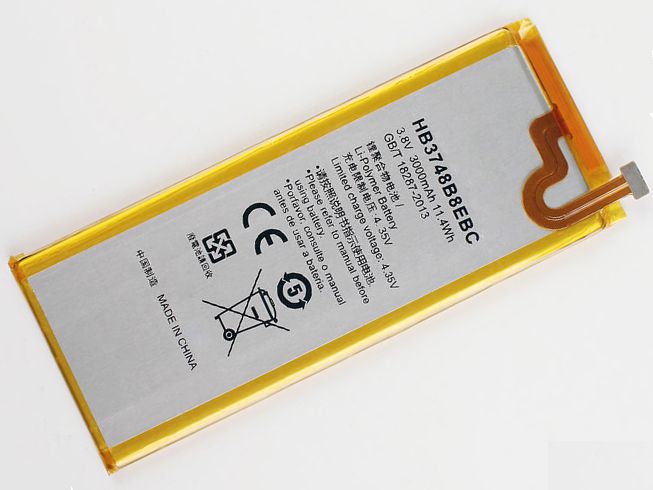
Microsoft BV-T5E Batterij 3000mAh/11.6wh 3.85V


Laptop Accu /  Accu Voor Microsoft Laptop /  Microsoft BV-T5E Accu

Deze Microsoft BV-T5E Accu is de beste keuze voor uw laptop.Vervangende (niet originele) accu / oplaadbare batterij die volledig compatible is met het origineel. Deze accu Microsoft BV-T5E is tevens beveiligd tegen overladen en kortsluiting en heeft geen last van het geheugen-effect.Op deze Microsoft BV-T5E batterij zit 1 jaar volledige garantie. Tevens heeft u 30 dagen het recht de accu kosteloos te retourneren zonder opgave van reden. De juiste accu en de beste prijs!

Microsoft BV-T5E Product omschrijving

Deze vervangende accu is een uitstekend alternatief voor een schappelijke prijs. Onze accu’s zijn gemaakt van ons eigen merk kwaliteits cellen die zijn gemonteerd in een passende behuizing voor uw laptop, deze zijn 100% compatibel met de orginele accu. Al onze producten voldoen aan diverse internationale veiligheids richtlijnen.

Microsoft BV-T5E compatible laptop accu batterij. Deze accu is door zijn prijs en degelijkheid de beste keus voor uw laptop. Voldoet aan alle veiligheids- en compatibiliteitseisen, voorzien van 1 jaar garantie.

Met deze accu kunt u weer uren lang draadloos werken, of met een reserve accu extra lang werken zonder stopcontact!

Hoe levensduur van de batterij Microsoft BV-T5E te verlengen ?

1. Schakel het scherm uit wanneer je dit niet gebruikt, Beëindig programma’s of functies die veel energie verbruiken, zoals de camera, wanneer je ze niet gebruikt.

2. Stel de batterij niet bloot aan hitte. Hitte versnelt veroudering en zelfontlading van de Microsoft BV-T5E batterij.

3. Voorkom kortsluiting in het circuit. Kortsluiting kan vergaande gevolgen hebben voor de Microsoft BV-T5E batterij en de laptop zelf.

4. Probeer nooit een accu Microsoft BV-T5E of accupack te openen en werp nooit een batterij in het vuur.

5. Laat de Microsoft BV-T5E accu niet vallen en voorkom fysiek misbruik. Zware beschadigingen kunnen resulteren in blootstelling van de batterijcellen. Deze zijn gevaarlijk wanneer er verkeerde druk op uitgeoefend wordt.

6. Bewaar de Microsoft BV-T5E accu’s op een droge en schone plaats op kamertemperatuur (15 tot 22°C).

Dell Optiplex 7440 – Prettig traditionele all-in-one

Ben je op zoek naar een desktop-pc, dan is een all-in-one-pc het overwegen waard. Een dergelijke pc neemt immers minder ruimte in. Dell heeft met de OptiPlex 7440 een zakelijke all-in-one-pc waar je ook thuis prima op kunt werken. Wij hebben hem getest.

Dells OptiPlex 7440 is een all-in-one-pc die onopvallend is vormgegeven. De behuizing is vervaardigd uit zwart kunststof. De meegeleverde in hoogte verstelbare voet moet je zelf aan de pc bevestigen zoals je dat ook bij een normaal beeldscherm doet. De OptiPlex is hiermee in hoogte verstelbaar en ook verticaal draaibaar. Slordig is wel dat het geheel bij een niet gekanteld scherm net niet hoog genoeg kan voor de draai. De punt van het scherm krast dan op de basis van de voet. Dit kun je voorkomen als je eerst de kantelhoek aanpast. Grappig en handig is dat de ingebouwde webcam voorzien is van een schuifje op de lens af te dekken, zo weet je zeker dat je niet onbedoeld gefilmd wordt. Lees ook: In 10 stappen een complete check-up voor je pc.

Qua aansluitingen is de OptiPlex 7440 erg compleet. Er zijn maar liefst zes usb3.0-poorten waarvan er twee op de zijkant zitten en ook nog eens twee usb2.0-poorten. Via HDMI of Displayport kun je een extern scherm aansluiten terwijl je de OptiPlex zelf dankzij een HDMI-ingang ook als scherm kunt gebruiken. Een gigabitnetwerkaansluiting ontbreekt niet en ook aan geluidsingangen heeft Dell gedacht. Een Intel 8260 zorgt voor de wifi, een prima kaartje dat 802.11ac ondersteunt met twee datastromen. Opvallend is de dvd-brander, die hebben we in 2016 nauwelijks nog nodig.

Prestaties

In de praktijk presteert het systeem prima. We hadden ook niet anders verwacht, want de Intel Core i5-6500 is een krachtige quadcoreprocessor met een basisfrequentie van 3,2 GHz. In combinatie met de 8 GB RAM heb je hiermee een heel werkbare configuratie. Er past maximaal 16 GB RAM in het systeem. De uitvoering die wij hebben getest is voorzien van een 500 GB harde schijf en heeft helaas geen SSD. Jammer, want eigenlijk kan dat wat ons betreft niet meer in 2016. Je kunt het systeem zelf eenvoudig upgraden met een SSD door de achterkant eraf te halen, dit wordt netjes in de handleiding uitgelegd. Dit kan een 2,5 inch-uitvoering zijn op de plaats van de harde schijf of een M.2-SSD.

Het 23,8 inch-scherm heeft een resolutie van 1920 x 1080 pixels en maakt gebruik van IPS-technologie. In de praktijk is het een scherm dat erg helder kan met goede inkijkhoeken. Het geheel is glanzend afgewerkt omdat het testexemplaar een aanraakscherm bevat. Er is ook een variant zonder aanraakscherm. Het aanraken werkt prima en Windows 10 is voor het grootste gedeelte best goed met touch te bedienen. Het scherm kan ondanks of misschien wel dankzij de verstelbare voet helaas niet helemaal omlaag, het scherm blijft op zijn laagste stand een centimeter of tien boven het werkblad. Wel kun je het scherm ver naar achteren kantelen zodat je een heel schuine hoek krijgt.

Conclusie

Dells OptiPlex 7440 is een all-in-one die we bijna traditioneel zouden noemen. Zo heeft deze pc nog ‘gewoon’ een dvd-brander en kun je hem zelf upgraden als je dat zou willen. Het 23,8inch-scherm is slechts een Full HD-exemplaar, maar maakt wel gebruik van een prima IPS-paneel. Ons testexemplaar is bovendien voorzien van een aanraakscherm. De OptiPlex is een machine uit Dells zakelijke lijn, maar ook voor thuis is dit een handig systeem voor als je nog een desktop wenst. Zorg wel zelf voor een beter toetsenbord.

Telefoon in het water gevallen? Wacht niet, kom snel naar Tuffel

Dat is zeer vervelend en je wilt meteen weten of je telefoon nog goed werkt. In tegenstelling tot valschade, waarbij hooguit glas breekt, kan water vooral interne schade aanrichten. Vergelijk het met kortsluiting. Wanneer thuis een lamp of ander apparaat kapot gaat, kan de stroom uitvallen. Dit gebeurt ook in je telefoon wanneer het water componenten met elkaar verbindt die verschillende voltages gebruiken.

Is je telefoon in het water gevallen? Volg dan deze vier stappen

Stap 1: Zet je telefoon direct uit

Is je smartphone met water of een andere vloeistof in aanraking zijn geweest, zet je telefoon dan direct duit en absoluut niet meer aan. Voor telefoons met een eenvoudig te verwijderen batterij raden we aan om deze direct uit je smartphone te verwijderen. Hiermee voorkom je dat het apparaat alsnog kortsluiting krijgt. Stond je telefoon al uit? Laat deze dan vooral uit staan. Wij weten dat het erg verleidelijk is je smartphone aan te zetten, omdat je wilt weten of er nog leven in zit. We raden je met klem aan dit niet te doen. Zolang je smartphone niet tegen waterschade behandeld is, is de kans op blijvende schade zeer groot.

Stap 2: Gebruik geen föhn

Als je telefoon in het water gevallen is, zijn er een aantal handelingen die we afraden. Droog je telefoon nooit met een föhn en ook zeker niet in de zon. Laat je smartphone nooit drogen op of naast een verwarming, zelfs niet op een lage stand. De warmte die gegenereerd wordt zal alleen maar meer schade berokkenen. Elementen in de telefoon zetten uit door de warmte, waardoor het water of vocht op moeilijk te bereiken plekken komt (juist de plekken waar water een destructief effect heeft).

清洁的

Stap 3: Rijst is geen oplossing, maar kan helpen

Veel mensen wiens telefoon in het water gevallen is, leggen deze in een bak of zakje metrijst. Dit is een goede methode om wat vocht uit de telefoon te onttrekken, maar is absoluut geen oplossing! Denk niet dat na 2 of 3 dagen rijst je telefoon weer werkt. Wij raden je echter aan jouw telefoon zo snel mogelijk naar een reparateur te brengen die ook waterschade behandelt.

De enige echt remedie tegen vochtschade is een chemische reiniging, waarbij jouw telefoon volledig wordt gedemonteerd. Deze reiniging zorgt voor het verwijderen van kalk en andere resten die achterblijven nadat water is verdampt.

Stap 4: Laat je telefoon reinigen door Tuffel

Breng je telefoon zo snel mogelijk naar Tuffel. Wij demonteren je smartphone en reinigen alle onderdelen. Des te sneller wij je smartphone hebben, des te meer kans op slagen. Woon je te ver weg? Stuur je telefoon gewoon naar ons toe via de post. Verpak de telefoon goed (en in rijst), zodat transportschade voorkomen wordt.

Wij zorgen ervoor dat je telefoon, na reparatie, wordt teruggestuurd.


Verantwoord werken met je laptop: houding en instellingen

Een laptop is heel praktisch, maar heeft ook bepaalde nadelen. Wanneer je niet de juiste houding aanneemt kun je last krijgen van RSI of andere klachten. Door de juiste laptop te kiezen kun je dit proberen te voorkomen. Daarnaast is het belangrijk om zoveel mogelijk gebruik te maken van een externe muis en een extern toetsenbord. Ook het gebruik van een docking station of externe monitor is aan te raden. Besteed in ieder geval voldoende tijd aan de juiste instellingen en houding.

Steeds meer mensen vervangen hun desktop computer door een laptop, zowel privé als zakelijk. Een laptop is compact; kunt hem overal mee naar toe nemen en hij neemt geen permanente ruimte in. Een laptop heeft echter ook nadelen: hij nodigt namelijk nogal uit tot een verkeerde werkhouding, waardoor je rug-, schouder- en nekklachten of RSI kunt ontwikkelen. Door verantwoord gebruik te maken van je laptop kun je veel van deze klachten echter voorkomen.
Kies de juiste laptop

Wanneer je een laptop aanschaft is het verstandig om niet alleen te kijken naar de systeemkenmerken van de computer, maar ook na te denken over de manier waarop je de laptop wilt gaan gebruiken. Vooral het verwachte gebruik van een externe monitor, muis en toetsenbord zijn belangrijk. Wanneer je denkt veel gebruik te maken van je laptop zonder gebruik van een externe monitor is het belangrijk dat je scherm groot genoeg is om alles te kunnen zien. Als het scherm van je laptop namelijk te klein is, ga je staren en bevorder je een slechte houding.

Wanneer je denkt veel gebruik te maken van je laptop zonder dat je daarbij een externe muis of een extern toetsenbord gebruikt, dan is het belangrijk om ook te letten op de kwaliteit van de muis en het toetsenbord van de laptop.
De juiste houding

Als je achter je laptop zit is het zaak om recht in je stoel te zitten met je schouders ontspannen. Daarbij is het zaak dat je je onderarmen en en polsen en niet op je bureau legt. Dit voorkomt namelijk dat je je muis vanuit je pols beweegt. Wanneer je aan het ‘muizen’ bent, moet je dit vanuit je bovenarmen doen: daar zitten grotere spieren die je bewegingen de hele dag door vol kunnen houden.
Gebruik een extern toetsenbord en een externe muis bij je laptop

Op laptops zitten altijd een toetsenbord en een muis. Het is echter goed om deze zo weinig mogelijk te gebruiken. De meeste muissystemen op laptops veroorzaken een groter risico op RSI. De toetsenborden op laptops hebben vaak net iets kleinere toetsen dan reguliere toetsenborden. Ook dat is niet goed voor je handen en polsen. Het is daarom verstandig om een los toetsenbord en een losse muis in je laptoptas te doen. Ook als je niet op je vaste werkplek zit (waar je misschien standaard een externe muis en een extern toetsenbord hebt liggen), kun je dan altijd verantwoord met je laptop werken.
De hoogte van je beeldscherm

Als je je laptop ergens neerzet, ligt het het meest voor de hand dat je deze gewoon op je bureau of op de tafel plaatst, waarbij je het beeldscherm zo ver mogelijk naar achteren klapt, zodat je er goed zicht op hebt en je aan het werk kunt gaan. Dit kan op den duur echter tot ernstige rug- en nekklachten leiden. Voor een goede houding is het belangrijk dat je beeldscherm op ooghoogte zit, zodat je recht voor je uit kunt kijken.

De makkelijkste manier om dit voor elkaar te krijgen is door middel van een docking station. Daar kun je een externe monitor op aansluiten die je op de juiste hoogte instelt. Op een docking station kun je ook een externe muis en een extern toetsenbord aansluiten. Wanneer je een plek hebt waar je veel werkt met je laptop is het een goed idee om daar een docking station neer te zetten. Als dat niet mogelijk is, maak dan gebruik van een beeldschermverhoger of zet je laptop simpelweg op een aantal pakken papier (maak dan wel gebruik van een los toetsenbord en een loss muis, zodat je niet heel hoog met je armen hoeft te reiken).

Neem in ieder geval de tijd om je op je werkplek goed te installeren en zorg voor de juiste instellingen en houding. Dit kost misschien even tijd, maar wanneer je last krijgt van RSI of andere klachten, kun je daar vele malen meer tijd mee kwijt zijn.

PC Opschonen, Maak je Trage Computer Sneller

Waarom wordt mijn computer of laptop trager?

Als je een gloednieuwe laptop uit de doos haalt en ‘m voor het eerst opstart, ben je dolenthousiast: hij is sneller dan je je kunt voorstellen en je browser, software en dvd-speler werken sneller dan het licht. Dat gaat even goed, maar langzamerhand krijg je toch het idee dat de laptop steeds trager wordt.

Of je je laptop nu veel gebruikt of dat hij gewoon slijt: niets is meer wat het geweest is. Toch hoef je je daar niet bij neer te leggen. Er zijn veel manieren om de problemen op te lossen. Zelfs onervaren computergebruikers kunnen hun oude pc een nieuwe boost geven.

Hoe kan ik mijn laptop of pc opschonen en sneller maken?

Verwijder het stof

Wie last heeft van een trage computer, denkt vaak niet aan kleine stofdeeltjes. Toch hoopt stof zich zelfs in het schoonste huis graag op in de ventilatoren en openingen van je laptop. Stof is dus niet alleen vervelend voor mensen met een allergie, maar ook voor computers, want die presteren minder. Videokaarten geven veel warmte af, vooral wanneer je een film kijkt of een spelletje doet. Omdat dat weer veel stof aantrekt, krijgt de computer geen kans meer om af te koelen. Vergelijk het met een auto die je zonder motorolie door de woestijn probeert te loodsen.

Als je computer niet langer meer kan afkoelen, kan hij zichzelf uitschakelen. Door het stof met een borstel of een busje perslucht uit de openingen te verwijderen, geef je de computer weer kans om zichzelf te koelen. Open je oude laptop maar: je staat versteld van al het stof dat zich in de loop der tijd heeft opgehoopt. Dit is letterlijk: je pc opschonen!

Controleer de RAM en harde schijf van je laptop

Naarmate apparaten ouder worden, gaan ze minder goed functioneren. Je kunt de prestaties echter met een paar handige programma’s controleren. Met die programma’s kun je gelijk zien of er sprake is van een configuratiefout of van een simpel ouderdomsprobleem. We raden je aan om deze tests uit te voeren voor je de hardware upgradet of voor je een garantieclaim indient. Mocht het probleem met het RAM-geheugen of met de harde schijf te maken hebben, dan kun je gewoon iemand met verstand van hardware inschakelen. Dat is vaak veel goedkoper dan de aanschaf van een nieuwe computer. Een volle harde schijf kan bovendien ingrijpende gevolgen hebben voor de systeemprestaties. Is de schijf van je computer vol? Maak dan een back-up en plaats een nieuwe schijf.

Verwijder onnodige programma’s van je laptop

In het configuratiescherm van je pc zie je gemakkelijk de software die je nooit gebruikt. Je kunt die software dan verwijderen. Ga met aandacht door de lijst en verwijder de programma’s die je niet vaak gebruikt. Wees wel voorzichtig met programma’s waarvan je niet weet wat ze doen. Op veel computers staan standaard programma’s en bestanden geïnstalleerd. Door de programma’s te verwijderen die je niet langer gebruikt, kun je opslagruimte vrijmaken en de prestaties van je pc verbeteren. Zorg dat je de software correct verwijdert: wanneer je alleen maar een map of snelkoppeling verwijdert, blijven er ongewenste bestanden op je computer achter.

Upgrade de antivirussoftware op je computer

Soms kan een trage computer worden veroorzaakt door de software die je systeem moet beschermen. Ontwikkelaars van antivirussoftware hebben zich in de afgelopen jaren hard gemaakt om hun producten sneller te maken. Toch kan een oudere versie de prestaties van je computer flink afremmen. Systeem- en malwarescans kunnen alle resources van je computer inpikken, vooral als er honderdduizenden bestanden, mappen en gegevens moeten worden doorgeworsteld. Zorg dat er maximaal één antivirusprogramma op je computer staat en kijk welke programma’s veel achtergrondprocessen uitvoeren.

Installeer Windows opnieuw

Is er geen helpen meer aan? Probeer dan Windows opnieuw te installeren op je laptop. Dit moet echter je laatste toevluchtsoord zijn voor een trage computer. Het is namelijk nogal ingrijpend en tijdrovend. Mocht je wel deze route willen nemen, zorg dan dat je minimaal één back-up van je gegevens hebt. Mocht de harde schijf van je pc tijdens de installatieprocedure worden geformatteerd, dan zou je maar zo je gegevens kwijt kunnen zijn.

De Gadgetwise-blog van de The New York Times bevat ook simpele tips waarmee computergebruikers de prestaties van hun pc’s kunnen verbeteren. Naast de bovenstaande tips schreef de Times bijvoorbeeld dat het verminderen of verwijderen van de internetgeschiedenis en het uitschakelen van invoegtoepassingen tijdens browsen ook wonderen doet. Door het cachegeheugen te legen en de cookies te verwijderen, neemt de surfsnelheid eerst iets af. Toch is het een goed idee, want op veel computers is een groot cachegeheugen ingesteld dat nooit wordt gewist. Zorg bovendien dat het besturingssysteem en de programma’s van je laptop zijn bijgewerkt.

Zo maak je je laptop, smartphone en tablet brandschoon

Waar komt de meeste stof terecht in je smartphone, tablet of laptop? Wij zoeken het uit en geven je tips om je apparaten weer brandschoon te krijgen.

De behuizing van je smartphone of tablet maak je schoon met een microvezeldoekje in combinatie met water of een sopje op basis van een beetje afwasmiddel. Vooral in je smartphone komt het meeste vuil terecht in de aansluitingen voor hoofdtelefoon, usb-kabel en andere uitbreidingssloten. Je kunt dit stof verwijderen met een blaasbalg waarmee je het stof uit het gaatje blaast of het stof wegzuigen met een stofzuiger. Lees ook: 14 tips om je Windows-pc grondig op te schonen.

Pas wel op dat je met de stofzuiger je smartphone of tablet niet beschadigt. Een busje perslucht kan ook, maar raden we af omdat je kans hebt dat er een heel klein beetje vocht uit de spuitbus komt. En omdat er in smartphones en tablets doorgaans vochtgevoelige stickers achter de uitbreidingspoorten zitten die verkleuren in aanraking met water, kun je perslucht beter niet gebruiken. Een eventueel drupje vocht zal je apparaat niet direct stukmaken, maar kan wel de sticker verkleuren waardoor je garantie verloopt.

Kwetsbaar scherm

Het scherm op je smartphone of tablet is bedoeld om aan te raken en doorgaans minder kwetsbaar dan een monitor doordat het van glas is. Toch moet je oppassen omdat er een zogenoemde oleophobic coating op het scherm zit, die het scherm deels bestand maakt tegen vet van bijvoorbeeld je vingers. Vette vingers kun je hierdoor veel eenvoudiger weer weg poetsen. Door de speciale coating heb je doorgaans alleen maar een droog microvezeldoekje nodig om je scherm schoon te poetsen. Je kunt de oleophobic coating beschadigen met schoonmaakmiddelen, we raden je aan om geen enkel schoonmaakmiddel op het scherm van je smartphone of tablet te gebruiken.

Net als bij een normaal scherm kun je je doekje eventueel wel vochtig maken met (demi-)water. Is de oleophobic coating toch beschadigt of versleten, dan zul je dit merken doordat vet bijna niet weg te poetsen is en water dat op je scherm komt niet netjes samenklontert in druppels. Je kunt dan een screenprotector aanschaffen die voorzien is van een coating of je kunt een flesje vloeibare oleophobic coating aanschaffen dat je zelf op je scherm poetst.

Schoonmaken laptop

Voor het schoonmaken van je laptop kun je de procedure gebruiken die gelden voor het schoonmaken van een toetsenbord en beeldscherm. Waarbij je voor de behuizing eventueel nog het lichte zeepsopje kunt gebruiken en je het scherm enkel (demi-)water gebruikt. Net als een pc bevat een laptop een ventilator. Een laptop is zelfs nog gevoeliger voor oververhitting en raakt nog gemakkelijker verstopt. Bij sommige laptops kun je de ventilator en het koellichaam eenvoudig bereiken door de laptop open te schroeven.

Soms kun je de ventilator en het koellichaam niet bereiken zonder het hele moederbord er uit te halen. Dit raden we je niet aan. Als de laptop wel open kan, gaat dit gewoonlijk via een paneel aan de onderzijde of kun je de hele onderzijde verwijderen. Sluit de laptop volledig af en verwijder (indien mogelijk) de batterij voordat je met de klus begint. Schroef het paneel aan de onderzijde los en blaas met perslucht het zichtbare stof weg. Vaak is de ventilator een los onderdeel dat je kunt losschroeven. Tussen de fan en het koelelement zit geregeld een dikke laag stof. Je kunt het stof met de hand wegtrekken als de fan eruit is. Mag de laptop niet door de gebruiker worden geopend, probeer dan met wat perslucht tussen de openingen te blazen. Voorkom wel dat de fan gaat draaien, want anders gaat deze stuk.